Como visualizar os móveis no seu ambiente antes de comprar

Visualize móveis no seu ambiente antes de comprar: posicione produtos reais de marcas na planta do ambiente, veja tudo em 3D nas dimensões exatas e obtenha uma lista de compras com preços.
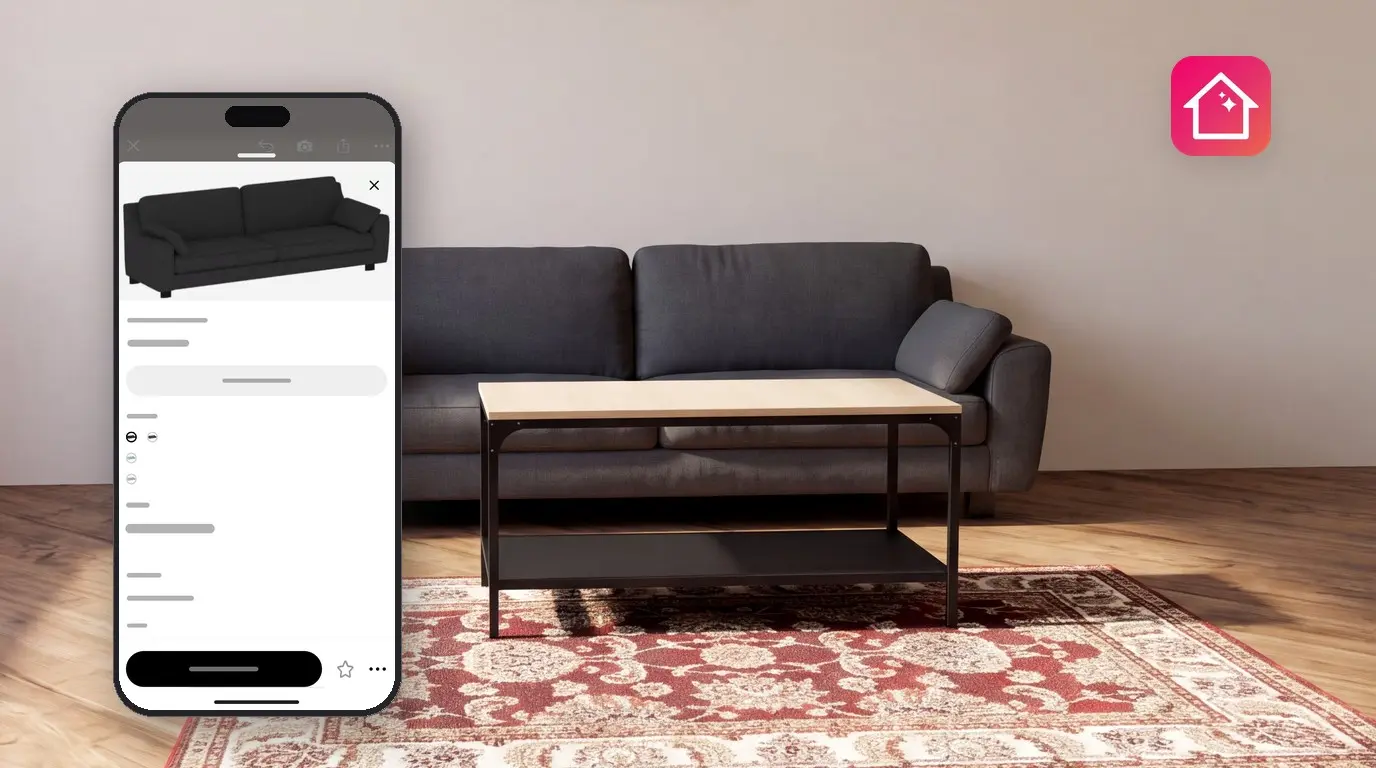
Um sofá com visual perfeito na loja pode acabar bloqueando uma porta em casa. Para visualizar os móveis em seu ambiente antes da compra, coloque o produto real na planta do próprio cômodo e veja cada ângulo em 3D. O Home Planner faz isso por meio de um catálogo de móveis e decorações de marcas reais e lojas online: os produtos de marca mantêm o tamanho real e mostram o preço de venda quando informado pela loja.
Com o ambiente pronto, o Home Planner gera uma lista de compras detalhando cada item, quantidade e preço, tudo organizado por cômodo. Depois, basta levar a lista até a loja: o cartão de cada produto conta com o recurso Encontre nas lojas. Alguns itens do catálogo exigem o plano PRO.
Como funciona
No Home Planner, basta desenhar o ambiente uma única vez, adicionar os produtos reais do catálogo e utilizar a lista de compras para fazer os pedidos nas lojas.
- Crie uma planta do seu ambiente com as medidas reais de paredes, portas e janelas.
- Adicione produtos reais do catálogo e visualize tudo no ambiente em 3D.
- Abra a lista de compras para conferir os itens necessários, as quantidades e o valor total, localizando cada produto nas lojas.
Antes de começar
É necessário ter o Home Planner instalado e a planta do ambiente a ser decorado. Os nomes dos botões neste guia correspondem ao idioma em inglês; caso utilize o aplicativo em outro idioma, procure pelo botão equivalente. Em smartphones, a localização dos botões pode mudar: se um botão não estiver na posição indicada, procure ao longo da mesma borda do dispositivo.
| Necessário: | Motivo |
|---|---|
| Home Planner | No iPhone, iPad, Android, Mac ou Windows. |
| Uma planta do seu ambiente | Desenhe as paredes ou importe uma planta baixa. O comprimento real das paredes permite verificar se os móveis cabem no espaço. |
| As dimensões do ambiente | Meça paredes, portas e janelas, ou utilize uma planta com as cotas. |
| Home Planner PRO (opcional) | Alguns itens do catálogo exigem o plano PRO. Na versão gratuita, o Home Planner exibe a oferta do PRO ao adicionar um desses itens ou, posteriormente, ao compartilhar ou renderizar o ambiente. |
Ainda não tem uma planta? Veja como criar uma planta baixa no smartphone ou como fazer upload de uma planta baixa.
Encontre móveis reais no catálogo
O catálogo do Home Planner conta com móveis e decorações de marcas reais, apresentando o preço de venda para produtos de marca. Itens genéricos não possuem preço de loja. Tem a foto de uma peça? Encontre móveis a partir de uma foto.
- Abra o projeto na planta 2D e selecione uma área livre, de modo que nenhum item fique selecionado. Se houver algum item selecionado, o produto escolhido no catálogo poderá substituí-lo.
- Selecione Adicionar móveis no canto inferior direito da planta 2D para abrir o catálogo. Se o botão exibir Adicionar, a ferramenta Editar paredes ainda está ativa: selecione Feito no canto superior esquerdo para visualizar Adicionar móveis.
- Escolha uma categoria, como sofás ou mesas.
- Utilize os filtros do catálogo para refinar a busca: Marcas, Preço, Tamanho e Disponibilidade. Selecione Tamanho e insira os valores máximos de largura, profundidade e altura compatíveis com o espaço.
- Selecione um produto para abrir o seu cartão. O cartão exibe o Tamanho, o preço e a marca.
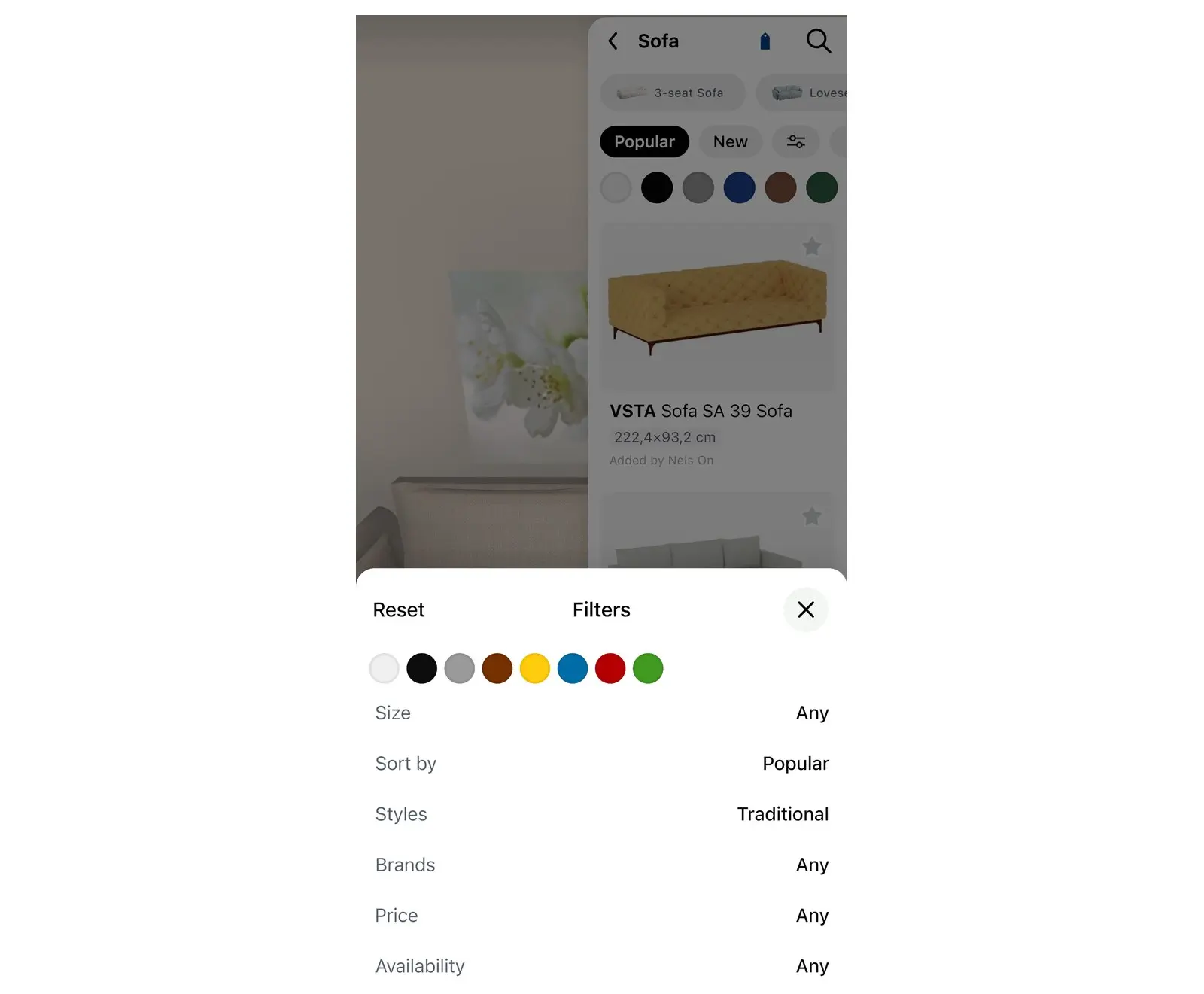
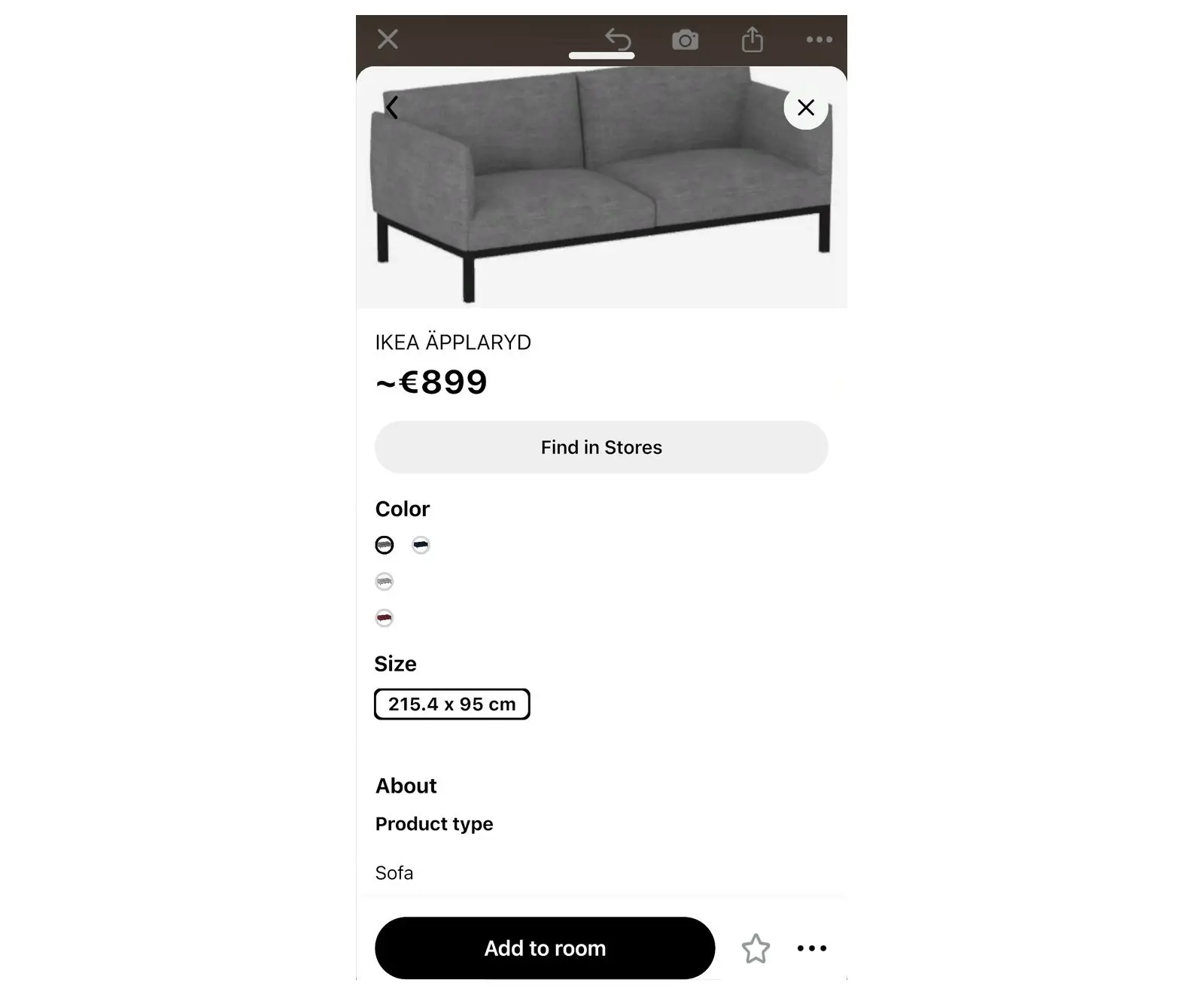
No cartão do produto, toque na logomarca para ver mais detalhes: Explore [brand name] Collection abre todos os produtos dessa marca, enquanto Visitar a Página Oficial direciona para o site do fabricante, quando disponível.
Visualize os móveis no seu ambiente
O Home Planner posiciona o produto na sua planta, permitindo examinar cada ângulo em 3D antes de tomar uma decisão.
- No cartão do produto, selecione Adicionar ao ambiente. O item aparecerá no espaço com suas dimensões reais.
- Arraste o item na planta 2D para ajustá-lo de lugar. Mantenha espaço suficiente para a circulação e para a abertura de portas e gavetas.
- Selecione Abrir plano 3D no canto inferior esquerdo para ver os móveis em conjunto com as paredes, chão, janelas e iluminação.
- Para testar outro produto no mesmo local, selecione o item no ambiente e toque no ícone de substituição, localizado à direita da lixeira na barra de ferramentas ao lado. Uma janela com opções semelhantes será exibida; escolha a preferida. Caso adicione um segundo sofá para comparação, a lista de compras contabilizará ambos até que um deles seja excluído.
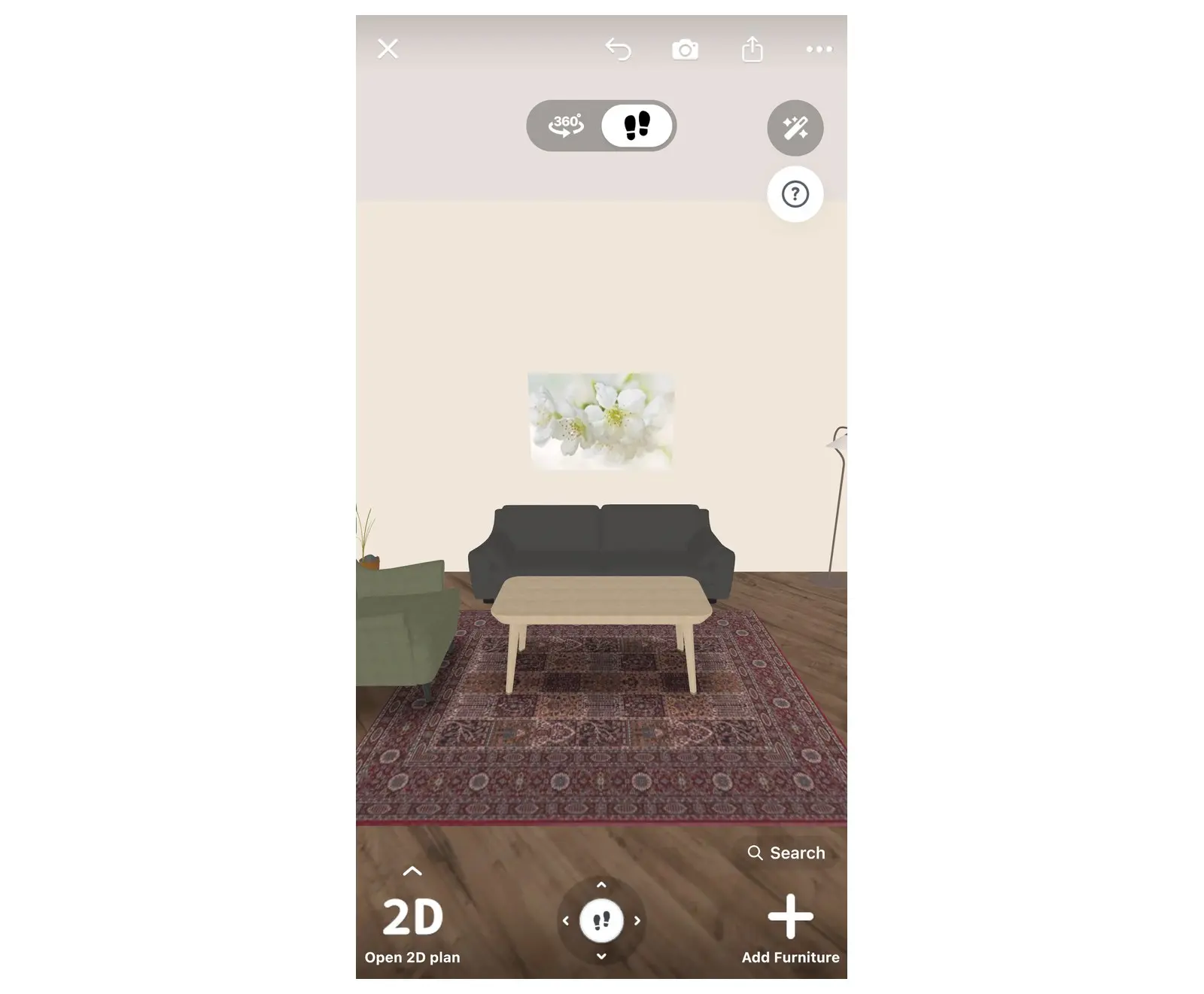
A planta preserva as distâncias reais; portanto, tudo o que couber no Home Planner caberá no ambiente físico, desde que as paredes da planta correspondam às medições feitas.
Obtenha uma lista de compras de todos os itens do ambiente
A lista de compras do Home Planner reúne todos os produtos e acabamentos do projeto, incluindo quantidade, preço e valor total.
- No editor, toque no ícone de compartilhamento localizado na barra de ferramentas à direita para abrir o menu. Não encontrou o ícone? Selecione Feito no canto superior esquerdo para sair de Editar paredes e o ícone reaparecerá.
- Selecione Lista de compras. Não utilize a opção PDF deste menu para obter a lista, pois ela exporta o projeto completo. A lista de compras possui sua própria opção de Exportar PDF.
- A lista exibe todo o projeto organizado por ambiente: primeiro os móveis e, em seguida, chão, paredes e teto. Para visualizar apenas um cômodo ou pavimento, escolha a aba correspondente no topo da lista.
- Verifique o valor total ao lado de Total Price: na parte inferior da lista. Com o plano PRO, a opção Estatísticas no mesmo menu de compartilhamento detalha os totais de cada pavimento e ambiente.
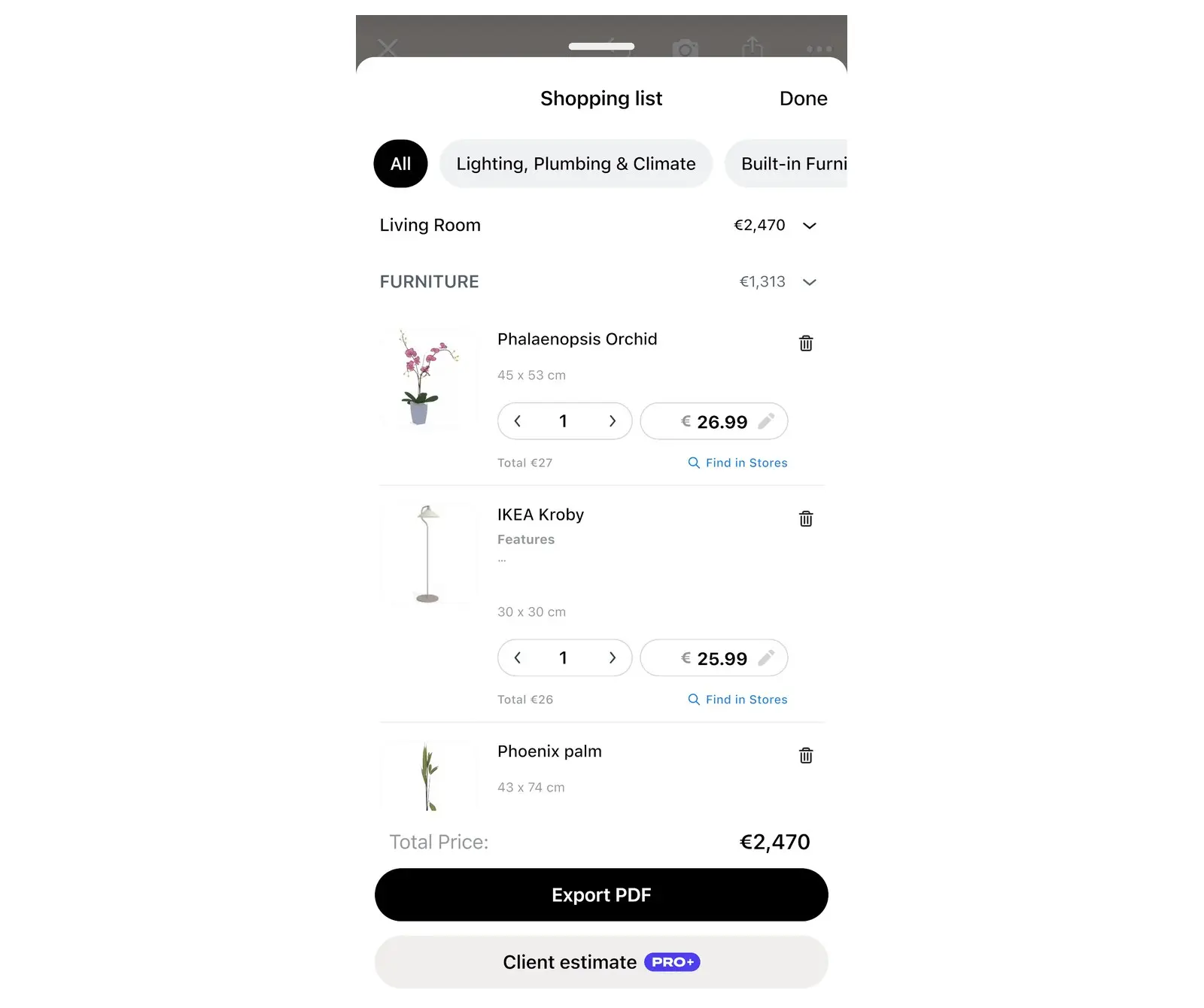
É possível ajustar a lista conforme o planejamento de compra. As alterações ficam salvas no projeto.
| Na lista de compras | Ações disponíveis |
|---|---|
| Qtd | Ajuste a quantidade necessária, como 4 cadeiras. |
| Preço | Digite o valor encontrado, como um preço promocional. Os totais serão atualizados automaticamente. |
| Excluir | O Home Planner solicitará a confirmação da remoção: Remover da Lista mantém o produto no ambiente; Remover da Lista e do Ambiente exclui o item também do espaço visual. |
| Redefinir | Botão localizado no canto superior esquerdo da janela. Aparece após fazer alterações na lista e, mediante confirmação, restaura a versão original. |
| Adicione acessórios | Disponível para produtos que possuem acessórios: adicione os itens complementares diretamente ao produto. |
| Exportar PDF | O Home Planner gera um documento PDF contendo foto, tamanho, código do artigo, quantidade e preço de cada produto para o ambiente ou pavimento selecionado, abrindo a janela para salvar ou compartilhar. |
Encontre os produtos nas lojas
O Home Planner permite pesquisar produtos do catálogo em lojas online: utilize a opção Encontre nas lojas no cartão do produto.
- Abra o cartão do produto: selecione o item no catálogo ou toque nele diretamente no ambiente para abrir o cartão resumido exibido na tela.
- Selecione Encontre nas lojas. O Home Planner exibirá a mensagem Buscando... acompanhada do progresso ou abrirá diretamente a página oficial da marca.
- Caso o Home Planner localize vários produtos correspondentes, escolha um na lista para abrir a página de compra.
- Confira o preço e as dimensões na loja antes de finalizar a compra. Valores e disponibilidade em estoque podem variar.
- Se o Home Planner exibir a mensagem Busca falhou, o produto não foi localizado nas lojas. Faça uma pesquisa direta na loja pelo nome do produto e marca, ou insira o preço manualmente.
Para comprar a mobília completa do ambiente, utilize a opção Encontre nas lojas em cada produto ou leve o arquivo de Exportar PDF da lista até o estabelecimento.
Para planejar o orçamento completo de uma obra, veja como estimar custos de reforma a partir de uma planta baixa.
Aviso sobre marcas registradas. O Home Planner não possui vínculo, patrocínio ou aprovação de Apple Inc., Google LLC, Microsoft Corporation ou Inter IKEA Systems B.V.; seus respectivos nomes e marcas pertencem aos seus proprietários. iPhone, iPad e Mac são marcas registradas da Apple Inc., nos EUA e em outros países. Android é uma marca registrada da Google LLC. Demais marcas registradas são de propriedade de seus respectivos titulares.
Testar no próprio projeto
Aplicativo gratuito de plantas de ambientes e design de interiores


