Como gerar uma planta baixa em PDF com medições e elevações

Gere uma planta baixa em PDF com medições no Home Planner: plantas coloridas, estatísticas dos ambientes, desenhos de elevação de paredes para cozinhas e banheiros e lista de compras.
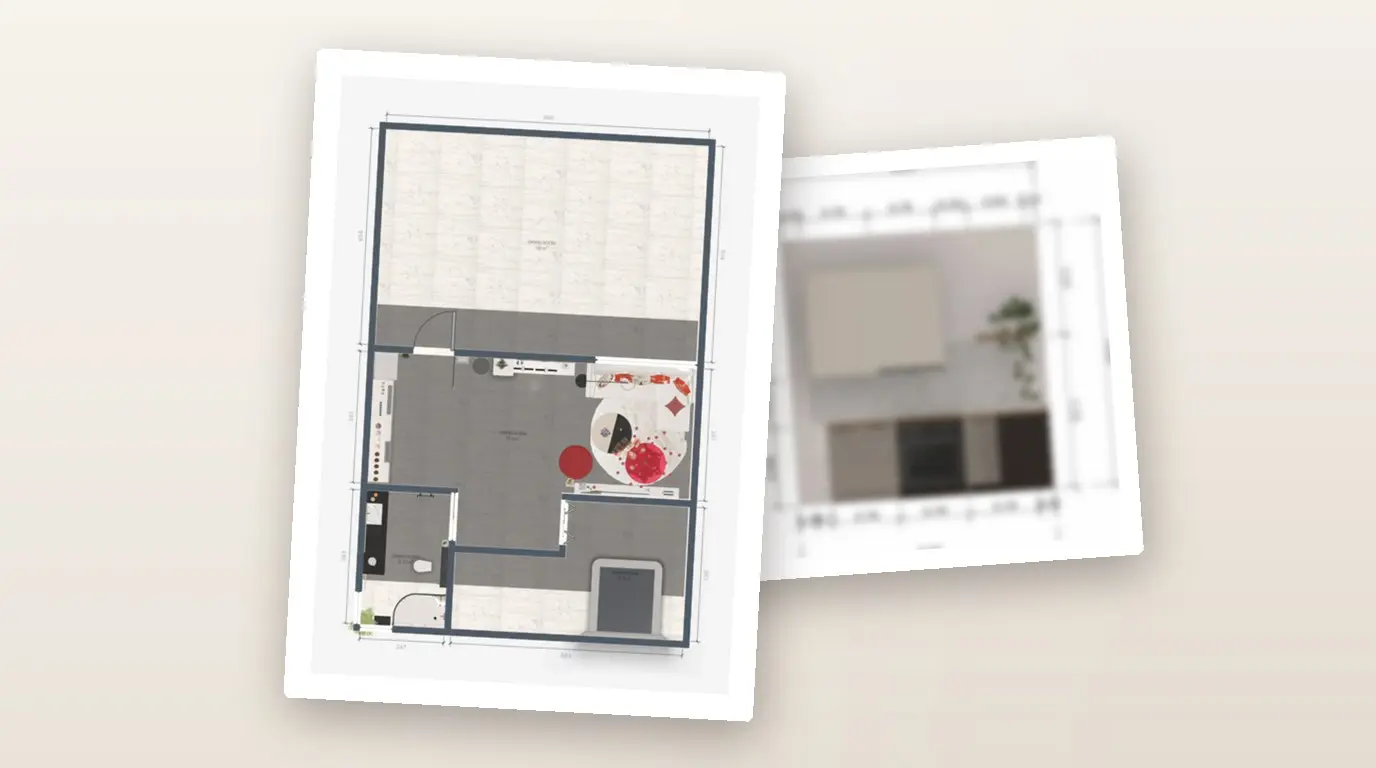
Um construtor pede a planta com medidas. Um instalador de cozinha precisa do desenho de cada parede, e a outra pessoa interessada quer saber o custo dos móveis. Uma única planta baixa em PDF com medições do Home Planner atende a todos. As páginas são escolhidas em uma só janela, e o aplicativo gera o arquivo a partir do projeto. O relatório reúne a planta colorida de cada pavimento ou ambiente, uma tabela de medições, desenhos de elevação de paredes para cozinhas e banheiros e uma lista de compras dos móveis posicionados.
A criação do relatório em PDF é gratuita no iPhone, iPad, Android, Mac e Windows. O PDF gratuito vem com uma pequena marca d'água do Home Planner; a assinatura PRO+ remove essa marca.
Antes de começar
É necessário ter um projeto no Home Planner com pelo menos um ambiente.
| Item necessário | Motivo |
|---|---|
| O aplicativo Home Planner | No telefone, tablet ou computador. |
| Um projeto com ambientes | O relatório é gerado ambiente por ambiente a partir da planta baixa. Desenhe os ambientes, importe uma planta ou faça as medições primeiro. |
| Tipos de ambiente (para desenhos de elevação de paredes) | Para definir um tipo de ambiente, selecione o ambiente na planta 2D e depois o botão de três pontos → Informações → Tipo de ambiente. |
| Móveis com preços (opcional) | A lista de compras e seu valor total são calculados com base nos itens posicionados nos ambientes. |
| Home Planner PRO, PRO+ ou PRO++ (opcional) | O plano PRO adiciona a página Plantas de instalações. O PRO+ ou PRO++ inclui o bloco PDF para clientes e remove a marca d'água. |
Gerar uma planta baixa em PDF no Home Planner
A planta baixa em PDF é gerada no menu de compartilhamento do editor. O Home Planner apresenta o mesmo passo a passo no telefone, no tablet e no computador. Os nomes em negrito correspondem aos nomes no aplicativo.
Abrir a janela Exportar PDF
- Abra o projeto no Home Planner.
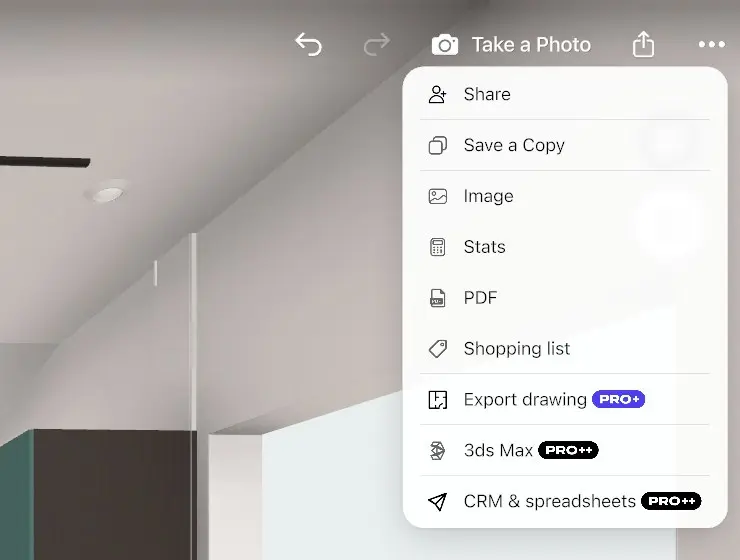
- Selecione o ícone de compartilhamento (um quadrado com uma seta para cima) na parte superior direita do editor; em telefones na horizontal, ele fica na borda direita. O menu de exportação se abre.
- Selecione PDF. A janela Exportar PDF se abre. O ícone de compartilhamento não aparece? Saia da janela Editar paredes ou do modo de foto selecionando Feito no canto superior esquerdo.
Caso surja a mensagem Gostou do resultado? acompanhada de Desbloqueie todos os itens PRO, o projeto contém móveis, portas ou janelas PRO sem uma assinatura ativa. Escolha uma das opções:
- Passe para PRO e desbloqueie para manter os elementos.
- Excluir tudo e continuar para remover esses itens e avançar para Exportar PDF. O aplicativo solicita confirmação.
- Feche a janela para retornar ao editor.
Selecionar o conteúdo do PDF
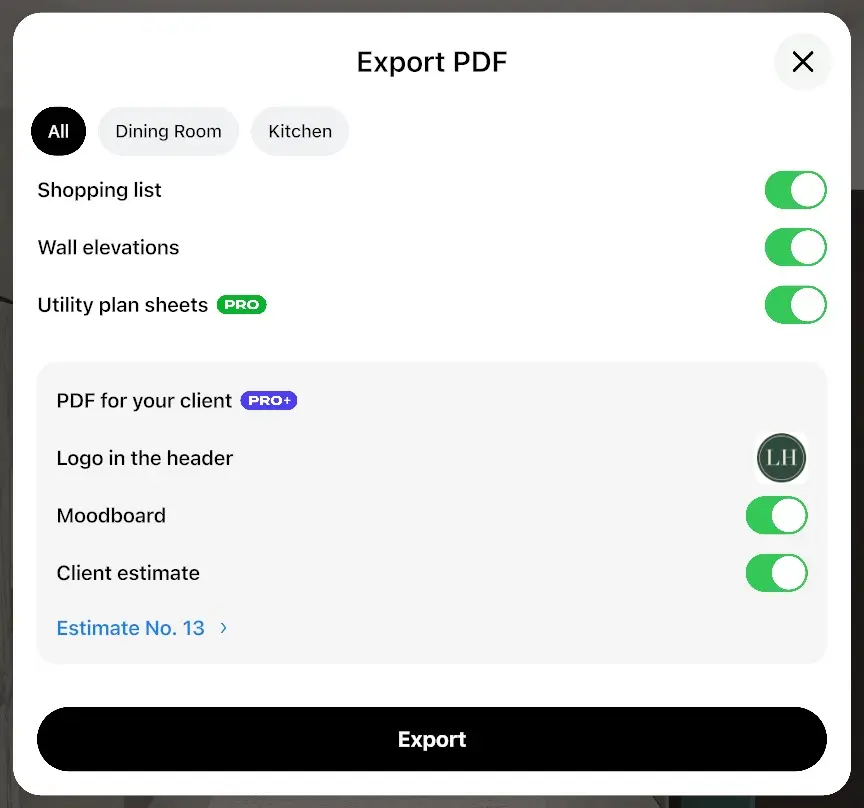
A janela Exportar PDF exibe as guias dos ambientes (quando o projeto possui mais de um), as páginas do relatório e o bloco PDF para clientes.
- Nas guias superiores, selecione Todos para o projeto completo, a guia de um pavimento específico ou a guia de um ambiente individual. A janela é aberta exibindo o ambiente ou pavimento ativo no editor.
- Ative ou desative as páginas (consulte a tabela abaixo). O Home Planner memoriza as preferências para o projeto, e os novos projetos utilizam as últimas seleções feitas.
- Selecione Exportar.
Em projetos com dois ou mais ambientes, o PDF é organizado por ambiente: cada um ganha uma seção própria contendo planta, medições, elevações e lista de compras.
| Item em Exportar PDF | Conteúdo adicionado |
|---|---|
| Lista de compras | Móveis e elementos de decoração presentes nos ambientes, acompanhados de imagens, preços e valor total. |
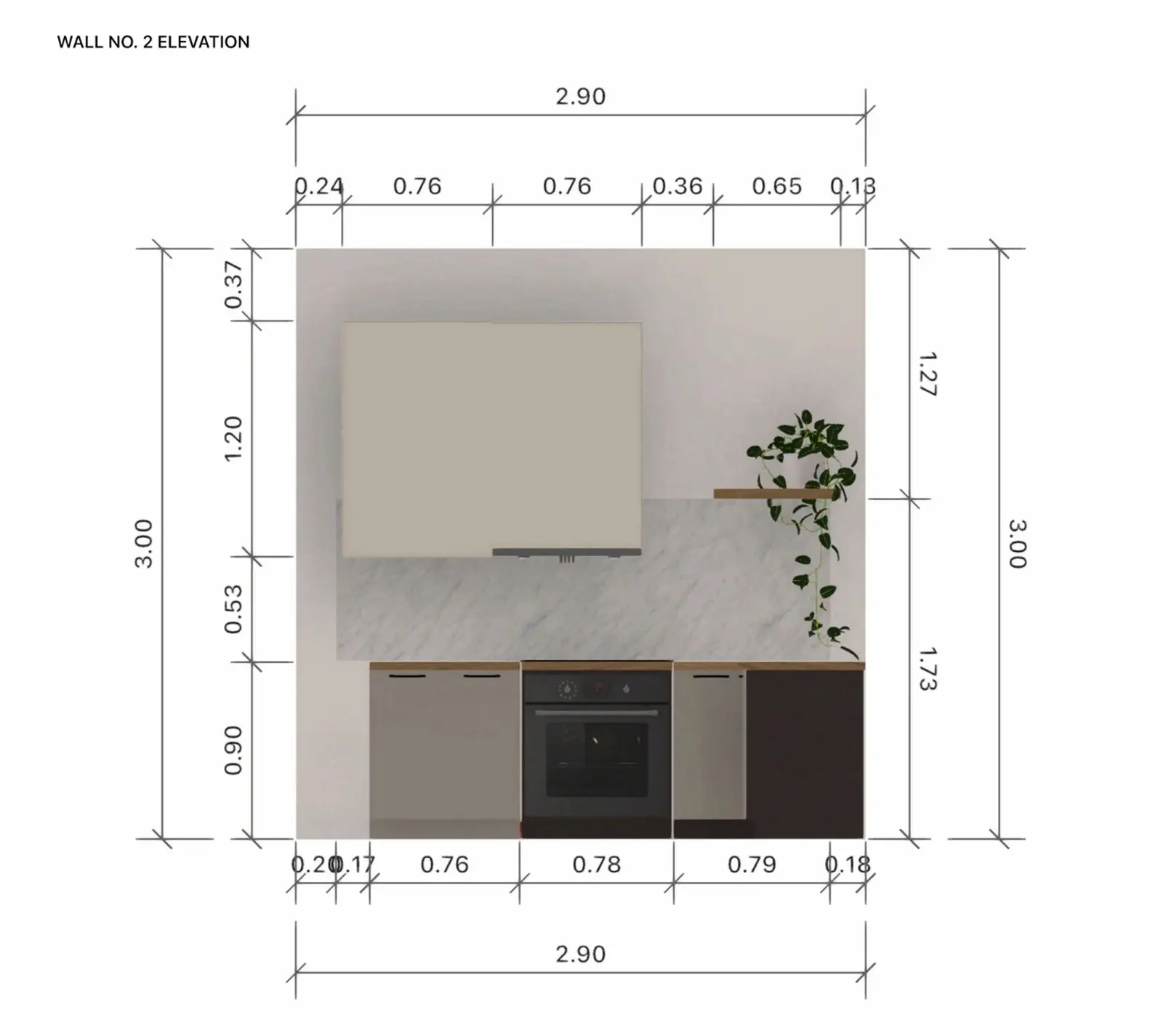
| Desenhos de elevação de paredes | Desenho frontal de cada parede exibindo móveis e marcadores de dimensão. Aparece quando o projeto conta com Cozinha, Banheiro ou apenas um ambiente. |
| Plantas de instalações (PRO) | Uma planta em preto e branco com dimensões na primeira folha. Sem o plano PRO, essa opção exibe a oferta de assinatura; é possível gerar o relatório sem ela. |
| PDF para clientes (PRO+) | Logotipo no cabeçalho, painel de inspiração de cada ambiente e orçamento para o cliente. |
Sem a assinatura PRO+, qualquer linha em PDF para clientes abre a oferta do plano PRO+; após a adesão, a opção fica ativa.
Salvar ou compartilhar o PDF
- Aguarde enquanto o Home Planner exibe a mensagem Exportação para PDF informando a etapa atual. Projetos grandes com muitos ambientes levam mais tempo.
- Na janela exibida, salve o arquivo ou faça o envio. No Android, o menu de compartilhamento do telefone é aberto: escolha um aplicativo de mensagens, de e-mail ou de armazenamento em nuvem. No iPhone e no iPad, defina o local onde o arquivo será salvo; para enviar, abra-o no aplicativo Arquivos e selecione Compartilhar. No Mac e no Windows, selecione uma pasta de destino.
O nome do arquivo é composto pelo nome do projeto, pavimento ou ambiente acrescido de "Relatório completo", como em "Meu apartamento - Relatório completo.pdf". Cada exportação do mesmo projeto recebe o mesmo nome; portanto, renomeie os arquivos antes de realizar envios múltiplos.
Conteúdo da planta baixa em PDF
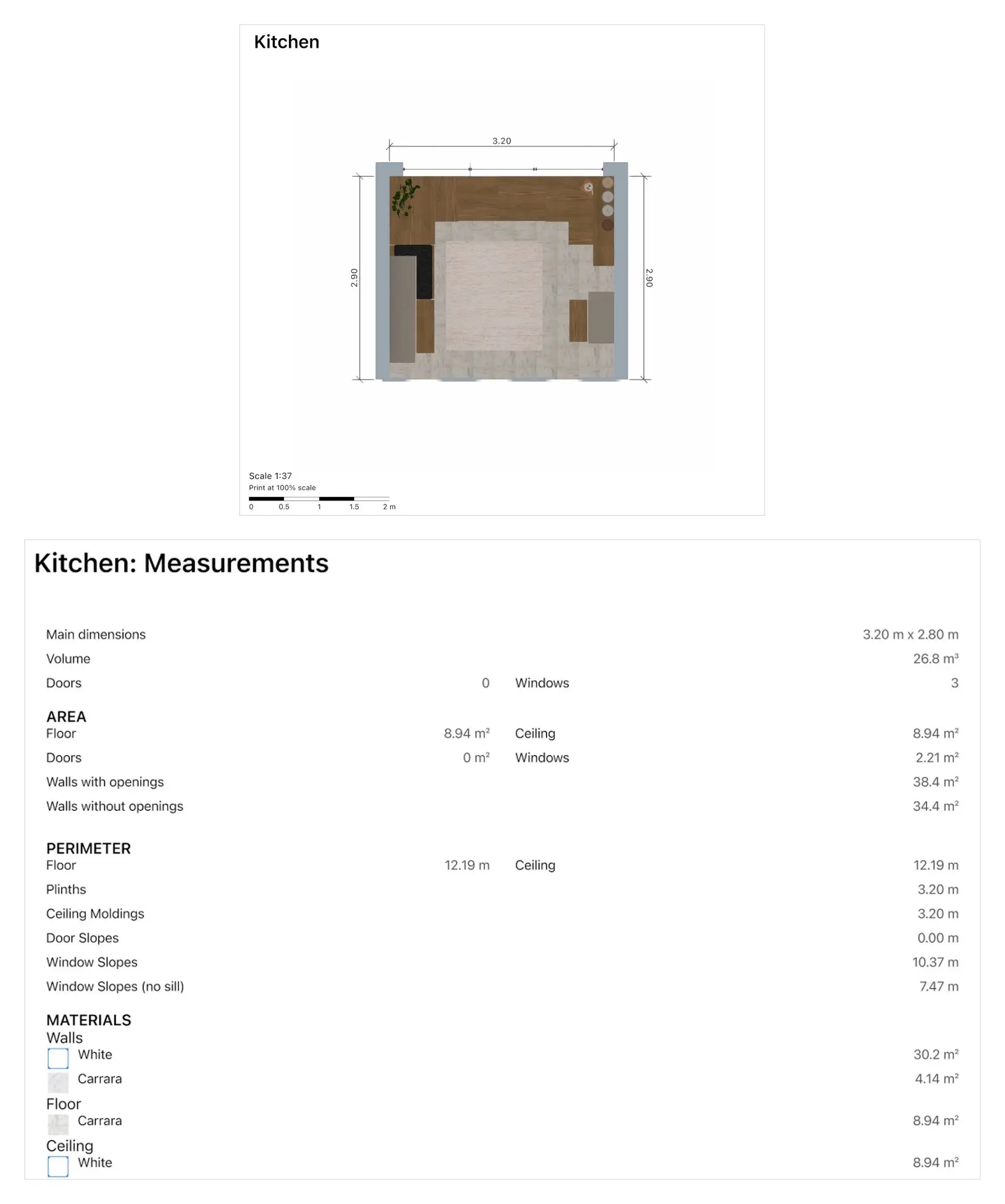
Ao exportar uma cozinha com todas as opções ativas, obtém-se a planta colorida da Cozinha com dimensões das paredes, a tabela Medições correspondente, o desenho frontal de cada parede da cozinha e a lista de compras com valores. Duas seções estão presentes em todos os relatórios:
| Seção | O que é exibido |
|---|---|
| Planta colorida | Uma planta de cada pavimento com múltiplos ambientes e a planta individual de cada ambiente, ilustradas em cores e com móveis. A planta exibe a indicação de escala (por exemplo, Escala 1:50), com barra gráfica e a orientação "Imprimir em escala de 100%". Quando a opção Plantas de instalações está desativada, as dimensões das paredes são impressas nas plantas dos ambientes. |
| Medições | Área, perímetro, volume, paredes com e sem aberturas, quantidade de portas e janelas, além de outras estatísticas do ambiente. |
A seção Medições adota as unidades configuradas no Home Planner (métricas ou imperiais). Precisa de um arquivo CAD? Converta a planta para DWG ou DXF. Para orçar toda a reforma com base na lista de compras, consulte como estimar custos de reforma a partir de uma planta baixa.
Dicas para uma planta baixa em PDF clara
Um relatório claro resulta da definição correta de nomes e tipos de ambiente, além do layout completo no Home Planner.
- Atribua um nome e um tipo a cada ambiente. O relatório utiliza esses nomes como títulos das seções.
- Verifique o comprimento das paredes na planta 2D antes de exportar. O PDF imprime as medidas registradas no seu projeto.
- Desative a Lista de compras quando o destinatário não precisar visualizar os valores, como um construtor ou comprador do imóvel. Mantenha a opção ativa ao discutir o orçamento familiar.
- Para realizar medições em papel, imprima em escala de 100% e faça a leitura com auxílio da barra gráfica. O PDF utiliza o formato Carta se a região do dispositivo for Estados Unidos ou Canadá, e formato A4 nos demais locais.
- As páginas são geradas como imagens: para alterar o conteúdo, modifique o projeto e gere o PDF novamente.
Atua como designer e envia PDFs a clientes? Com o plano PRO+, o documento pode conter logotipo próprio, painel de inspiração de cada ambiente e orçamento para o cliente: consulte Home Planner para empresas.
Aviso de marca registrada. O Home Planner não possui vínculo, endosso ou patrocínio da Apple Inc., Autodesk, Inc., Google LLC ou Microsoft Corporation; os respectivos nomes e marcas pertencem aos seus proprietários. iPhone, iPad e Mac são marcas registradas da Apple Inc. nos EUA e em outros países. Android é uma marca registrada da Google LLC. As demais marcas registradas pertencem aos seus respectivos proprietários.
Testar no próprio projeto
Aplicativo gratuito de plantas de ambientes e design de interiores


