Como estimar os custos de uma reforma a partir de uma planta baixa

Estime os custos de reforma a partir de uma planta baixa: o Home Planner mede as áreas e calcula os preços de móveis e acabamentos ambiente por ambiente. Exporte as listas em PDF.
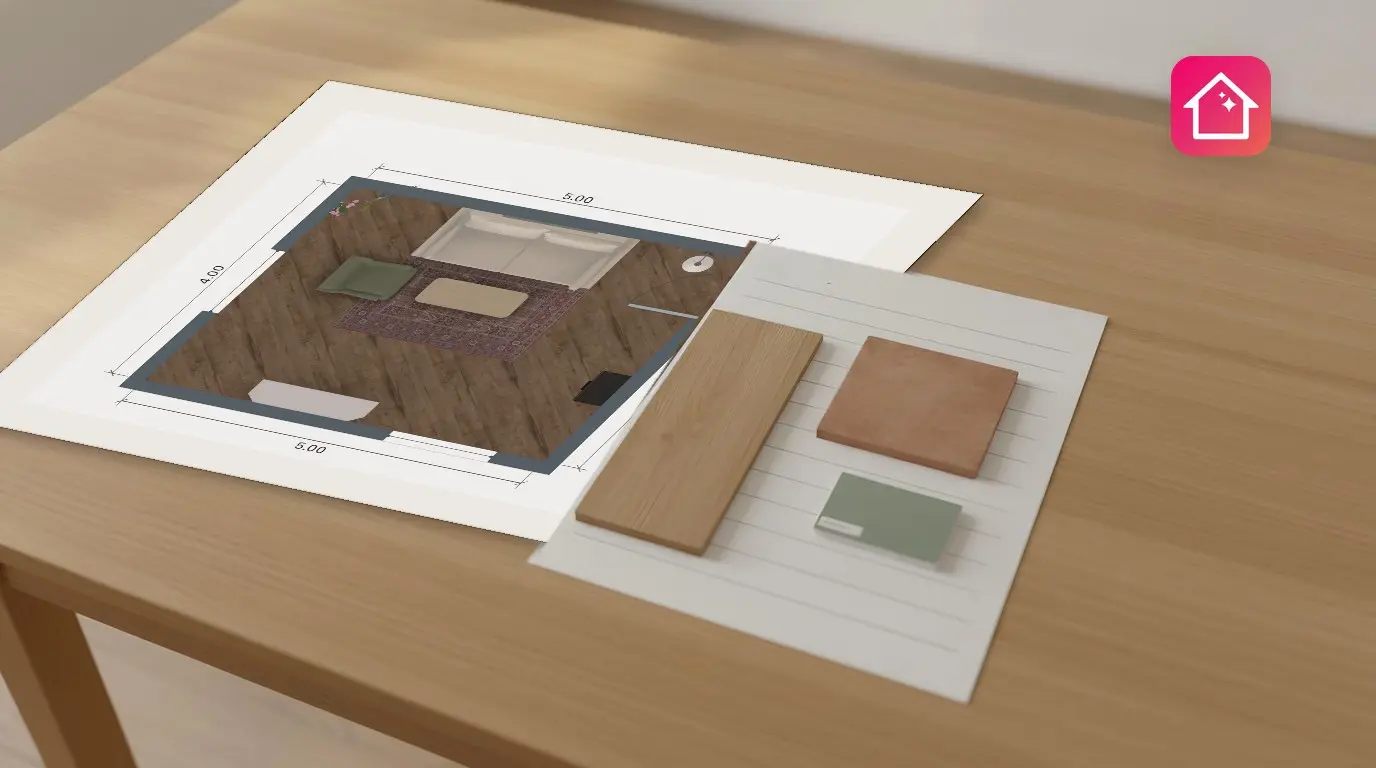
Antes de chamar um empreiteiro, é importante saber quanto custará a reforma. Para estimar os custos de uma reforma, são necessárias duas coisas: quantidades (metros quadrados de chão, parede e teto, além do número de portas e janelas) e o preço de cada item. O Home Planner extrai as quantidades da planta baixa e soma os preços ambiente por ambiente. O aplicativo contabiliza móveis e materiais, mas não a mão de obra: adicione o orçamento do seu empreiteiro para o serviço.
O Home Planner roda em iPhone, iPad, Android, Mac e Windows. As capturas de tela mostram o aplicativo para desktop.
O que é gratuito: as quantidades em Estatísticas e a Lista de compras com preços não exigem assinatura. O custo por ambiente em Estimativa de custos exige o Home Planner PRO.
Como funciona
O Home Planner transforma uma planta baixa em uma estimativa de custo de reforma em três etapas.
- Desenhar ou importar a planta baixa, adicionar os móveis e escolher os acabamentos: selecionar um chão, uma parede ou um teto e escolher um material.
- Verificar as quantidades em Estatísticas: áreas, perímetros, volume, portas, janelas e a área de cada acabamento.
- Definir o preço dos itens na Lista de compras. O Home Planner multiplica cada preço pela quantidade e mostra o total de cada ambiente e de todo o projeto.
Antes de começar
É necessária uma planta baixa com ambientes no Home Planner.
| Você precisa de | Motivo |
|---|---|
| Uma planta baixa com ambientes | O Home Planner mede áreas e perímetros a partir de ambientes fechados. Desenhe o projeto ou importe uma imagem ou PDF da planta baixa. |
| Acabamentos no projeto (móveis são opcionais) | A lista de compras contém os materiais de chão, parede e teto escolhidos, além de todos os móveis posicionados. |
| Home Planner PRO | O bloco Estimativa de custos em Estatísticas (custo de móveis e acabamentos por ambiente) faz parte do PRO. |
Os nomes dos botões neste guia estão escritos como no aplicativo em inglês. Se o seu aplicativo estiver em outro idioma, procure pelo mesmo ícone no mesmo local.
Obter as quantidades a partir da planta baixa
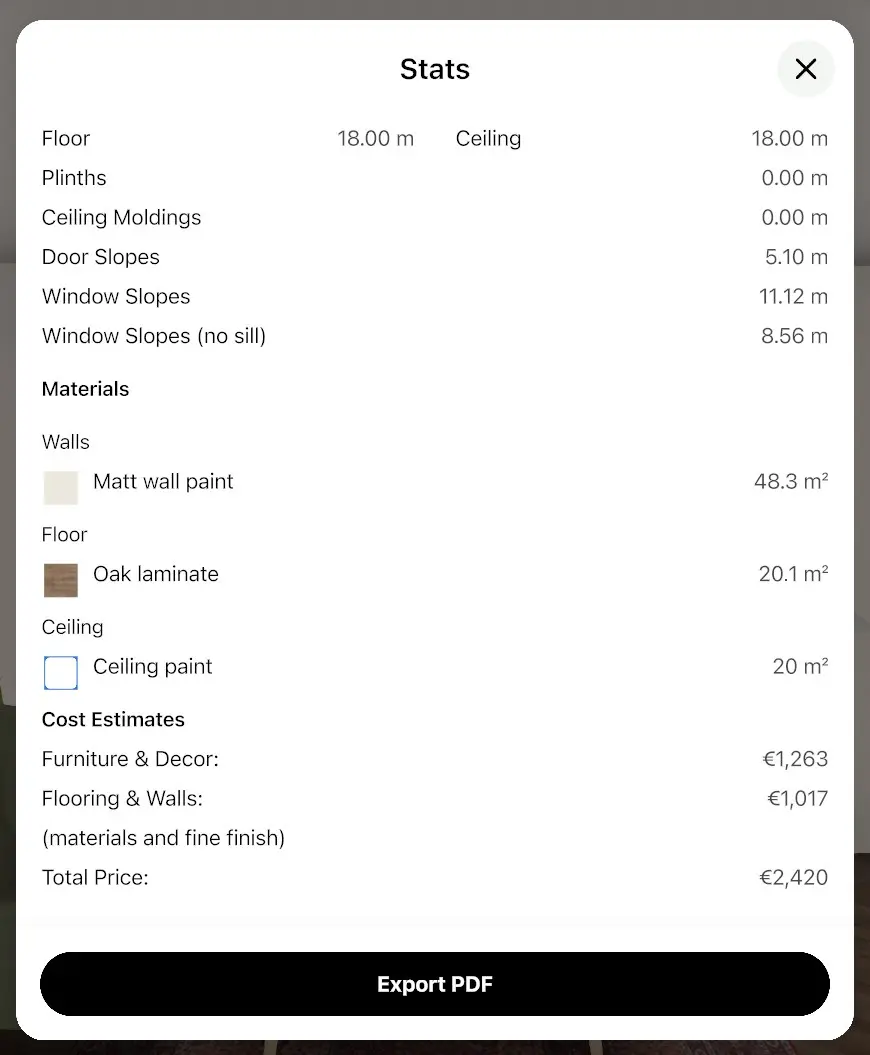
O Home Planner mede a planta baixa automaticamente: abra Estatísticas para ver as áreas e extensões nas quais a estimativa da reforma se baseia.
Os números são tão exatos quanto o seu projeto: uma parede desenhada à mão pode ter uma diferença de alguns centímetros. Meça as paredes principais do ambiente e compare com o projeto antes de encomendar os materiais.
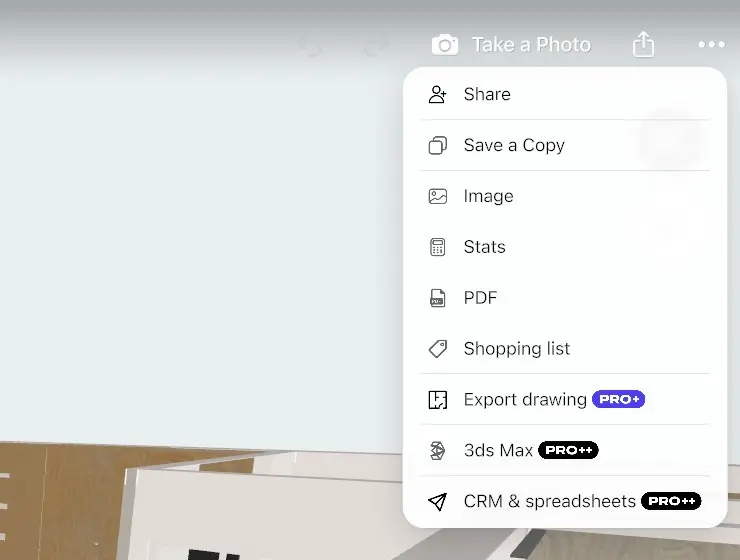
- Abra o projeto e selecione o ícone de compartilhar (um quadrado com uma seta apontando para cima) no canto superior direito do editor; em um telefone na horizontal, ele fica na borda direita. O ícone não tem texto. Se não o encontrar, altere para a visualização 3D ou saia do modo de edição de paredes.
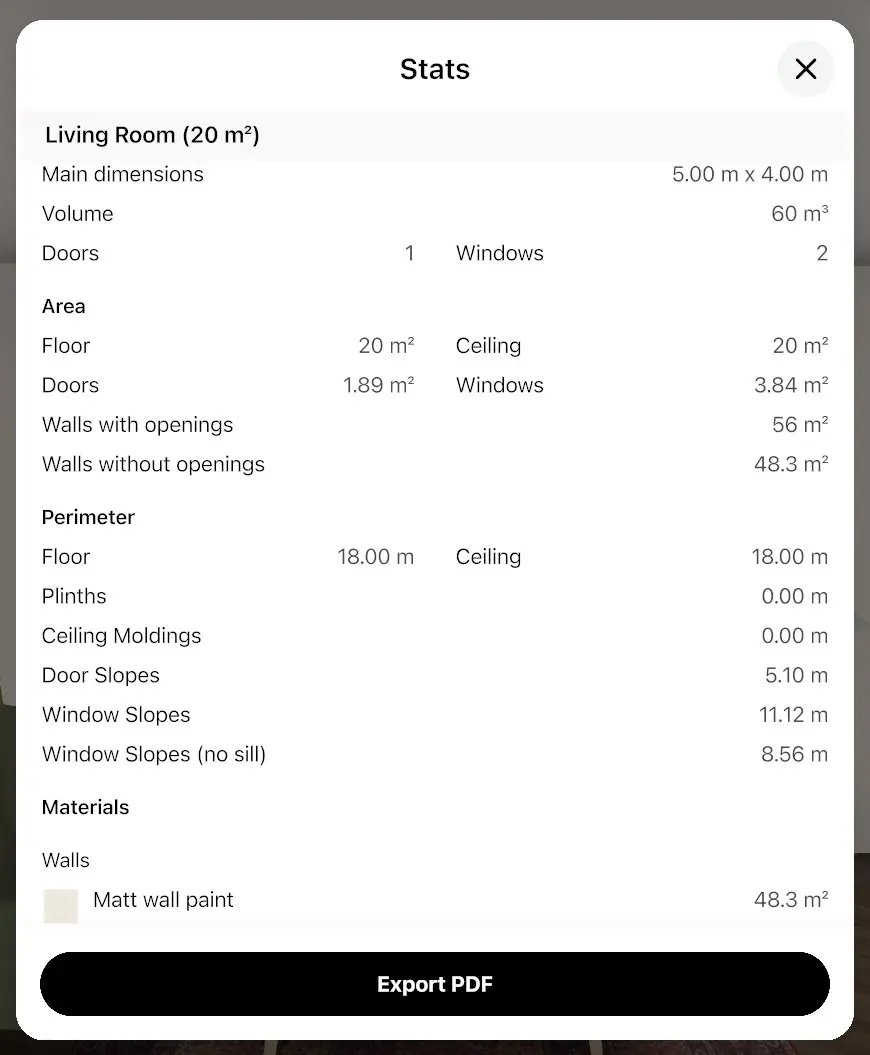
- No menu, escolha Estatísticas, e não PDF: a linha PDF gera um relatório completo do projeto. Estatísticas abre na guia de todo o pavimento: um Resumo do pavimento e, em seguida, um bloco para cada ambiente.
- Escolha um ambiente ou um pavimento na parte superior para ver apenas os seus números.
- Confira as áreas em Área. No bloco de um ambiente, a área do chão é Chão; o Resumo do pavimento a chama de Superfície do solo sem paredes. Ambos mostram Paredes com abertura e Paredes sem abertura.
- Acima de Área, no topo do bloco do ambiente, confira Dimensões principais, Volume e o número de Portas e Janelas. Abaixo de Área, em Perímetro, confira o perímetro do chão e do teto e a extensão de Rodapés e Molduras de teto. Inclinações da porta e Inclinações da janela são as superfícies laterais das aberturas, para gesso ou pintura.
- Em Materiais, o Home Planner lista a área de cada material de parede, chão e teto utilizado. Use esses números para encomendar azulejos, pisos, tintas ou papéis de parede.
Selecione Exportar PDF na parte inferior de Estatísticas para salvar os números como PDF.
Definir o preço de móveis e materiais na lista de compras
A lista de compras do Home Planner é a sua estimativa de custos para móveis e acabamentos: cada item do projeto com sua quantidade, preço e um total acumulado. Para escolher produtos reais com preços de lojas, veja como visualizar móveis no seu ambiente antes de comprar.
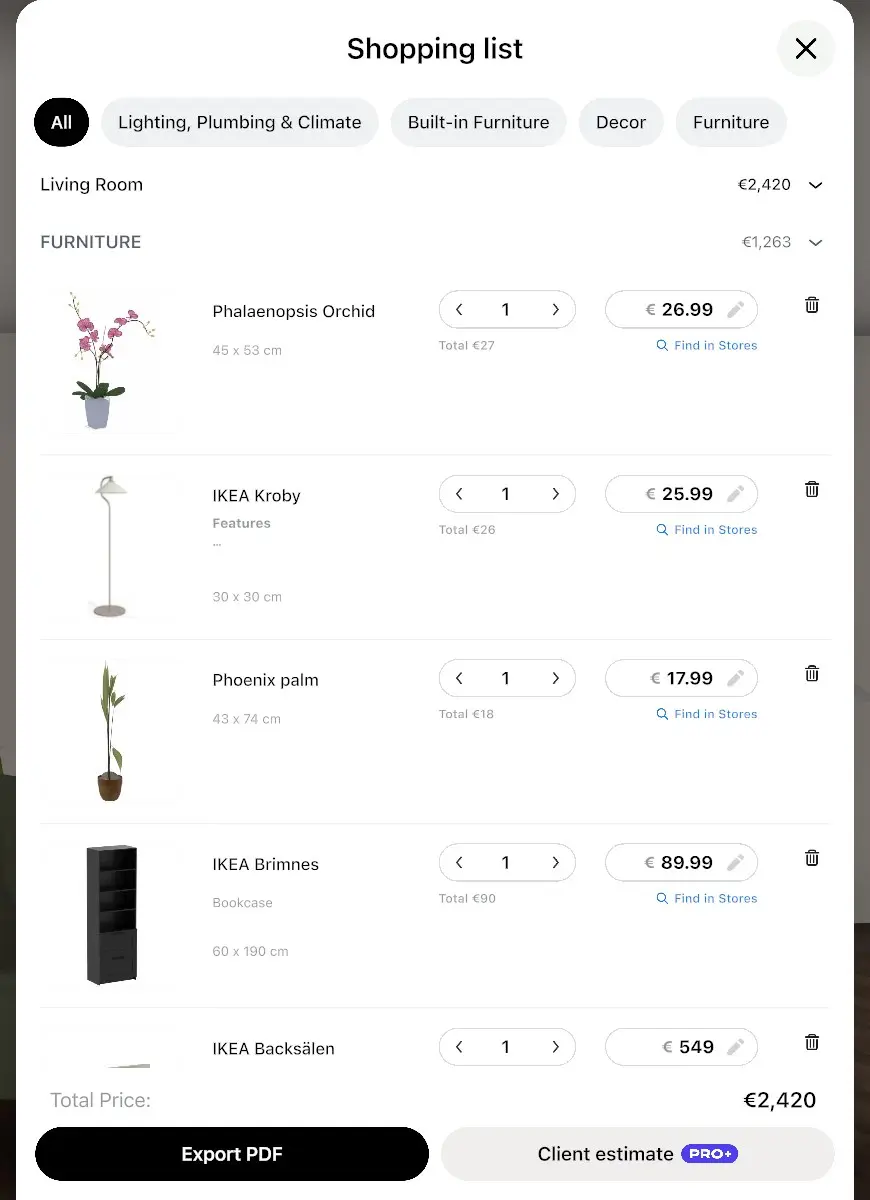
- Selecione o ícone de compartilhar e, em seguida, Lista de compras.
- Escolha um ambiente ou um pavimento na parte superior, ou mantenha todo o projeto. Se uma linha de categoria for exibida, mantenha Todos: qualquer outra categoria oculta os materiais de chão, parede e teto, e o Total Price e o Exportar PDF cobrirão apenas essa categoria.
- Verifique cada linha. Os móveis mostram o número de peças. Os materiais de chão, parede e teto mostram a área do projeto, em m² ou ft².
- Selecione um preço para inserir o seu próprio valor, por exemplo, um orçamento do seu fornecedor. O Home Planner preenche os preços que já conhece do catálogo.
- Selecione uma quantidade para alterá-la, por exemplo, para adicionar azulejos extras para cortes.
- Confira o total de cada ambiente e seção, e o Total Price na parte inferior.
Esses totais contabilizam móveis e materiais, mas não a mão de obra. Adicione o orçamento do seu empreiteiro para a mão de obra e uma reserva para imprevistos.
Selecione Exportar PDF para salvar a lista de compras com seus preços como PDF. As alterações feitas em preços e quantidades são salvas no projeto.
Ver o custo de reforma de cada ambiente
Em Estatísticas, o custo de reforma de cada ambiente e pavimento é exibido em Estimativa de custos: móveis e decoração, materiais de chão e parede, e o total.
- Abra Estatísticas a partir do ícone de compartilhar.
- Role até Estimativa de custos no bloco do ambiente ou pavimento.
- Confira Furniture & Decor, Flooring & Walls (materiais de chão e parede) e Total Price. O Total Price também soma os materiais do teto e os plintos, portanto pode ser maior do que as duas linhas acima dele.
Os custos do ambiente usam os preços da lista de compras e as quantidades da planta baixa. Uma quantidade alterada manualmente, como azulejos extras, não é contabilizada aqui: confira o Total Price na lista de compras para ver esse valor.
Sem o PRO, o título Estimativa de custos não é exibido: o botão Estime o custo da reforma próximo ao topo do bloco do ambiente ou pavimento abre a oferta do PRO.
Ao preparar um orçamento para um cliente, veja como criar um PDF da planta baixa com medidas: o guia abrange o orçamento para o cliente e o PDF do cliente.
Aviso de marca registrada. O Home Planner não é afiliado, endossado ou patrocinado pela Apple Inc., Google LLC, Microsoft Corporation ou Inter IKEA Systems B.V.; seus nomes e marcas pertencem aos seus respectivos proprietários. iPhone, iPad e Mac são marcas registradas da Apple Inc., registradas nos EUA e em outros países. Android é uma marca registrada da Google LLC. Outras marcas registradas são de propriedade de seus respectivos titulares.
Testar no próprio projeto
Aplicativo gratuito de plantas de ambientes e design de interiores


