Home Planner App 教學:6 堂免費影片課程

Home Planner 六堂免費影片課程:房間設計、門與窗戶、目錄、材質、照片與全景圖、匯出與分享。
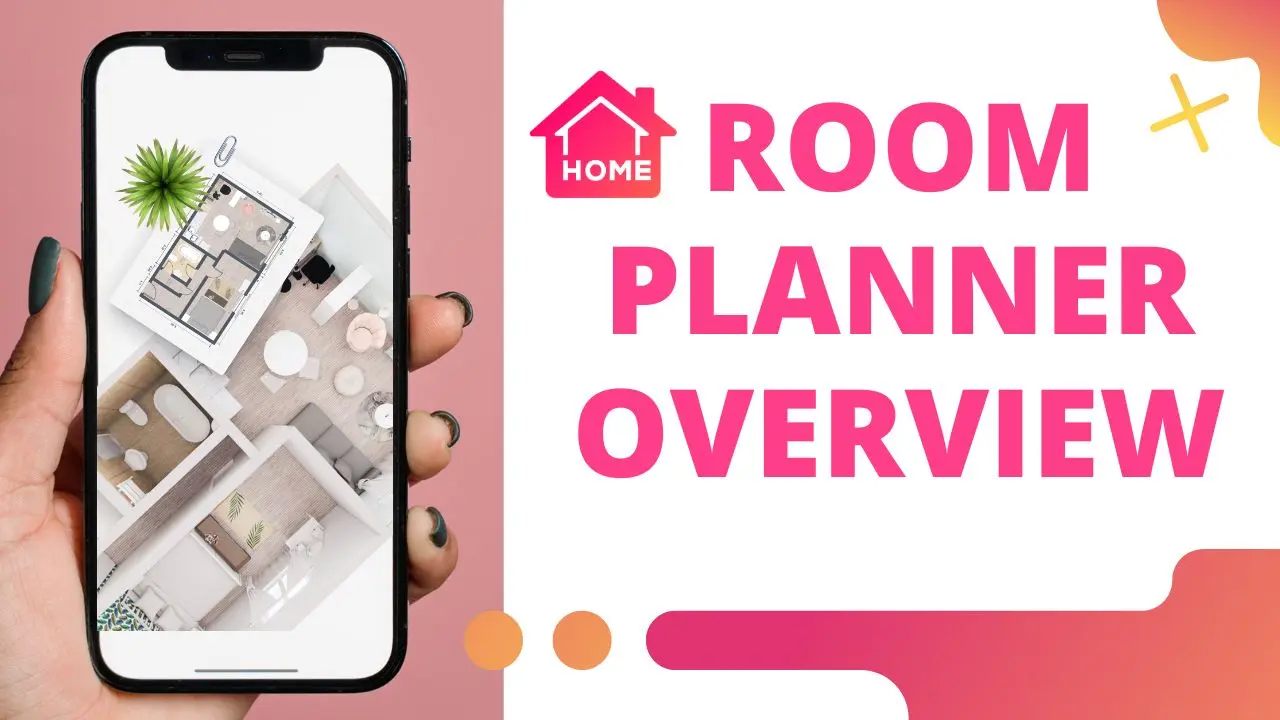
你安裝了 Home Planner,開啟了一張空白圖紙,卻不知道該從何開始。這份 Home Planner App 教學包含六堂免費影片課程,帶你從畫出第一面牆,一路走到分享完成的設計。你可以先觀看一堂課程,在自己的房屋設計中實作一次,接著再進入下一堂課。
如何使用 Home Planner App?
先繪製房間、新增門窗,接著從目錄中挑選家具擺設,接著變更材質,最後拍攝照片並進行分享。這些課程都按照這個順序進行,因為每個步驟都基於前一個步驟:放置家具需要先有牆壁,而拍攝照片則需要先有家具。
你還可以量測空間尺寸、取得 2D 與 3D 平面圖、使用世界知名品牌的家具,或是從現成的臥室、浴室和客廳佈局中汲取靈感。你不需要一次學會所有功能。只要繪製出包含牆壁、門和窗戶的單一房間,就已經是一張可以開始擺設家具的平面圖了。
應該先觀看哪堂 Home Planner 教學課程?
建議從「第 2 課:房間設計」開始:本頁面的系列課程就是以此為起點。如果你是從空白圖紙開始,這是最合適的起步方式。如果你是選擇現成的佈局,由於牆壁已經建置完成,下一堂需要的課程就是介紹目錄的第 4 課。
第 2 課:房間設計
第一步是確定房間的形狀。你可以繪製牆壁、設定長度,並透過 2D 與 3D 檢視房間。開始前,請先量好實際房間的尺寸,這樣平面圖才能符合你的房屋狀況,後續新增的家具尺寸也才會精準。
第 3 課:門與窗戶
門與窗戶的位置決定了家具的擺放空間。衣櫃不能擋住門,而書桌放在窗戶旁使用體驗會更好。請在擺放家具前先新增門窗,並確認每扇門開啟時都有足夠的活動空間。
第 4 課:目錄
目錄收錄了來自 2,000 多個品牌、超過 560,000 件品項。你可以新增沙發、床或燈具,並在圖紙上移動與旋轉。由於這些品項均採用真實尺寸,你可以立刻看出沙發對這面牆來說是否太長。
第 5 課:材質
在這個階段,房間將套用色彩。選擇牆面、地板或天花板,然後挑選新的顏色或材質紋理。你可以套用到單一表面,或是套用到房間內所有相同的表面上,這是在購買油漆前快速比較兩種牆面顏色的便利方法。
第 6 課:照片與全景圖
當房間擺設完成後,可以為它拍攝照片,或是使用 360° Photos 讓你環顧整個房間。照片能以訪客的視角呈現設計,比從上方俯瞰的平面圖更容易評估效果。部分照片類型會視你的方案而定。
第 7 課:匯出與分享
最後一課將展示如何匯出平面圖,並與家人或施工團隊分享設計。一份分享的設計圖能在施工前解答許多疑問:插座位置、哪面牆需要刷漆、還剩下多少空間等。
常見錯誤:先擺設家具,之後才進行量測。如果牆壁尺寸偏差了幾公分,每件家具的擺放位置也會跟著失真。請先量測尺寸,再按順序觀看課程。
這份教學也適用於 Room Planner App 嗎?
是的。Room Planner 是 Home Planner 的舊名稱,因此這些課程適用於同款 App。部分影片可能仍會顯示舊名稱,且有些畫面現在看起來可能有所不同,但操作步驟的順序是一樣的。開啟 App 內「實用工具」中的「影片教學」項目,即可開啟相同的系列課程。
現在就開啟 Home Planner,畫出家中的一個房間,並對著它練習第 2 課的內容吧。
親自於你的專案中試用
免費的房間規劃與室內設計 App


