如何透過照片或 PDF 將 2D 平面圖轉換為 3D

使用 Home Planner 將 2D 平面圖轉換為 3D:只需上傳照片、圖片或 PDF 檔,讓自動辨識功能建置牆壁、門窗與房間,最後檢查比例即可完成。
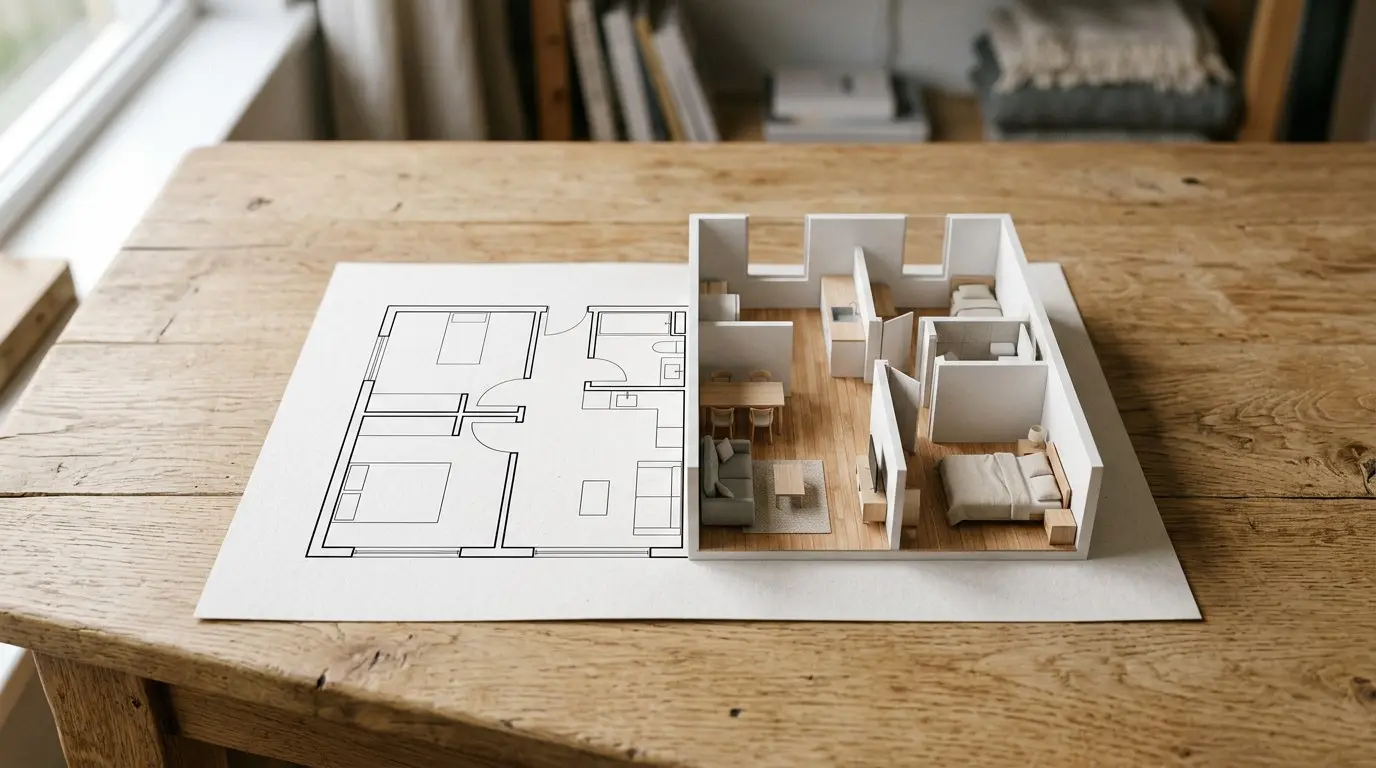
建商發給你的新家平面圖只是一張印著細黑線和數字的 PDF 檔。只要使用 Home Planner 將 2D 平面圖轉換為 3D 模型,就能在購屋、裝潢或挑選沙發前親自走訪各個房間。如果是透天厝或大樓,還能一次上傳多達 5 個樓層。
運作原理
Home Planner 只需要簡單三個步驟,就能把平面圖圖片或 PDF 檔轉換為可編輯的 3D 專案。
- 上傳平面圖:使用相機拍攝的照片、相簿中的圖片或 PDF 等檔案。
- 選擇「自動辨識」:Home Planner 會自動為你繪製平面圖。
- 檢查結果與比例,必要時修整牆壁,隨即即可在 3D 模式中查看新家。
開始前的準備工作
| 必備條件 | 原因 |
|---|---|
| Home Planner PRO | 「自動辨識」屬於 PRO 功能。如果未訂閱 PRO,選擇此功能時應用程式會跳出訂閱畫面。 |
| 網路連線 | 辨識程序會在 Home Planner 伺服器端進行運算。 |
| 單一樓層的清晰平面圖 | 每張圖片僅限包含一個樓層。詳情請參考下方的實用建議。 |
| 安裝於手機、平板電腦或電腦上的 Home Planner | 若在搭載 macOS 13 或更舊版本的 Mac 上運作,則無法使用自動辨識功能:系統會將平面圖載入為背景圖片,你需要手動繪製牆壁。 |
支援上傳的平面圖檔案類型
Home Planner 支援常見的影像檔案、PDF 平面圖與 CAD 圖紙。若上傳多頁的 PDF 或 TIFF 檔,系統會開啟頁面選擇器,讓你挑選包含平面圖的頁面。
| 檔案類型 | 注意事項 |
|---|---|
| JPG、PNG、WEBP | 平面圖的照片或螢幕截圖。 |
| 請選擇包含平面圖的頁面。若為多樓層建築,請為每個樓層選擇一個頁面(最多 5 頁)。 | |
| TIFF、BMP、GIF | 多頁 TIFF 會跳出頁面選擇器。GIF 檔則僅會讀取第一幀畫面。 |
| HEIC | 來自 iPhone、iPad、Mac 與 Android 的照片。Windows 版 Home Planner 不支援開啟 HEIC 檔:請先將照片轉存為 JPG 格式。 |
| DWG、DXF | 來自 CAD 軟體的圖紙,例如建築師提供給你的圖檔。 |
將平面圖轉換為 3D 的步驟教學
1. 上傳平面圖
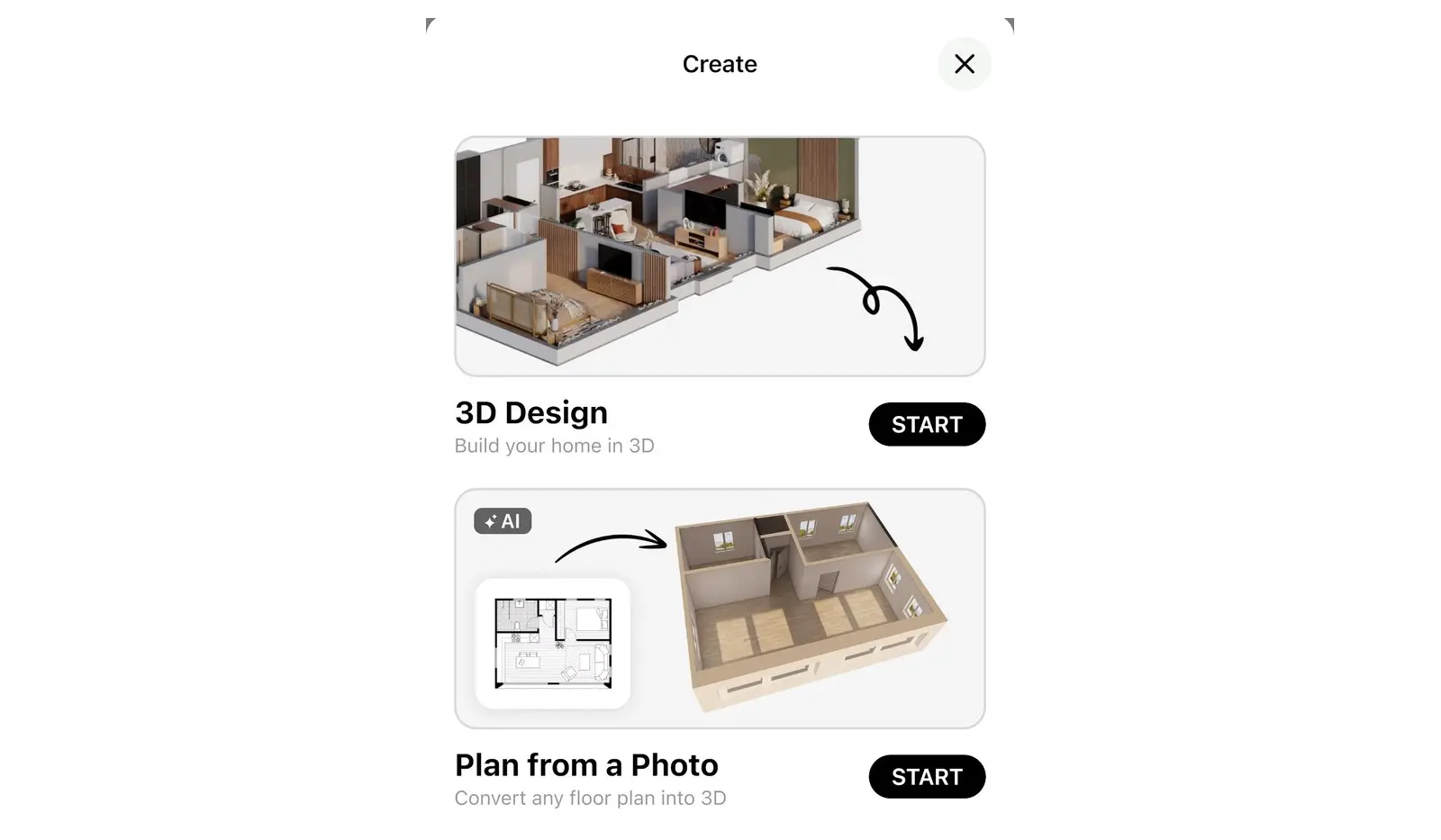
- 開啟 Home Planner,然後選擇建立。
- 選擇根據照片繪製圖紙,接著點選開始。
- 在手機或平板電腦上,系統會開啟選擇平面圖視窗:請選擇照片圖庫、相機或檔案。在電腦上,則會跳出檔案選擇對話方塊。
- 若為多頁的 PDF 或 TIFF 檔案,系統會開啟第二個同名視窗選擇平面圖並列出所有頁面。請選擇包含平面圖的頁面,然後點選繼續。
- 在調整照片視窗中,如有需要可裁切掉平面圖四周的外框與文字:選擇裁切、調整選取框,然後點選套用。接著選擇繼續。
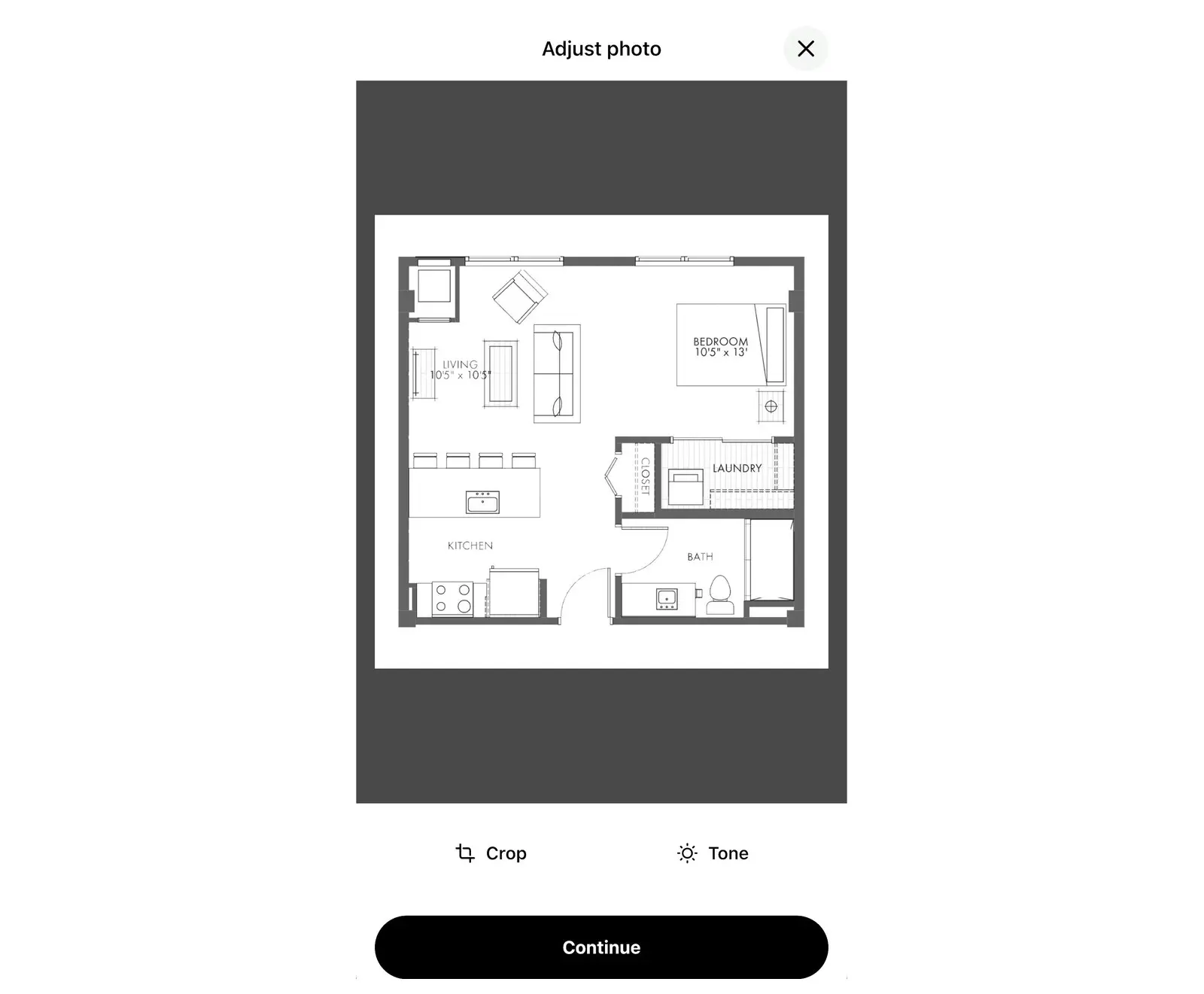
若要將平面圖新增至已開啟的專案中,請選擇上傳平面圖。當樓層尚未包含平面圖圖片與任何房間,或者在繪製牆壁時,該按鈕會顯示於 2D 工具列中。若上傳多頁檔案,系統會開啟選擇包含平面圖的頁面視窗:選擇要匯入的頁面後,再接續執行下方的2. 選擇自動辨識步驟。
2. 選擇自動辨識
在選擇匯入選項中,點選自動辨識。Home Planner 便會開始解析平面圖並建置專案。請保持應用程式開啟,直到平面圖載入完成。若無法成功辨識平面圖,Home Planner 會提示你上傳其他圖片或改以手動繪製牆壁。
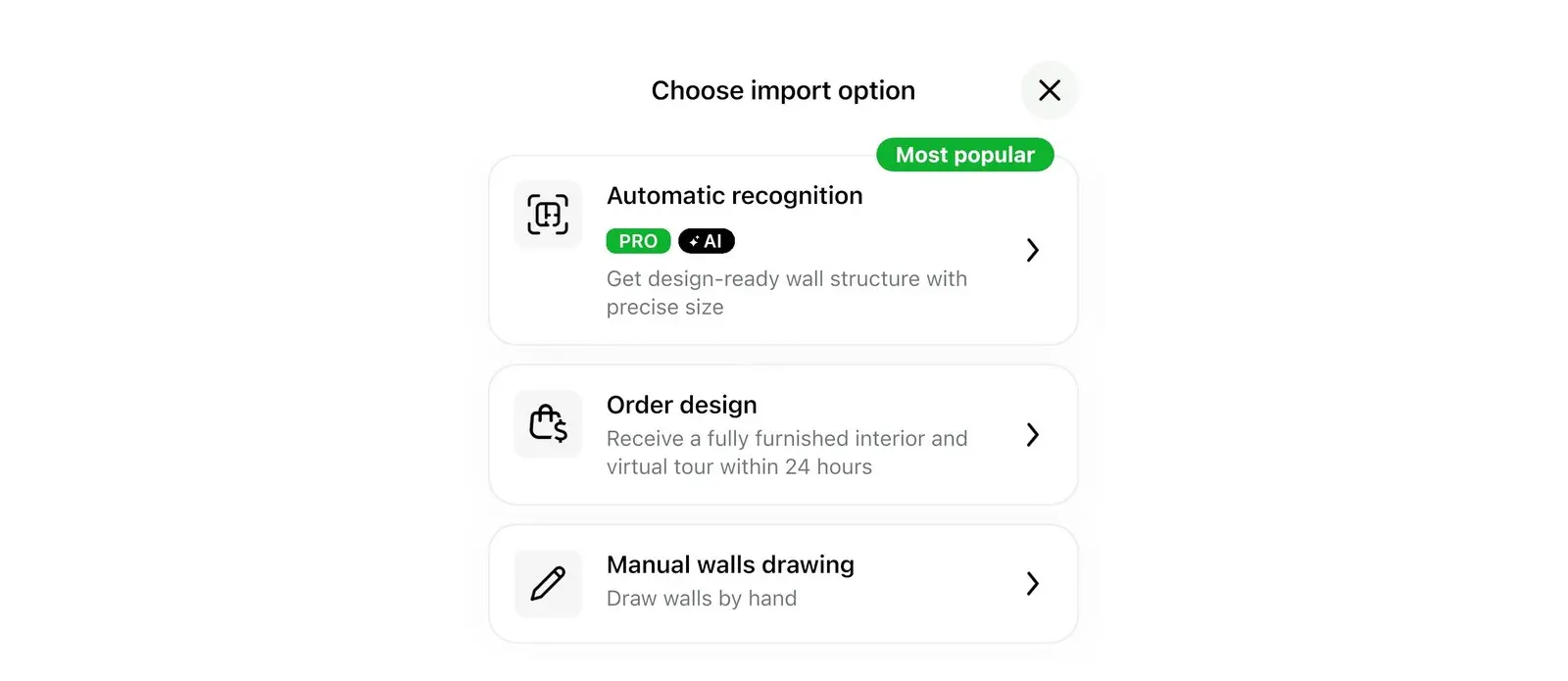
該視窗中亦包含另外兩個選項:
- 手動繪製牆壁:將平面圖設定為背景圖片,方便你直接在上方手動描繪牆壁。
- 訂製設計:付費服務,由專業設計師為你配置平面圖家具。此選項僅在支援的地區顯示。
3. 檢查辨識結果與比例
辨識完成後,平面圖會以 2D 模式開啟。若 Home Planner 對辨識結果無法完全確定,會先跳出檢查結果視窗,請你確認比例、牆壁、門窗無誤。選擇確定即可關閉視窗。如果辨識過程中偵測到較多錯誤,平面圖將直接以牆壁編輯模式開啟。
無論何種情況,都請將其中一面牆壁的長度與原始平面圖上的尺寸進行比對。若數值不符,請依以下步驟修正比例:
- 選擇調整大小(在檢查結果提示訊息中稱為變更比例)。若未看到此按鈕,請先點選編輯牆壁:調整大小僅會在牆壁編輯狀態下顯示。
- 若應用程式彈出提示,請選擇變更平面圖比例。若專案包含多個樓層,請選擇僅變更當前樓層或變更所有樓層。
- 點選牆壁長度標籤或房間面積數字:即顯示於平面圖牆壁邊及房間內部的數值。輸入原始平面圖上的正確尺寸後,Home Planner 就會自動重新調整整張平面圖的比例。
- 視需要修正牆壁、窗戶與門的位置及規格。
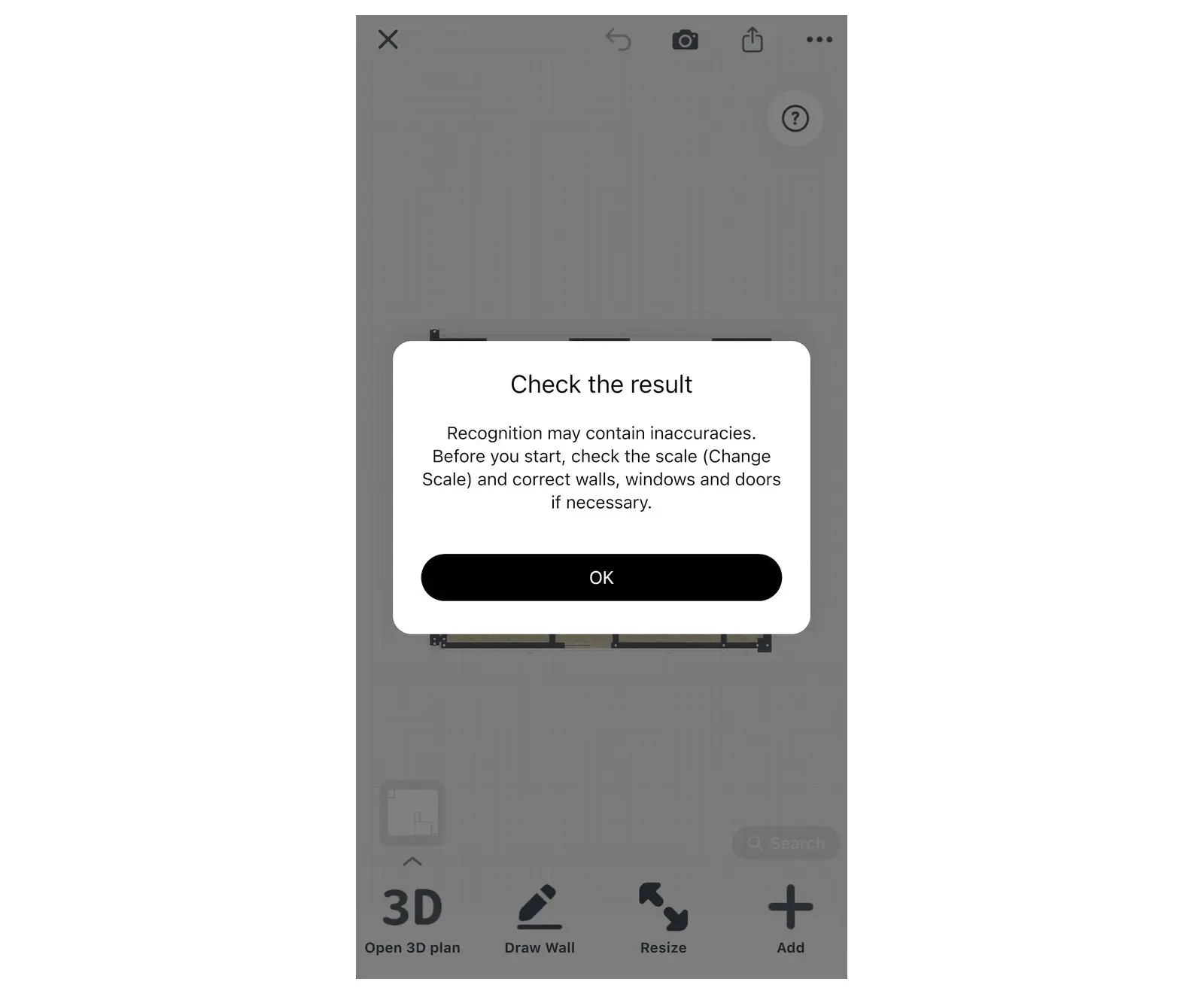
標有尺寸或房間面積的平面圖,通常能自動取得正確比例。日後若有需要,你隨時可以透過相同方式變更比例。
4. 以 3D 形式檢視平面圖
點選 2D 平面圖左下角處的開啟 3D 平面圖,即可開始虛擬巡覽你的新家。接下來,就像使用其他 Home Planner 專案一樣,你可以輕鬆擺設家具、替換地板與牆面顏色,並渲染出逼真的效果圖。
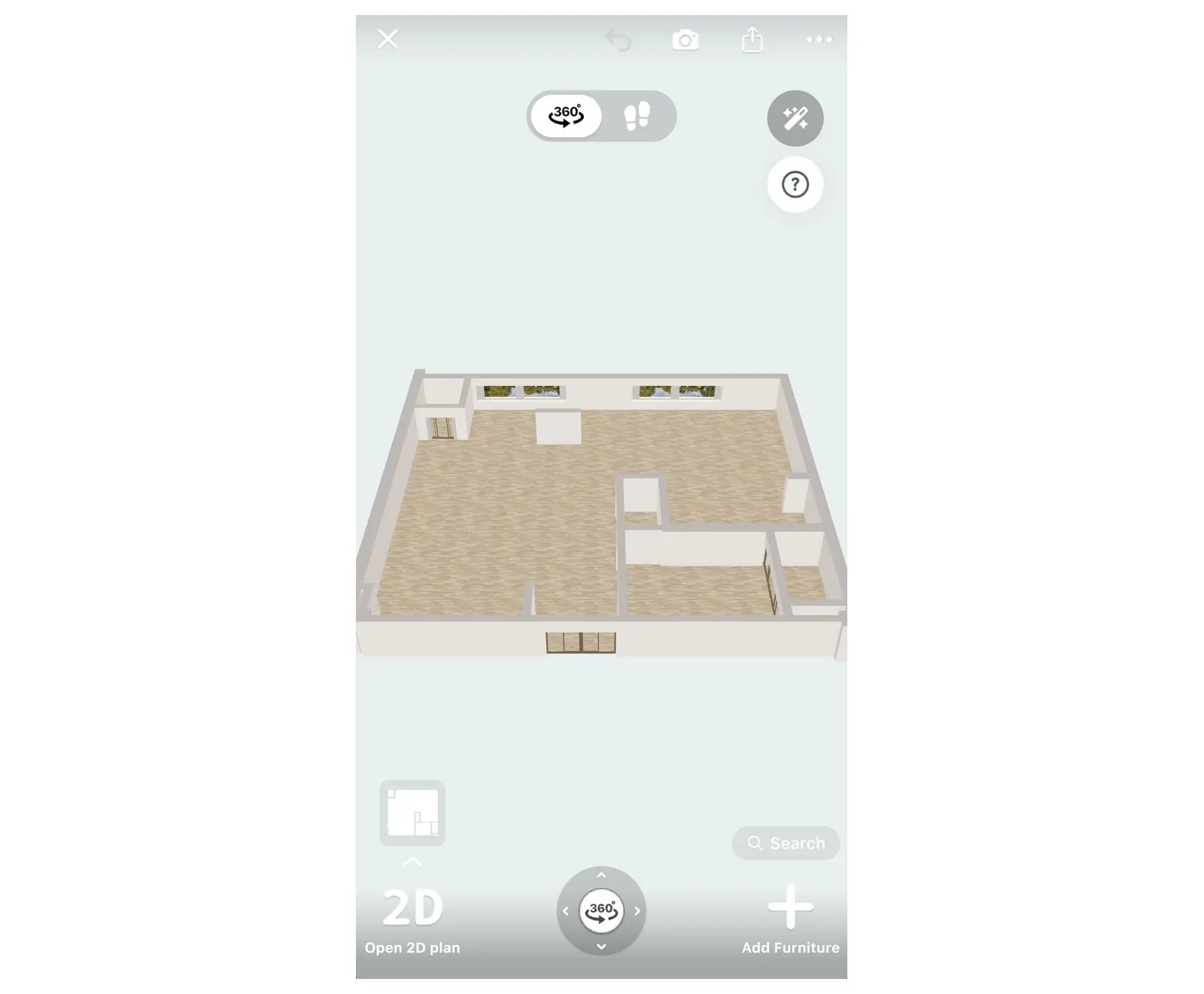
將多樓層平面圖轉換為 3D
在 Home Planner 中,建立新專案時可以一次上傳多達 5 個樓層的平面圖,每個樓層對應一張平面圖。若要手動新增樓層與樓梯,請參考如何建立包含樓梯的雙層平面圖。
- 選擇建立,接著點選根據照片繪製圖紙,然後選擇開始。在手機上,請由照片圖庫中選取多張圖片,或從檔案開啟一份 PDF 檔並於選擇平面圖中挑選頁面。在電腦上,可在檔案對話方塊中選取多個檔案,或選取一份 PDF 後於選擇平面圖中挑選頁面。
- 在樓層順序中,排列各樓層平面圖的順序。最底部的平面圖為 1 樓:其他樓層都會參考其比例與位置。
- 點選繼續並選擇自動辨識。Home Planner 會依序辨識各個樓層,並將每個樓層堆疊在上一個樓層之上。
- 處理完成後,已匯入平面圖會顯示每個樓層的辨識結果。若有樓層匯入失敗,可以在日後重新新增或手動繪製。
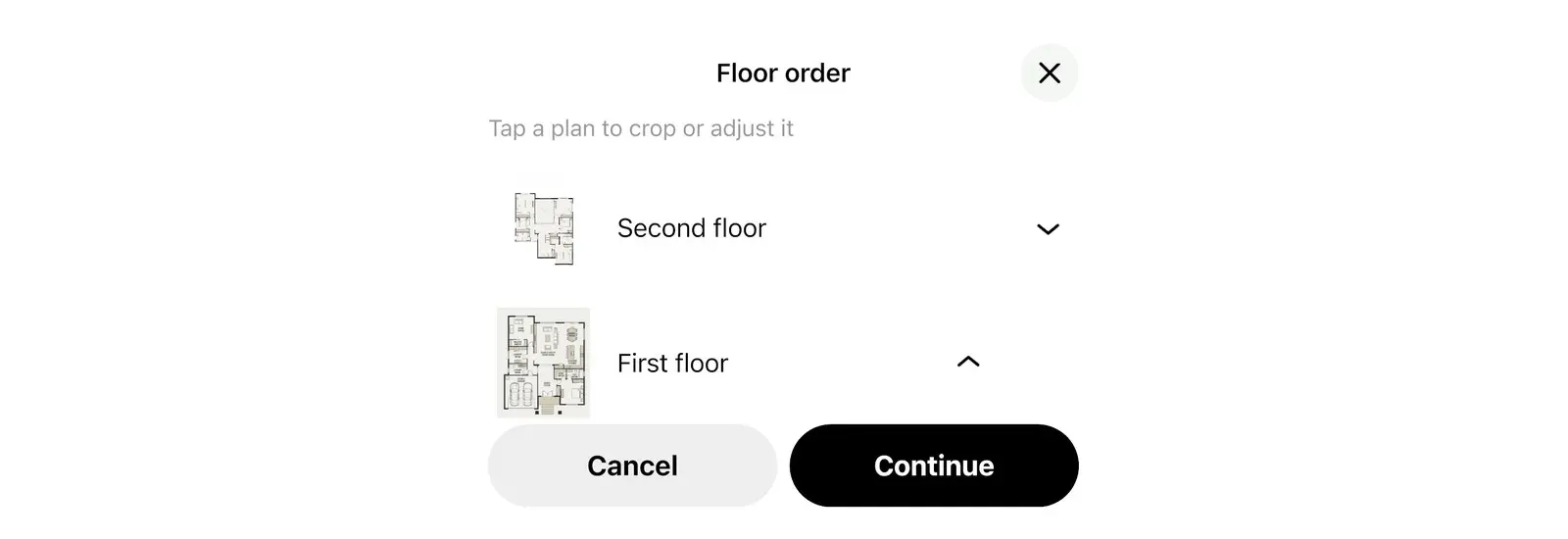
點選停止可提前結束匯入程序。已經處理完成的樓層仍會保留在專案中。
獲得最佳辨識效果的實用建議
當平面圖清晰、銳利且標有尺寸與房間名稱時,Home Planner 的辨識準確度最高。
- 請盡量使用原始圖檔或平面圖的螢幕截圖。拍攝紙本平面圖的照片同樣可行:請在充足的光線下將相機保持垂直俯拍。
- 線條與尺寸不清晰的草圖可能無法順利辨識。遇到此類圖紙,請改用手動繪製牆壁功能。
- 請使用高畫質圖片。若應用程式提示檔案過大,請改上傳平面圖的螢幕截圖。
- 請保留平面圖上的尺寸、門、窗戶與房間名稱:這些資訊是用來設定比例與房間類型的關鍵。
關於訂製設計服務的檔案需求細節,請參閱上傳你的平面圖以獲取 3D 設計方案。
商標聲明:Home Planner 未獲得 Apple Inc.、Autodesk, Inc.、Google LLC 或 Microsoft Corporation 的授權、贊助或合作關係;其名稱與商標均屬各自所有者所有。iPhone、iPad、Mac 與 macOS 為 Apple Inc. 在美國及其他國家/地區註冊之商標。Android 為 Google LLC 之商標。所有其他商標均為其各自所有者的財產。
親自於你的專案中試用
免費的房間規劃與室內設計 App


