返回說明中心實用教學指南
如何用手機量測房間:AR 與 LiDAR 掃描
MilyaHome Planner 團隊 · April 15, 2026
使用 iPhone、iPad 或 Android 手機掃描房間,即可獲得按實際比例製作的牆面、門窗 3D 模型。LiDAR 能讓掃描更快,而 AR 則無需 LiDAR 即可運作。
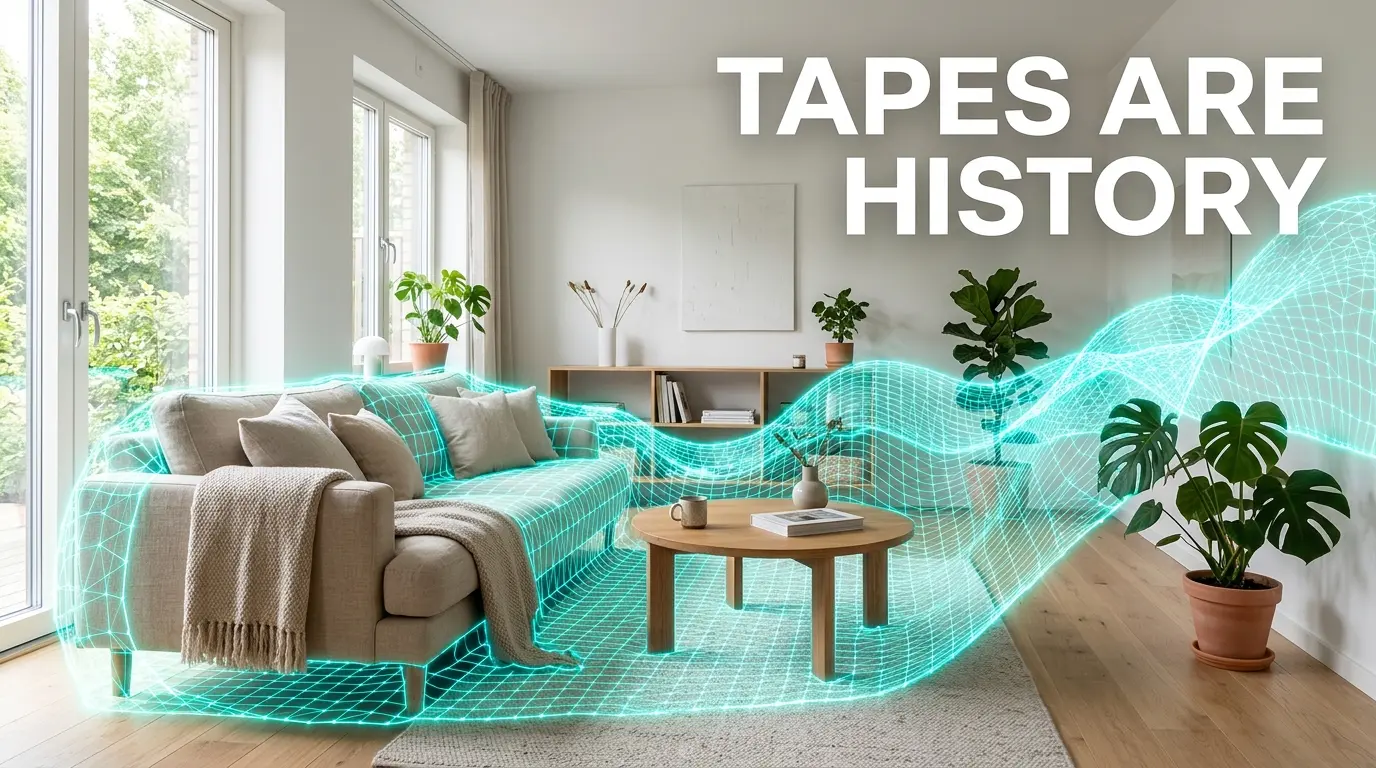
捲尺從牆角滑開、眼花看錯微小的刻度、好不容易把數字記在便條紙上,結果還沒回到家紙條就丟了。
其實用手機就能輕鬆搞定。以下是利用 Home Planner 透過手機量測房間的方法:鏡頭會自動捕捉牆面,應用程式會按實際比例繪製空間,讓你直接獲得能擺放家具的 3D 模型。
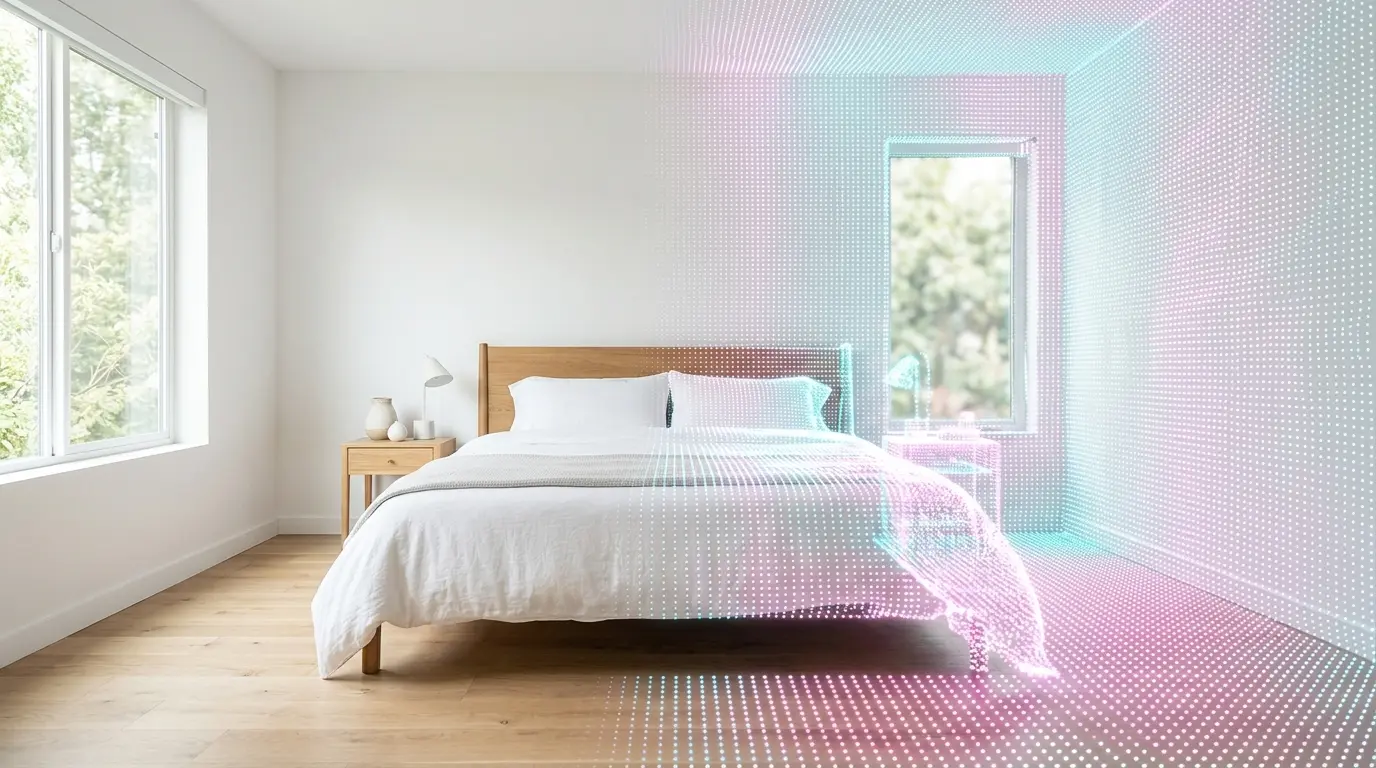
AR 與 LiDAR 房間掃描器:有何不同?
LiDAR 房間掃描器精準度更高,操作更省力,但僅部分裝置支援此功能。
- AR(擴增實境):利用鏡頭與運動感測器來估算距離。支援 AR 的 iPhone 與 Android 手機皆可使用。光線不足或純白牆面可能會影響辨識。
- LiDAR(光學雷達):iPhone 與 iPad 的 Pro 機型配備的感測器。它會發射肉眼不可見的雷射脈衝來繪製房間地圖。由於不需要視覺對比,即使在黑暗中也能精確捕捉空間輪廓。
如果你的裝置配備 LiDAR 感測器,Home Planner 會優先使用 LiDAR 掃描,其他裝置則會採用 AR 掃描。
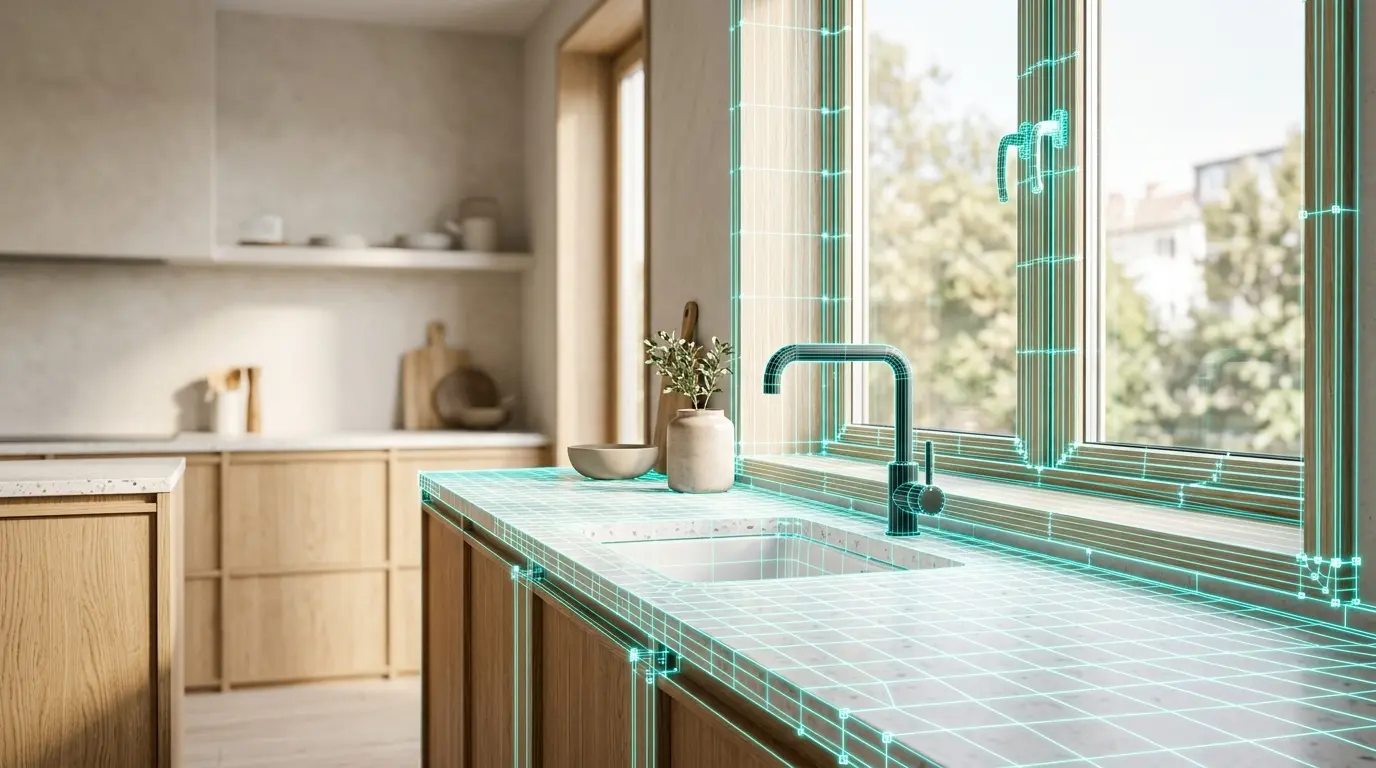
如何使用 iPhone 或 iPad 的 LiDAR 量測房間
- 做好準備工作。你不需要把房間清空。請拉開窗簾、開啟電燈並清潔鏡頭,方便掃描器辨識牆面與家具。
- 開啟掃描器。在 Home Planner 中建立新設計,然後選擇「房間掃描」。如果應用程式提示選擇掃描模式,請選擇「僅限房間格局」或「包含家具與材質」。
- 慢速環視。從一個牆角開始,將手機平緩地移過牆面、地面與天花板。當應用程式辨識出表面時,上面就會出現白線。
- 在門窗處停留。移動到每扇窗戶與門時請稍微停頓,應用程式會自動辨識並將它們新增至房間中。
- 完成。選擇「開始規劃」。Home Planner 就會將掃描結果轉換為按實際比例製作的房間 3D 模型。
可以用 Android 手機量測房間嗎?
可以。在支援 AR 的 Android 手機以及沒有 LiDAR 的 iPhone 上,Home Planner 會使用 AR 掃描:你只需標記地面牆角,並透過按鈕新增門窗即可。
- 請垂直握持手機,對準地面的一個牆角,點擊螢幕進行標記,接著移動到下一個牆角。
- 抬高手機以設定天花板高度。
- 分別對準窗戶與門的對角進行標記以新增門窗,最後完成掃描。
常見錯誤:未新增門窗就完成掃描。Home Planner 會跳出確認提示,此時請選擇「新增窗戶或門」。
Home Planner 將「房間掃描」標記為 PRO 功能。
房間量測應用程式能為你提供哪些幫助?
在裝修工程中,抓個大概往往會帶來代價高昂的失誤。
- 精準採購所需材料。Home Planner 會顯示每個房間的地板面積與牆面面積。你可以根據這些數據計算地板或磁磚的採購量,不必再為了「以防萬一」而多買三整箱。
- 確認家具尺寸是否合適。直接在掃描好的房間裡擺放模型庫中 56 萬+ 件的真實商品。你可以一目瞭然特大號雙人床放下去後,是否還有足夠空間擺放床頭櫃。
- 嘗試全新風格。使用「AI 重新設計」即可預覽房間轉換成不同風格的樣子。
把捲尺收進抽屜吧!只需用 Home Planner 掃描房間,就能在 3D 模型中看見真實的牆面格局。
Home Planner

親自於你的專案中試用
免費的房間規劃與室內設計 App
標籤測量房間尺寸


