共同編輯平面圖:如何進行分享與協同編輯

透過連結或電子郵件將你的 3D 平面圖傳送給家人、伴侶或施工團隊,設定對方僅能檢視或亦可編輯,即可即時共同修改設計。無需訂閱。
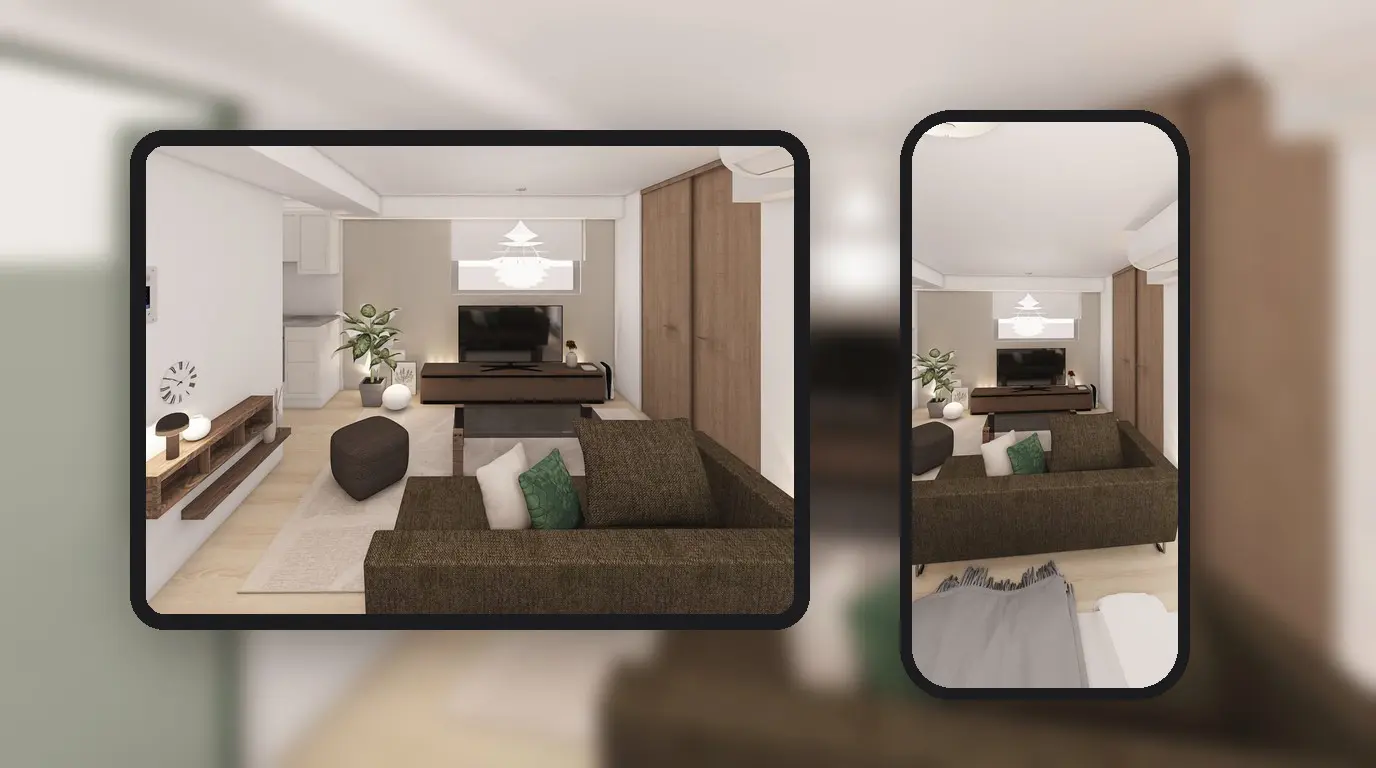
你的伴侶正在上班、父母住在另一個城市,而通訊軟體裡的螢幕截圖根本無法清楚展示沙發放在窗邊的效果。改從 Home Planner 發送連結或電子郵件邀請給他們,你的設計就能變身為可共同編輯的平面圖。他們可以使用自己的裝置開啟同一個 3D 設計,並在 3D空間中隨意瀏覽。
你可以決定他們的權限:僅供檢視,或是能和你一起移動沙發。在購買家具前先讓家人看看平面圖,或者在開工前展示給施工團隊。Home Planner 支援 iPhone、iPad、Android、Mac 及 Windows,每個人都能使用自己習慣的裝置。
如何分享平面圖?
你可以發送共同編輯連結、電子郵件邀請,或是直接傳送圖片。選擇哪種方式取決於一個問題:對方需要和你一起修改平面圖,還是只需要查看?
| 方式 | 對方接收到的內容 | 對方需要的條件 |
|---|---|---|
| 共同編輯連結或電子郵件邀請 | 即時 3D 設計。作為「編輯者」,他們可以與你即時進行修改 | 安裝於任何裝置上的 Home Planner |
| 圖片 | 訊息或電子郵件中的房間圖片 | 無 |
若要發送圖片,請點選分享圖示,然後選擇 圖片。升級至 PRO+ 或 PRO++ 後,你還可以分享房間 360° Photos 的連結,可在任何網頁瀏覽器中開啟。
Home Planner 可以作為共同編輯平面圖的工具嗎?
可以。在 Home Planner 中共同編輯設計只需三個步驟。以下章節將詳細說明每個步驟。
- 登入並開啟分享:登入你的 Home Planner 帳號,開啟設計中的分享選單,然後選擇 分享。
- 設定存取權限:選擇誰可以開啟連結,以及他們具備檢視還是編輯權限。
- 發送邀請:透過電子郵件邀請對方,或使用任何通訊軟體傳送連結。
開始前需要的準備
你需要滿足兩個條件:已登入帳號且處於連線狀態。分享、邀請他人以及加入共享設計皆無需訂閱。
| 你需要準備 | 原因 |
|---|---|
| 安裝於 iPhone、iPad、Android、Mac 或 Windows 的 Home Planner | 參與設計的每個人都可以使用不同的裝置。 |
| 網路連線 | 變更會透過 Home Planner 伺服器在各個裝置之間同步。 |
| 你自己的設計 | 你只能分享自己創作的設計。如果設計屬於其他人,Home Planner 會提供「建立我自己的副本」選項。 |
| 對方的電子郵件地址(選填) | 用於發送個人邀請。如果沒有電子郵件,可直接傳送連結。 |
尚未登入?在主畫面開啟 個人檔案 標籤(你的頭像),選擇 編輯個人檔案,接著選擇 連結 並登入。登入成功後,按鈕會顯示為 已連結。
常見錯誤:在登入前就嘗試分享。此時選擇 任何人 會顯示「無法更新分享設定。請再試一次。」,而選擇 邀請 則會要求你登入。請務必先完成登入。
步驟 1:開啟設計中的分享功能
分享圖示沒有文字標籤。你可以在設計畫面的右側工具列中找到它。
- 開啟你想要分享的設計。
- 點選右側工具列中的分享圖示,即可開啟分享選單。
- 選擇 分享。如果 Home Planner 顯示專案仍在上傳中,請稍等片刻再重新點選 分享。
找不到分享圖示?在 2D 平面圖中,當你在 編輯牆壁 模式下修改牆壁時,該圖示會隱藏。點選左上角的 完成,圖示就會重新出現。此外,在相片模式下圖示也會隱藏,點選 完成 即可離開該模式。
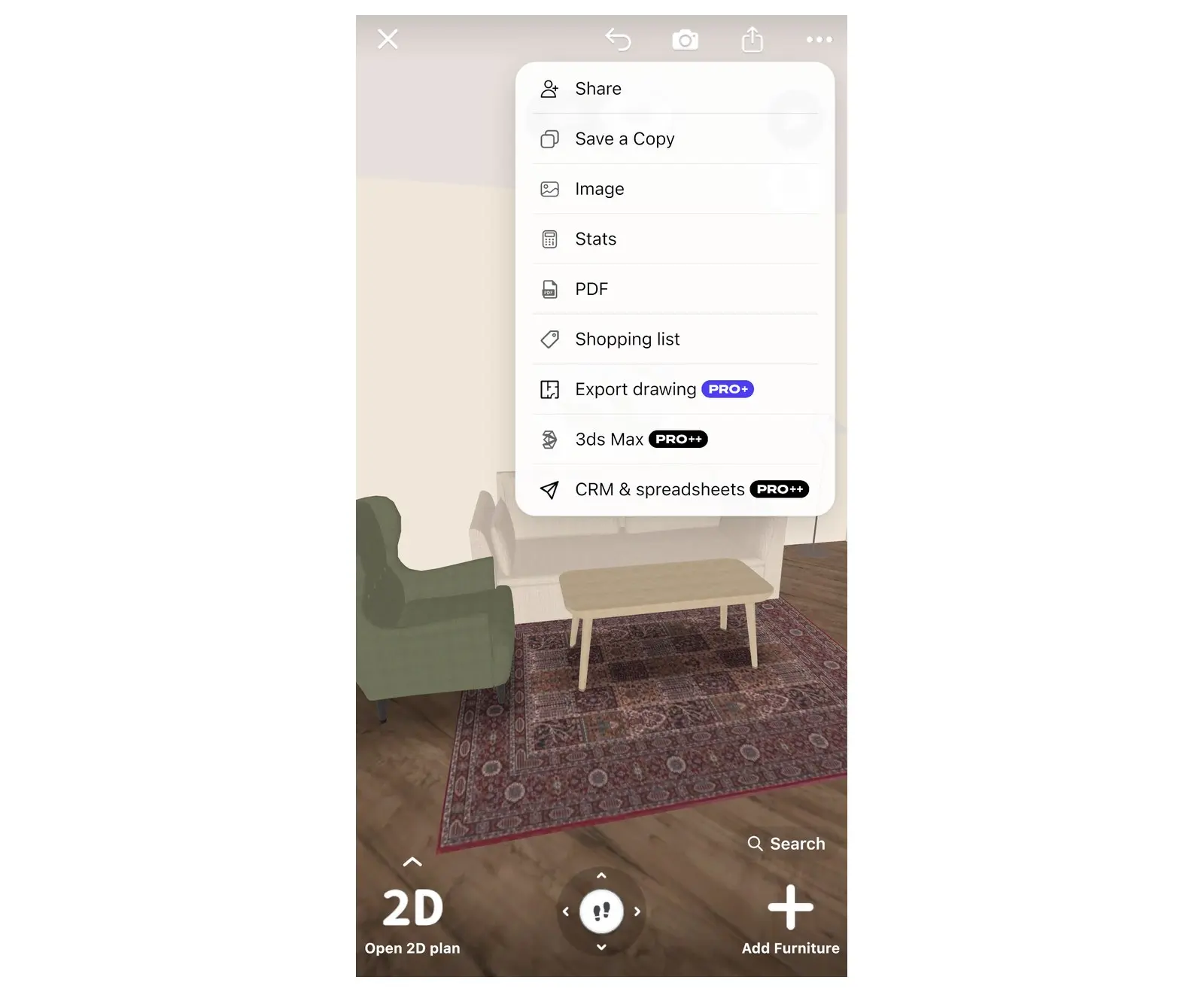
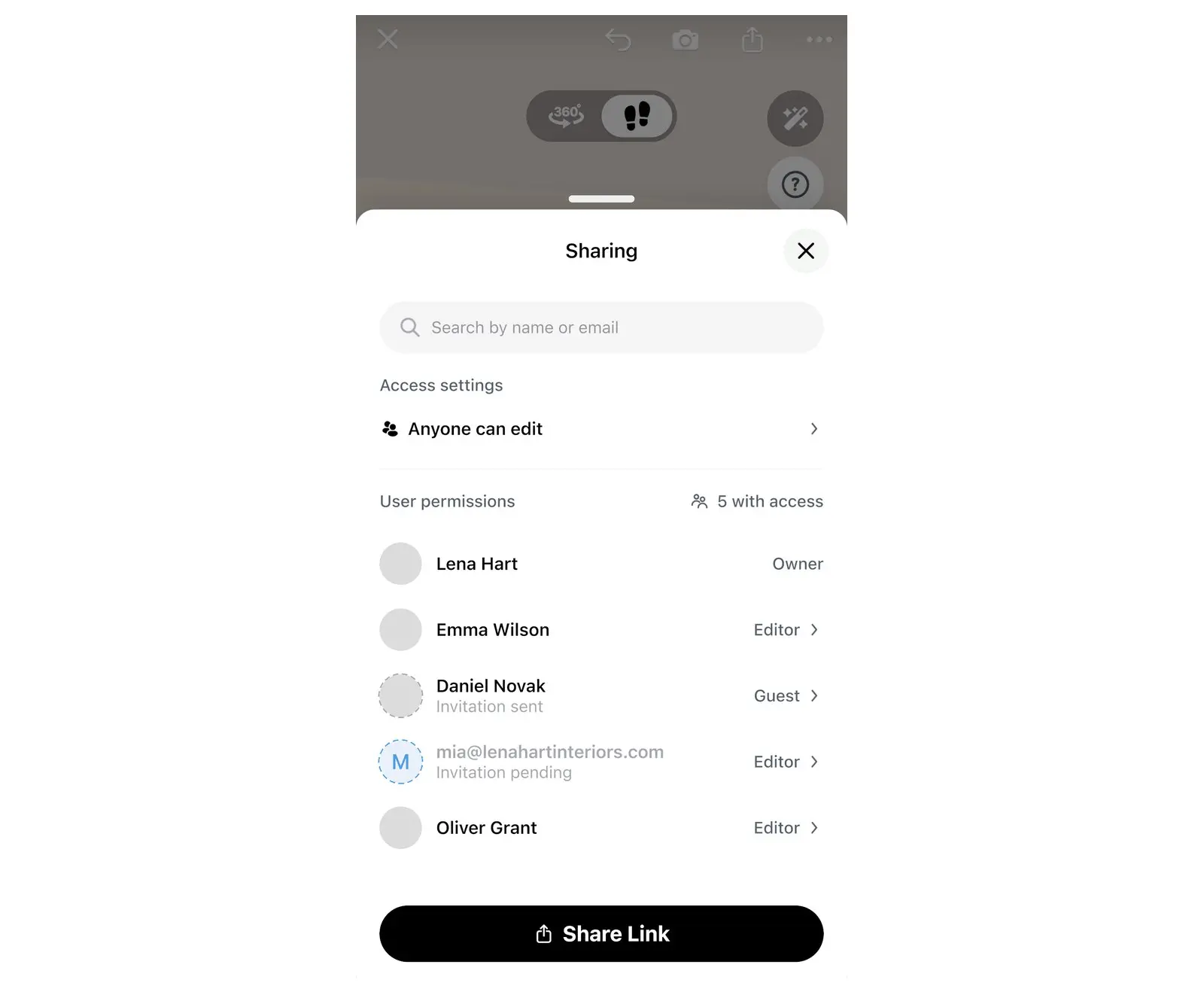
此時會開啟 共享 視窗。完成第一次分享後,也可以使用更快捷的方式:直接點選設計中的頭像來開啟 共享。
步驟 2:選擇誰可以開啟連結以及具備的權限
你加入設計的每個人都會分配到兩種角色之一。訪客 只能瀏覽平面圖;編輯者 則可以和你一起進行修改。請根據對方的需求進行選擇:
| 你的需求 | 操作方式 |
|---|---|
| 對方能與你一同編輯,且連結保持私密 | 維持「僅限受邀人員」,並透過電子郵件發送邀請(步驟 3)。受邀人員加入時預設為訪客,請在他們登入後將其變更為編輯者。 |
| 對方能快速與你一同編輯 | 設定為「任何人 + 可以編輯」,然後發送連結。任何收到連結的人都能修改平面圖,因此請僅與信任的人分享。 |
| 對方僅供檢視 | 設定為「任何人 + 可以檢視」,然後發送連結。 |
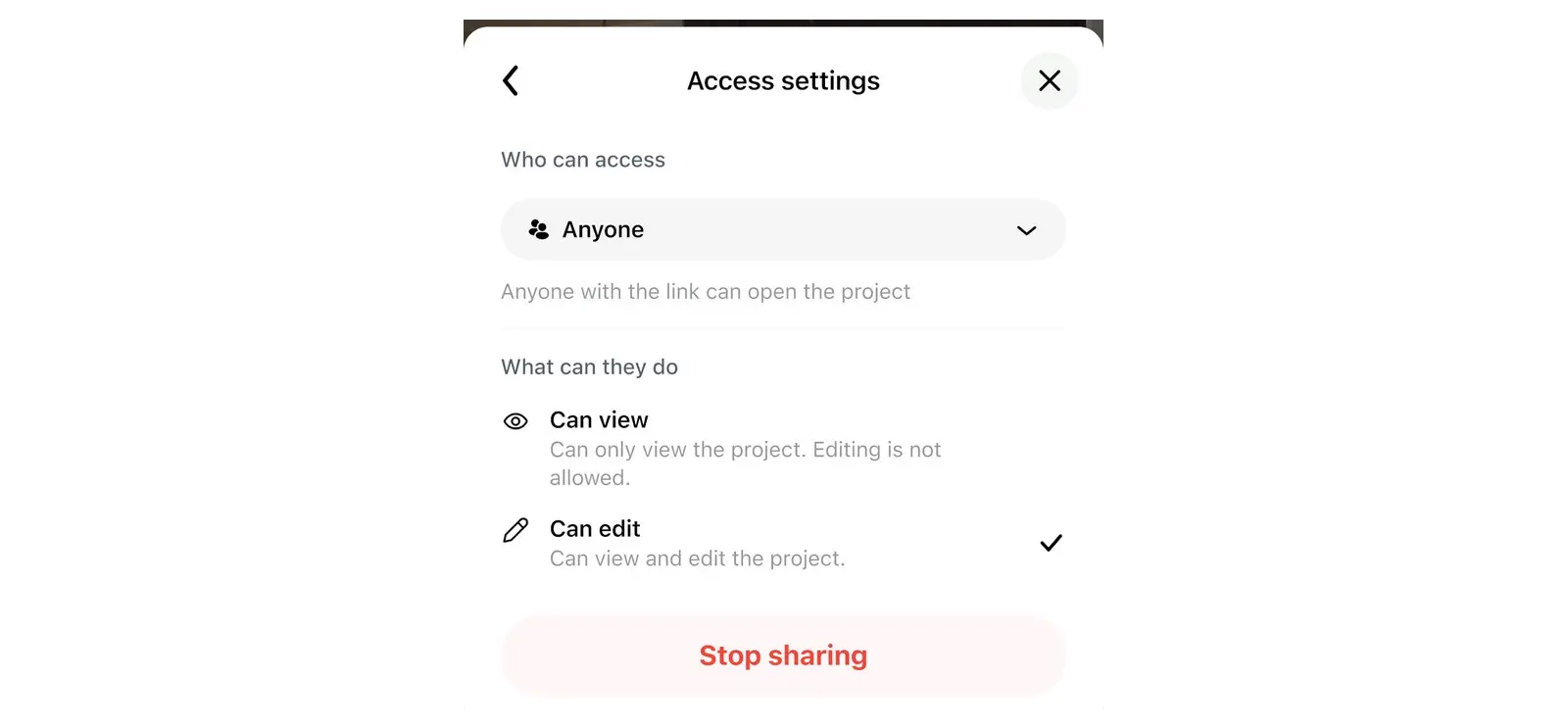
這些選項位於 存取設定 視窗中,你可以從 共享 視窗進入。該設定用於控制你的設計連結:包含誰能開啟以及他們可以進行的操作。
- 在 共享 視窗中,點選存取權限那一行。該處會顯示目前的連結存取狀態,例如 僅限受邀人員 或 任何人皆可檢視。隨後會開啟 存取設定 視窗。
- 在 誰可以存取 下,選擇 僅限受邀人員 或 任何人。選擇 僅限受邀人員 時,只有透過電子郵件受邀的人才能開啟設計;經由連結進入的使用者將失去存取權限。選擇 任何人 時,取得連結的任何人皆可開啟該設計。
- 選擇 任何人 時,請在 他們可以做什麼? 下選擇 可以檢視 或 可以編輯。此權限適用於所有開啟連結的人。若設定為 僅限受邀人員,則無法調整 他們可以做什麼? 選項。
步驟 3:邀請他人或傳送連結
透過電子郵件邀請
- 在 共享 視窗中,點選 按姓名或電子郵件搜尋。
- 輸入對方的電子郵件地址。
- 選擇 邀請。Home Planner 會顯示「已發送邀請」(若對方尚未擁有 Home Planner 帳號,則會同時附上該地址)。
受邀者有兩種進入方式:點選邀請電子郵件中的連結,或者使用受邀的電子郵件地址登入 Home Planner,並從 我的設計 畫面中的 共享專案 開啟該設計。
- 將受邀人員設為編輯者:請參考下方 變更單一使用者的權限 說明。
- 對方尚未建立帳號:待處理的邀請僅會提供 重新發送邀請 與 取消邀請 選項。請等對方登入後再變更其角色。
沒有收到電子郵件?請請對方檢查垃圾郵件資料夾,或直接使用受邀的電子郵件地址登入。
傳送連結
請先將 誰可以存取 設定為 任何人。只有在連結公開時,才會顯示連結按鈕。
- 在手機或平板電腦上:點選 共享 視窗底部的 分享連結,然後選擇通訊軟體或電子郵件應用程式。
- 在 Mac 或 Windows 電腦上:點選 共享 視窗底部的 複製連結,然後將連結貼上至訊息或電子郵件中。
對方會看到的內容
點選連結會在 Home Planner 應用程式中開啟你的 3D 設計。他們看到的平面圖會與你完全相同,並支援 2D 和 3D 檢視。
- 已安裝 Home Planner:連結通常會直接在應用程式中開啟設計。如果通訊軟體先顯示了網頁,請點選 在應用程式中開啟。
- 未安裝 Home Planner:連結會開啟包含邀請內容的網頁,並提供 在應用程式中開啟 和 安裝應用程式 按鈕。完成安裝後,若設計未自動開啟,請重新點選一次連結。
- 後續檢視:已登入的使用者可以在 我的設計 畫面的 共享專案 資料夾中找到該設計,直到你停止分享或將其移除。沒有帳號的使用者則不會有 共享專案 資料夾:他們需要在同一台裝置上再次開啟相同的連結。
即時共同設計居家環境是如何運作的?
編輯者所做的任何變更都會立即同步顯示在每個人的裝置上。當你的伴侶移動牆壁或椅子時,你也能即時看到相應的移動。
- 設計中的每個人都會擁有不同顏色的頭像。
- 在 共享 視窗中,頭像上的綠點代表該使用者目前處於線上狀態。
- 只有設計擁有者可以邀請他人、變更存取權限以及停止分享。編輯者 則可以修改平面圖。
- 獲得編輯權限的 訪客 會看到「您現在可以編輯此專案」。失去編輯權限的 編輯者 則會看到「您的存取權限已變更為僅供檢視」。
變更單一使用者的權限
作為設計擁有者,你可以在兩個位置變更特定使用者的存取權限。
- 在共享視窗中:選擇一名使用者。在 存取設定 中,選擇 訪客、編輯者 或 移除存取權限。對於透過連結加入的使用者,也可以選擇 使用連結設定。
- 在平面圖上:點選該使用者的彩色圓圈即可開啟 使用者詳細資訊 卡片。點選卡片上的三點圖示按鈕,然後選擇 提升為編輯者、降級為訪客 或 移除存取權限。
停止分享或離開設計
不小心分享了專案?你可以將 誰可以存取 設定為 僅限受邀人員(步驟 2),或者移除特定使用者(請參閱 變更單一使用者的權限)。
- 擁有者:在 共享 視窗中點選存取權限那列以開啟 存取設定,接著選擇 停止共享 並確認。其他使用者將無法再存取該設計。此按鈕會在首次分享設計後出現。
- 受邀人員:在 我的設計 畫面的 共享專案 資料夾中,開啟設計選單並選擇 離開專案。或者在已開啟的設計中點選頭像,選擇你自己的那行,然後點選 離開專案。該設計仍會保留給擁有者和其他成員。
刪除共享的設計也會同時停止分享:所有人均會失去該設計的存取權限。
當大家都看著同一個空間時,平面圖更容易達成共識。下訂單購買沙發前,不妨先在 Home Planner 中繪製你的設計並發送連結給對方。
商標聲明。Home Planner 與 Apple Inc.、Google LLC 或 Microsoft Corporation 無任何關聯、贊助或背書關係;相關名稱與標誌均屬其各自擁有者所有。iPhone、iPad 及 Mac 為 Apple Inc. 在美國及其他國家/地區註冊之商標。Android 為 Google LLC 之商標。其他商標均為其各自擁有者之財產。
親自於你的專案中試用
免費的房間規劃與室內設計 App


