Home Planner 应用登录:如何登录并找回你的账号

无需密码即可登录 Home Planner 应用:通过 Google、Apple、Facebook 或邮箱链接登录,找回你之前使用的账号并查看同步的设计。

Home Planner 应用的登录无需密码:只需选择 Google、Apple、Facebook 或你的电子邮件地址进行确认即可登录。你的个人资料和已同步的设计都归属于该账号,因此只要你在任何设备上登录,它们就会跟随着你(云端同步需要付费订阅服务)。
如果你的账号似乎消失了,很可能是因为你使用了另一个电子邮件登录了第二个账号。本指南将展示如何登录、电子邮件链接的工作原理、如何辨别你使用的是哪个账号,以及删除账号后会发生什么。
操作流程
- 在 Home Planner 中打开登录窗口。
- 选择四种登录方式之一。
- 在提供商的窗口中进行确认,或者通过 Home Planner 发送到你邮箱的链接进行确认。
准备工作
| 你需要准备 | 原因 |
|---|---|
| 手机、平板电脑或电脑上的 Home Planner | 所有设备上的登录窗口都是一样的。 |
| 你之前使用过的电子邮件或账号 | Home Planner 是通过电子邮件来识别你的账号的。同一个电子邮件始终会打开同一个账号。 |
| 互联网连接 | 你需要在线才能登录。 |
| 若选择邮箱登录:需能访问你的收件箱 | 登录链接会通过电子邮件发送给你。请在约 10 分钟内打开它。 |
如何登录 Home Planner?
打开资料设置,选择登录,然后从四种选项中择一。Home Planner 无需密码:通过 Google、Apple、Facebook 或邮箱链接即可确认你的身份。
- 选择三点按钮 (⋯),依次点击资料设置和登录。当某个功能需要账号时,Home Planner 也会自动打开登录窗口。
- 窗口提示选个方便的登录方式。你可以选择Continue with Google、Continue with Apple、通过Facebook登录或继续使用邮箱。
- 在弹出的窗口中确认。在电脑上,登录页面可能会在浏览器中打开,然后再返回 Home Planner。
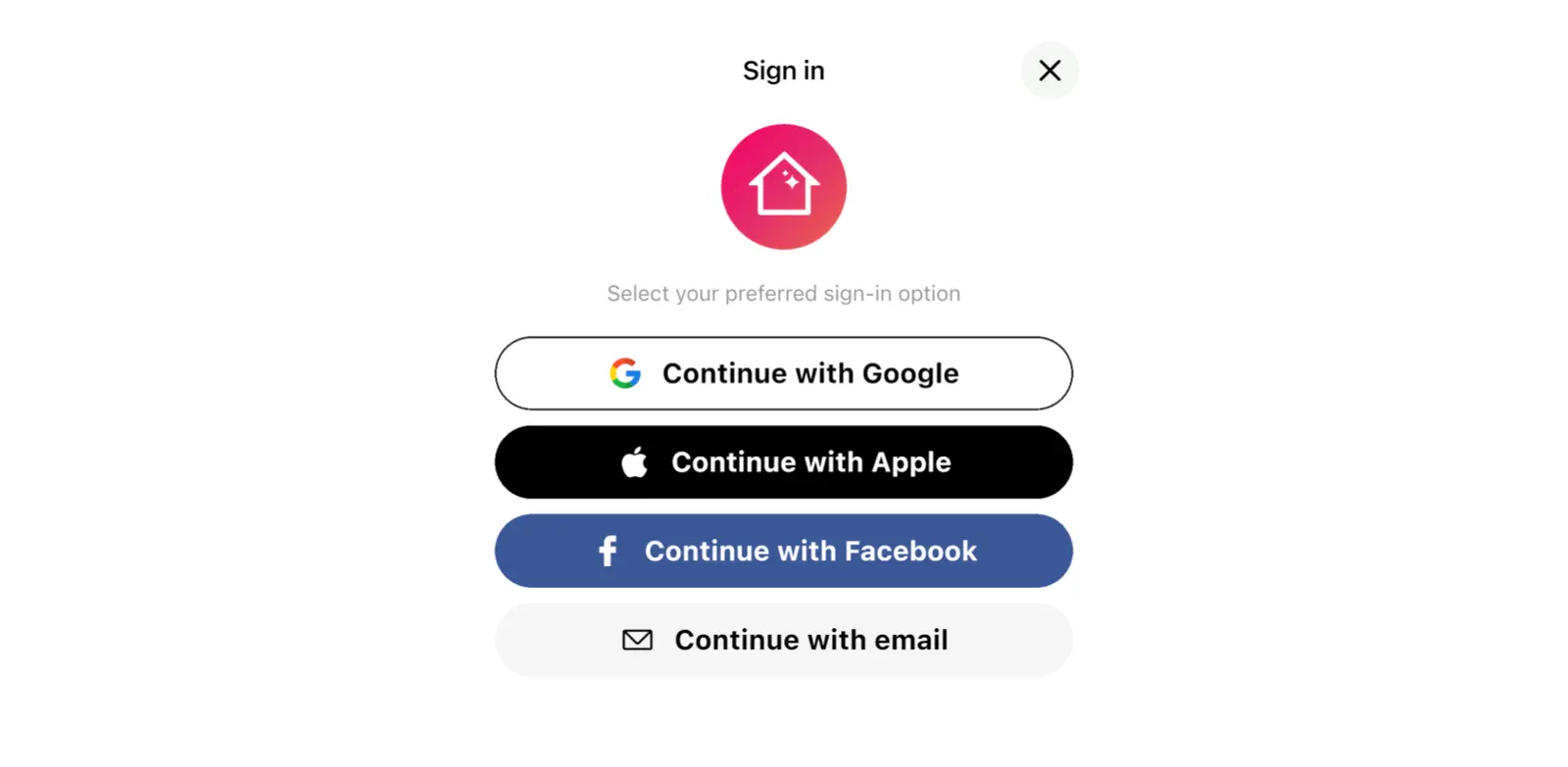
| 选项 | 后续流程 | 温馨提示 |
|---|---|---|
| 继续使用 Google | 你在弹出的 Google 登录窗口中进行确认。 | Home Planner 会通过你 Google 账号的电子邮件来寻找你的账号。 |
| 继续使用 Apple | 你通过自己的 Apple 账号进行确认。 | 如果你隐藏了电子邮件,Apple 会向 Home Planner 提供一个中继地址。Home Planner 会将该地址视为一个单独的账号。 |
| 通过Facebook登录 | 你在弹出的 Facebook 登录窗口中进行确认。 | Home Planner 会通过你 Facebook 账号的电子邮件来寻找你的账号。 |
| 继续使用邮箱 | Home Planner 会发送一个一次性登录链接。 | 无需密码。请在约 10 分钟内于任何设备上打开该链接。 |
电子邮件登录链接是如何工作的?
Home Planner 会通过电子邮件发送一次性链接来代替密码。你可以在约 10 分钟内于任何设备(包括电脑)上打开该链接。随后请求该链接的 Home Planner 应用就会自动帮你登录。
- 选择继续使用邮箱。
- 输入你的电子邮件地址并选择继续。
- Home Planner 会显示消息已发送至以及你的地址。选择打开邮件应用,或者在其他设备上打开该邮件。
- 点击邮件中的链接。如果在同一台手机上操作,直接返回 Home Planner 即可完成登录。如果你是在其他设备上打开该链接,请保持请求链接的那台设备上的 Home Planner 处于打开状态。
没收到电子邮件?请检查垃圾邮件文件夹。当重发按钮上的倒计时结束时,点击它。如果地址输错了,请选择更改电子邮件。链接过期后会显示此登录链接已过期,请重新获取。
为什么登录后我的设计都不见了?
你很可能是登录到了另一个账号。Home Planner 通过电子邮件匹配账号:通过任何选项使用同一个电子邮件都会打开同一个账号,而不同的电子邮件则会打开不同的账号。
- 相同的电子邮件,不同的选项。如果你之前用的是邮箱链接,现在选择使用相同地址的 Google,你依然会进入同一个账号。
- 不同的电子邮件。使用第二个 Google 账号、另一个 Apple 账号或隐藏的中继地址:你会进入不同的账号,或者如果该账号之前不存在,系统会为你创建一个新账号。
- 已经登录。 Home Planner 提示你已经登录了。要用另一个账号登录,请先退出。请先退出当前账号,然后再用之前使用的电子邮件登录。
你在登录前创建的设计会保存在设备上。Home Planner 会显示你有 N 个设计尚未保存到账号。选择保存到我的账号即可将它们保留在你登录的账号中。
订阅服务会将你的所有设计同步到其他设备,而免费计划会备份其中一个设计。阅读如何将你的设计迁移至新设备,以及针对误删设计的如何恢复已删除的设计。
如何找到我旧的 Home Planner 个人资料?
在探索中搜索它,然后将链接发送给客服团队。有了这个链接,客服就知道你的问题是针对哪个账号了。
- 打开探索并选择搜索用户。
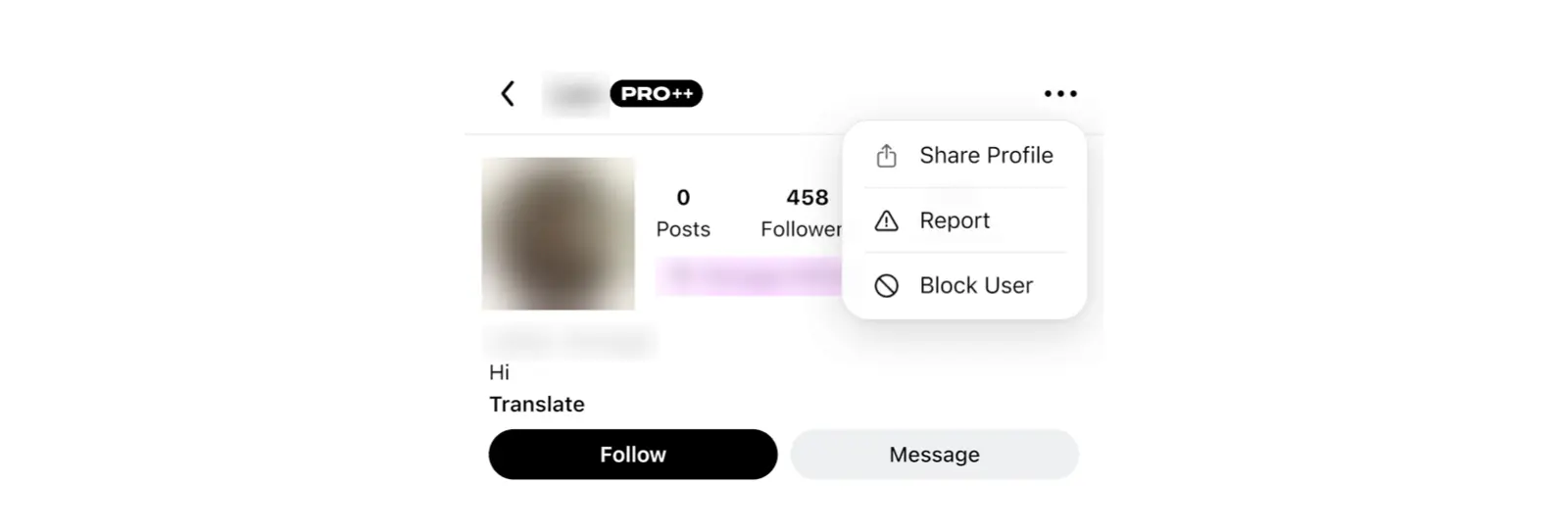
- 尝试使用你在旧资料中用过的名称,然后在结果中打开该个人资料。
- 打开该个人资料的三点菜单 (⋯),然后选择分享个人资料。复制该链接或发送给自己。
- 选择 ⋯,然后依次点击帮助和反馈、报告一个问题和通过电邮联系。将链接粘贴到邮件中并说明你的需求。
我可以恢复已删除的 Home Planner 账号吗?
不能。删除账号将永久移除其中的设计、照片、聊天和评论。如果你使用相同的电子邮件再次登录,Home Planner 会创建一个新账号。
你可以在登录状态下,通过帮助和反馈 → 报告一个问题 → 删除账号来删除账号。你的订阅服务与账号是独立的。Home Planner 会提醒你,删除账号不会停止通过应用商店计费的订阅服务,并会列出该商店的名称。请先去那里取消订阅服务。
登录完成并准备就绪了吗?在 Home Planner 中打开你的设计,继续你的创作吧。
商标声明。 Home Planner 与 Google LLC、Apple Inc. 或 Meta Platforms, Inc. 无关联、未受其认可或赞助;它们的名称及标记归其各自所有者所有。其他商标均为其各自所有者的财产。
用你自己的项目亲自体验
免费的房间规划与室内设计应用


