So planst du ein Küchenlayout Schritt für Schritt in 3D

Plane das Küchenlayout Schritt für Schritt in 3D: Raum zeichnen, Unter- und Wandschränke platzieren, Insel und Küchengeräte ergänzen sowie Fronten und Arbeitsplatten wählen.
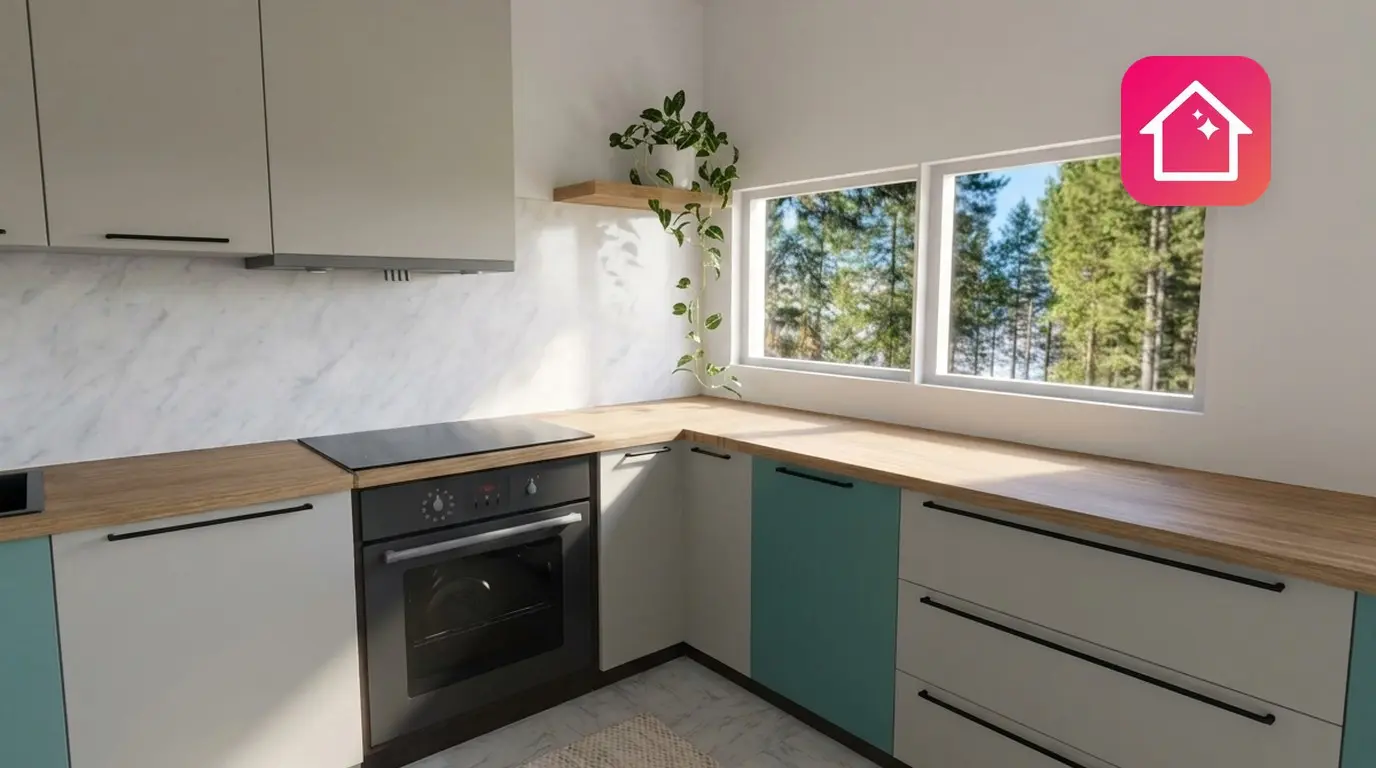
Du stehst in einem leeren Raum mit einem Maßband und vielen Fragen. Wo kommt das Waschbecken hin? Passt eine Kücheninsel? Wie hoch hängen die Wandschränke? Beantworte dir all das direkt auf dem Bildschirm, bevor du auch nur einen einzigen Schrank kaufst.
So planst du Schritt für Schritt den perfekten Grundriss für deine Küche: Du zeichnest den Raum, wählst die Anordnung, platzierst Unter- und Wandschränke an den Wänden, ergänzt die Küchengeräte sowie eine Insel – falls der Platz reicht – und prüfst am Ende alles in 3D. Home Planner vereint all das in einem einzigen Entwurf – kostenlos zum Ausprobieren auf iPhone, iPad, Android, Mac und Windows.
Hier findest du die einzelnen Schritte in der App, die beliebtesten Küchenformen samt Platzbedarf sowie die wichtigsten Standardmaße für bequemes Arbeiten. Zwei passende Ratgeber dazu: Was kostet eine Küchenrenovierung? und Die Planungsphase: Wo die meisten Küchenfehler passieren.
So planst du deine Küche in Home Planner
Die Küchenplanung in Home Planner gelingt in drei einfachen Schritten: Raum zeichnen, mit Küchenschränken aus dem Katalog einrichten und die Fronten, Arbeitsplatten sowie Griffe anpassen, bis dir die 3D-Ansicht gefällt.
- Zeichne den Raum in seinen echten Maßen mitsamt Türen und Fenstern.
- Füge Schränke aus der Kategorie Küchenkollektionen im Katalog hinzu: Unterschränke, Wandschränke, Hochschränke, eine Kücheninsel und anschließend die passenden Geräte.
- Perfektioniere das Design: Wähle einen Schrank aus, um seine Fassaden (die Schrankfronten), die Arbeitsplatte, den Rahmen und die Griffe anzupassen, und übertrage die Änderung direkt auf alle Schränke derselben Art.
Das solltest du vorab vorbereiten
Dein Plan ist nur so genau wie deine Maße. Du benötigst die genauen Raummaße sowie die Positionen von Türen, Fenstern, Wasseranschlüssen und Steckdosen. Ein einfaches Maßband oder ein Laser-Entfernungsmesser reicht völlig aus.
| Was du brauchst | Warum |
|---|---|
| Raummaße | Wandlängen, Deckenhöhe sowie Breite und Position aller Türen und Fenster. Da Schränke an echten Wänden platziert werden, muss der Plan exakt sein. |
| Wasser- und Stromanschlüsse | Waschbecken und Geschirrspüler gehören in die Nähe der Wasserrohre; Kochfeld und Backofen nahe an den Strom- oder Gasanschluss. Nachträgliches Verlegen kostet Geld. Gas- und Elektroarbeiten sollten immer von Fachbetrieben durchgeführt werden. |
| Home Planner | Kostenlos auf iPhone, iPad, Android, Mac und Windows. Unter-, Wand- und Hochschränke lassen sich kostenlos hinzufügen. |
| Home Planner PRO (optional) | Manche Katalogartikel und Materialien sind mit PRO gekennzeichnet; auch die automatische Grundrisserkennung gehört zu PRO. Das direkte Eingeben exakter Wandlängen ist ebenfalls Teil von PRO: Ohne PRO rasten Wände beim Ziehen an einem Raster ein – deinen ersten Entwurf kannst du jedoch mit exakten Maßen kostenlos erstellen. |
Messen ist neu für dich? Lies Wie du einen Raum für einen Grundriss ausmisst. Du hast einen Laser-Entfernungsmesser? Lies Wie du einen Raum mit einem Laser-Entfernungsmesser ausmisst.
Gibt es eine kostenlose App zur Küchenplanung?
Ja. Home Planner ist eine App zur Küchenplanung, die du auf iPhone, iPad, Android, Mac und Windows kostenlos ausprobieren kannst. Unter-, Wand- und Küchenhochschränke lassen sich völlig kostenlos hinzufügen.
Mit einem kostenlosen Konto kannst du bis zu 10 Entwürfe speichern; ein Entwurf kann dabei einen kompletten Hausgrundriss enthalten. Die App zählt diese unter Verfügbare Zimmer. Für noch mehr Möglichkeiten bietet Home Planner ein Upgrade an.
Welche Küchenform passt zu deinem Raum?
Die Raumform und die freie Wandlänge bestimmen das Layout. Wähle zuerst die Grundform: Sie legt fest, wo Waschbecken, Kochfeld und Kühlschrank stehen werden.
| Küchenform | Ideal für | Darauf solltest du achten |
|---|---|---|
| Einzeilig (gerade) | Schmale Räume und Studio-Apartments | Alle Schränke und Geräte stehen an einer Wand. Plane mindestens 60 cm Arbeitsplatte zwischen Waschbecken und Kochfeld ein. |
| Zweizeilig (zwei parallele Reihen) | Lange, schmale Küchen | Erfordert eine Raumbreite von mindestens 220 cm: zwei 60 cm tiefe Zeilen und ein 100 cm breiter Durchgang. Halte 100–120 cm Abstand zwischen den Reihen ein, damit sich zwei Türen gleichzeitig öffnen lassen. |
| L-Küche (Eckküche) | Kleine bis mittlere Räume, offene Küchen | Nutze einen Eckschrank für die Ecke. Die zwei Schenkel bilden ein ganz natürliches Arbeitsdreieck. |
| U-Küche | Mittlere und große Räume | Benötigt mindestens 220 cm freie Breite; 240 cm sind ideal für komfortables Arbeiten. |
| Mit Kücheninsel | Große Räume und offene Küchen | Halte auf allen Seiten der Insel 100–120 cm freien Durchgang ein. |
| Halbinsel (G-Küche) | Räume, die zu klein für eine freistehende Insel sind | Eine Schrankzeile, die von einer Wand in den Raum ragt und am äußeren Ende offen ist. |
Du musst nicht bei null anfangen. In Home Planner findest du in der Kategorie Küchensets fertig zusammengestellte Küchen als einzeilige, L-förmige, U-förmige, zweizeilige Varianten oder als Küchenzeile. Starte mit einem Set und passe es an oder baue deine Küche aus einzelnen Schränken selbst auf.
Schritt 1: Küchenraum zeichnen
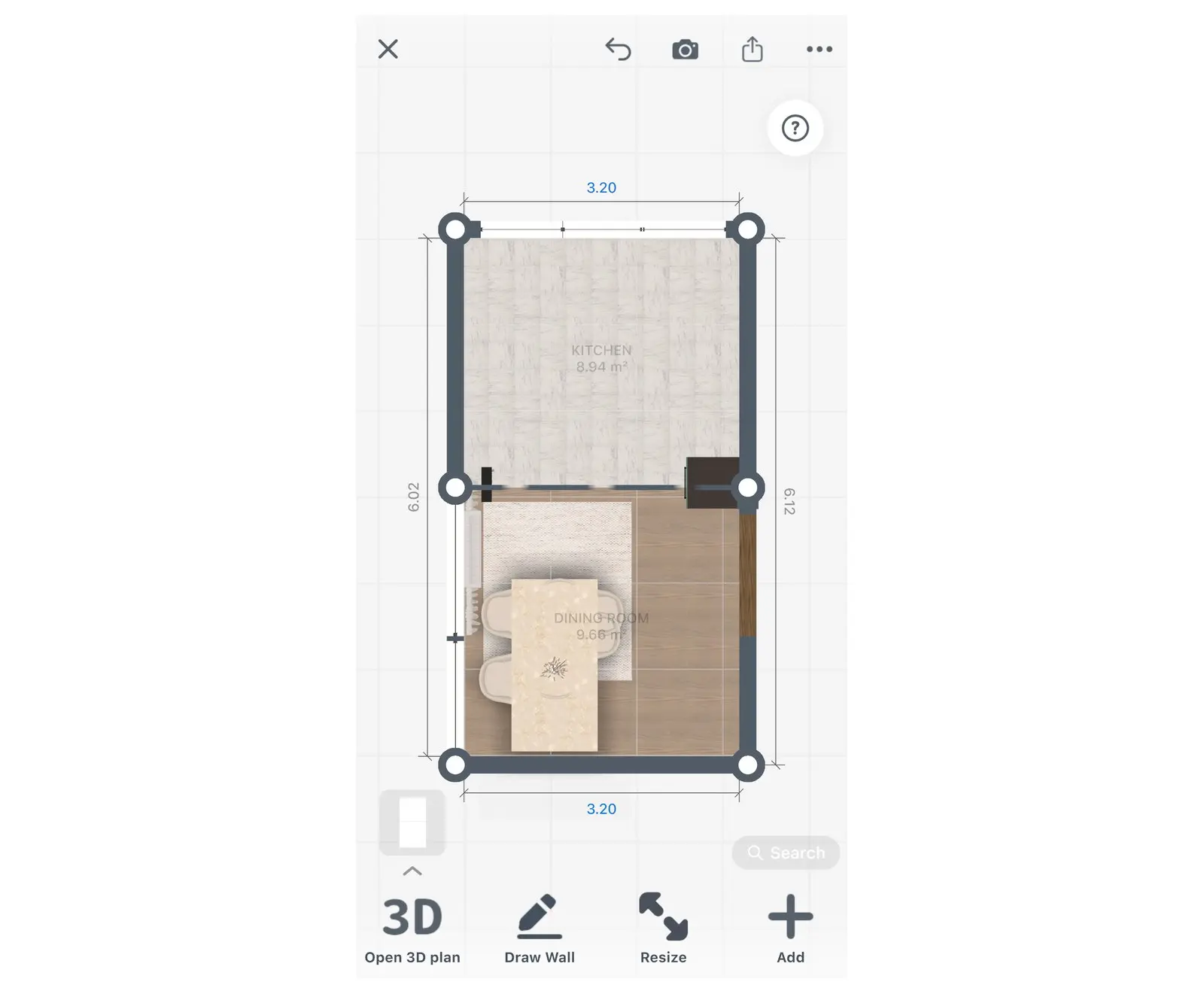
Starte einen neuen Entwurf und wähle Küche als Zimmertyp. Der Katalog zeigt dir dann automatisch Küchenartikel zuerst an.
- Wähle auf dem Startbildschirm von Home Planner Zimmer o. Grundriss hinz. (die erste Kachel).
- Wähle im Bildschirm Zimmer oder Etage wählen den Bereich Küchen.
- Öffne im Bildschirm Neu beginnen den Reiter Pläne (der Reiter Vorlagen zeigt fertige Küchenpläne). Wähle Quadrat, Rechteck, L-Form oder eine andere Form, oder tippe auf Wände von Grund auf neu zeichnen. Du kannst die Form später jederzeit anpassen oder verfeinern.
- Tippe auf eine Wand und dann in der Werkzeugleiste darüber auf die Größenschaltfläche (das Lineal-Symbol).
- Gib die echte Länge unter Wandlänge ein und tippe auf Fertig. Wiederhole die beiden Schritte für jede Wand.
- Für die Deckenhöhe wählst du den Boden aus, dann die Drei-Punkte-Schaltfläche und schließlich Deckenhöhe.
- Tippe unten rechts auf Möbel hinzufügen, um den Katalog zu öffnen (in einem neuen Entwurf heißt die Schaltfläche manchmal kurz Hinzufügen). Öffne die Kategorie Bauen und füge Türen und Fenster an ihren echten Positionen ein.
Kein PRO? Das Eingeben von Wandlängen funktioniert nur in deinem ersten Entwurf kostenlos. In weiteren Entwürfen ziehst du die Wände passend: Sie rasten dabei an einem Raster ein.
Du hast bereits einen Grundriss des gesamten Hauses? Importiere ihn, bevor du die Küche zeichnest. Wähle im Bildschirm Zimmer oder Etage wählen anstelle von Küchen einfach Grundriss oder offener Plan und dann Grundriss hochladen. In einem bereits geöffneten Entwurf findest du Grundriss hochladen in der 2D-Werkzeugleiste einer Etage ohne Räume; gibt es dort schon Räume, wähle zuerst Wand zeichnen. Die automatische Erkennung des Plans erfordert Home Planner PRO; das Nachzeichnen der Wände über dem Bild ist kostenlos. Vergleiche nach dem Import die Wandlängen der Küche mit deinen eigenen Messungen.
Schritt 2: Unterschränke platzieren
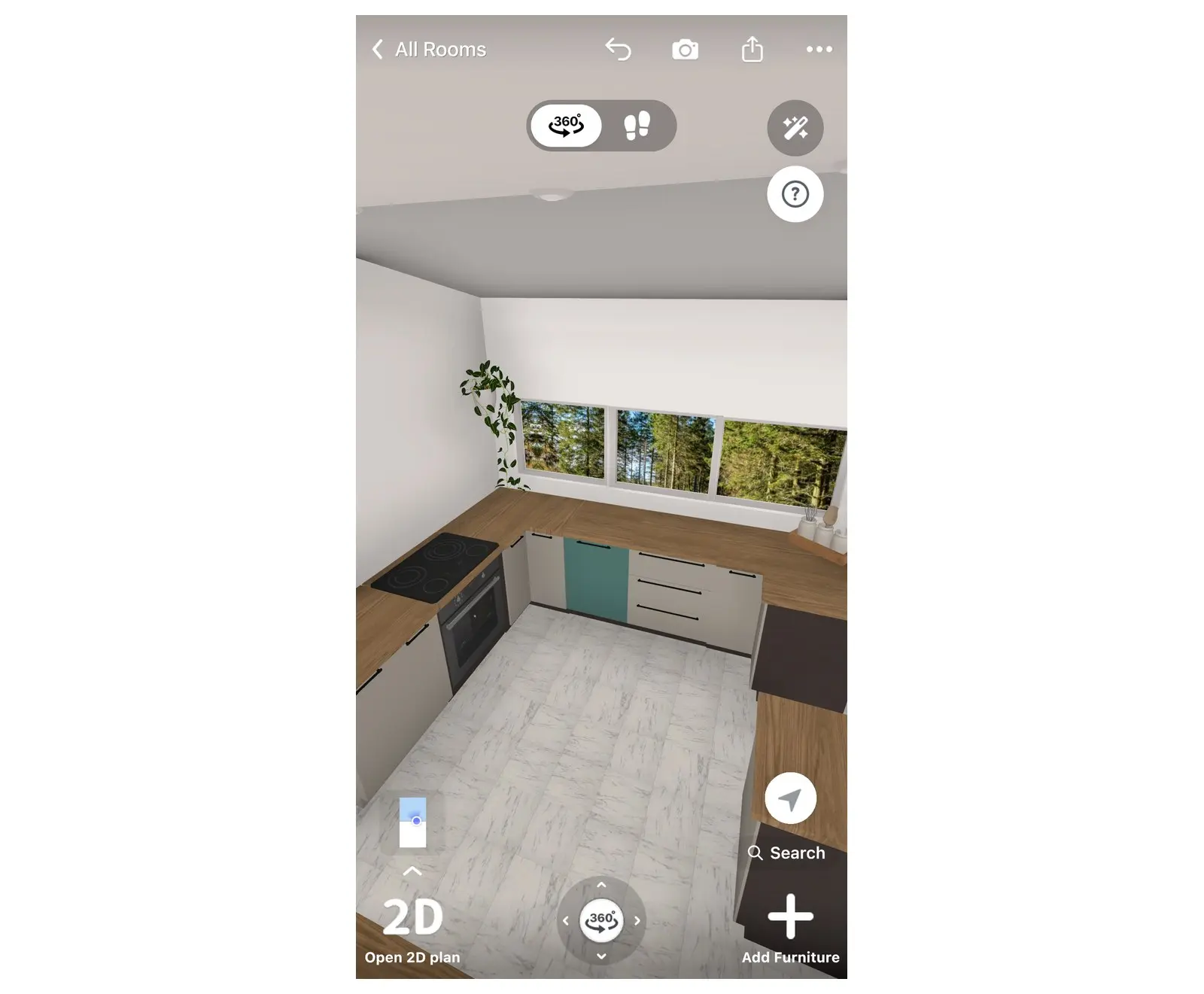
Unterschränke stehen auf dem Boden und tragen die Arbeitsplatte. Da sich alle anderen Elemente an ihnen ausrichten, platzierst du sie am besten zuerst – beginnend in einer Ecke.
- Öffne erneut den Katalog (Möbel hinzufügen) und suche Küchenunterschränke unter Küchenkollektionen (wenn der Entwurf nicht als Küche angelegt ist, findest du sie im Ordner Küchen).
- Beginne mit dem Eckschrank (bei einer L- oder U-Küche) oder mit dem Schrank an einem der Wandenden.
- Ziehe jeden weiteren Schrank an die Wand. Er rastet automatisch an der Wand und am benachbarten Schrank ein.
- Platziere den Schrank für das Waschbecken unter dem Fenster oder nahe den Wasseranschlüssen und halte direkt daneben Platz für den Geschirrspüler frei. Die Filter über der Liste (Einzeln, Doppelt, Schublade, Eckform, Waschbeckenschrank, Haushaltsgeräte) helfen dir, gezielt nach bestimmten Unterschrank-Typen zu filtern.
- Wähle den Unterschrank für das Kochfeld aus: nahe am Strom- oder Gasanschluss und mit mindestens 60 cm Arbeitsplatte Abstand zum Waschbecken.
Um Türen oder Schubladen für einen Schrank festzulegen, wählst du ihn aus, tippst auf die Drei-Punkte-Schaltfläche in seiner Werkzeugleiste und wählst Layout.
Schritt 3: Wandschränke und Hochschränke hinzufügen
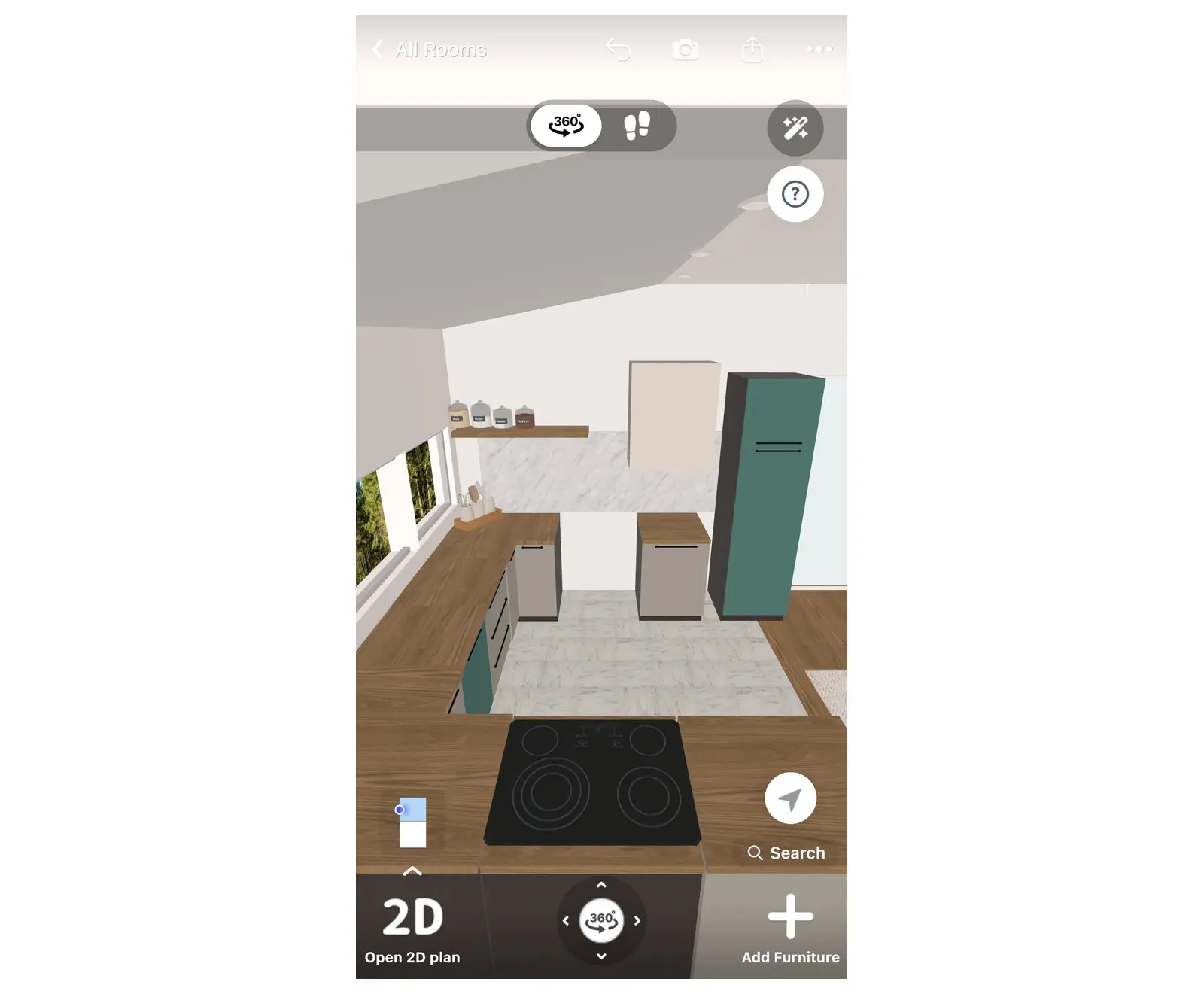
Wandschränke hängen über der Arbeitsplatte. Hochschränke reichen vom Boden fast bis zur Decke und bieten meist Platz für Backofen, Kühlschrank oder als Vorratsschrank.
- Öffne Küchen-Wandschränke in der Kategorie Küchenkollektionen.
- Ziehe den ersten Wandschrank an die Wand über den Unterschränken. Home Planner hängt ihn automatisch in einer Standardhöhe auf; weitere Wandschränke richten sich direkt daran aus.
- Um die Wand passgenau auszufüllen, wähle die Größensymbole über der Liste: Sie filtern Wandschränke nach einer bestimmten Breite.
- Lasse die Wand über dem Schrank für das Kochfeld frei, den du in Schritt 2 ausgewählt hast, damit dort die Dunstabzugshaube Platz findet.
- Füge am Ende einer Schrankzeile Küchenhochschränke hinzu.
Beliebter Fehler: Ein Hochschrank mitten in der Arbeitsfläche unterbricht deine Arbeitsplatte unwiderruflich. Stelle ihn stattdessen immer an das äußere Ende einer Zeile.
Schritt 4: Kücheninsel hinzufügen
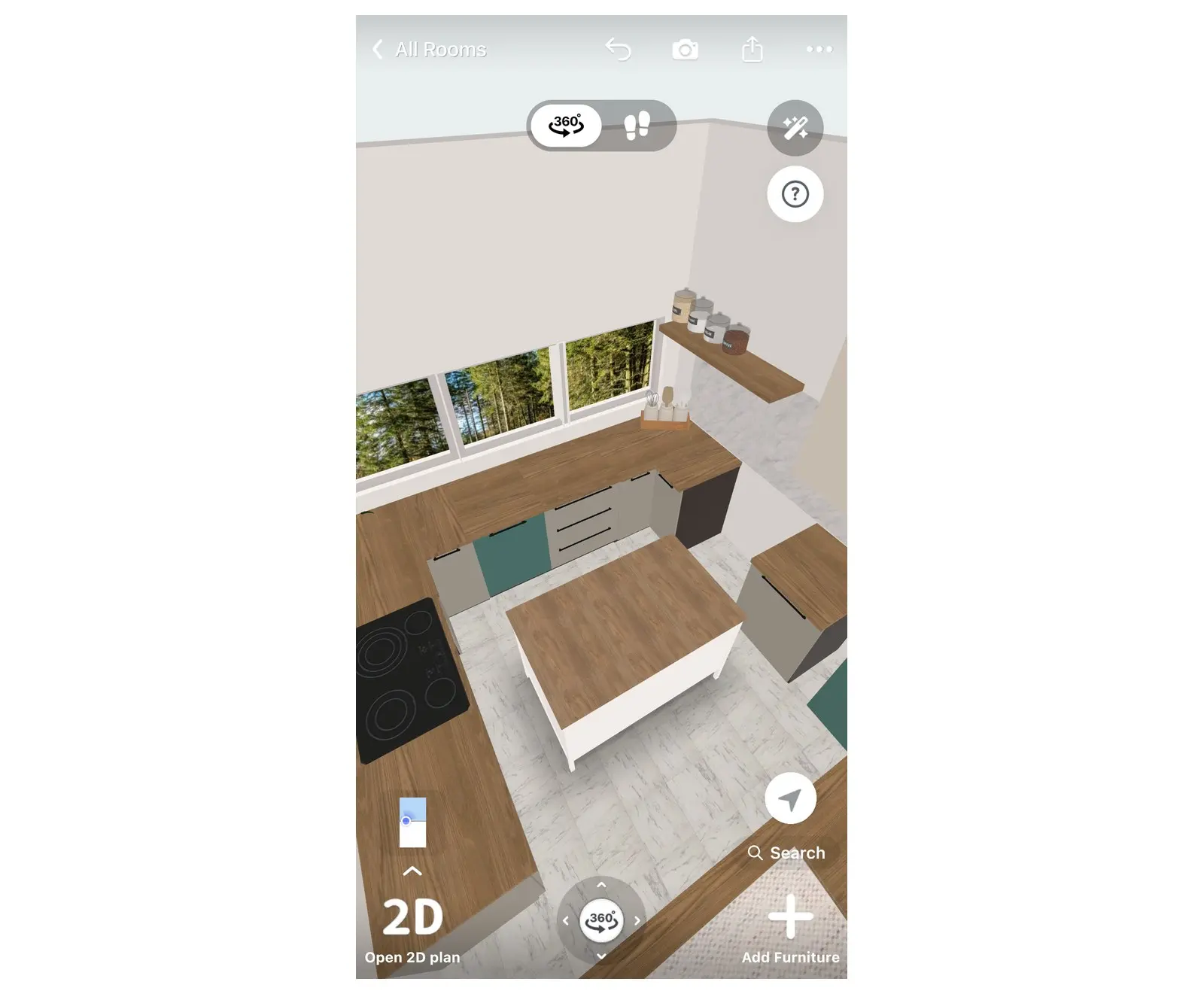
Home Planner bietet eine eigene Kategorie Kücheninsel mit fertigen Inseln. Füge eine Insel nur dann ein, wenn der Raum drumherum genügend freie Laufwege bietet.
- Öffne Kücheninsel unter Küchenkollektionen.
- Ziehe die Insel in die Mitte des Raumes.
- Prüfe im 2D-Plan den Abstand von der Insel zu den Schränken auf allen Seiten: 100–120 cm sind ideal für ein bequemes Durchkommen.
- Für Sitzgelegenheiten solltest du mindestens 30 cm Überstand der Arbeitsplatte einplanen und Barhocker aus der Kategorie Tische und Stühle ergänzen.
Sobald du eine Insel auswählst, zeigt Home Planner die Schaltfläche Kochinsel ergänzen an. Sie schlägt dir passende Barhocker, Deckenleuchten und Deko für die Arbeitsplatte vor und platziert das gewählte Element direkt an der Insel.
Schritt 5: Küchengeräte und Waschbecken ergänzen
Setze die Elektrogeräte erst nach den Schränken ein, damit jedes Gerät perfekt in eine Nische oder Lücke der Schrankzeile passt.
- Kühlschrank, Backofen, Kochfeld, Dunstabzugshaube, Geschirrspüler: Nutze die Kategorie Küchengeräte (unter Elektronische Geräte) oder gib den Begriff direkt in die Suche ein. Unterschränke mit bereits integrierten Geräten findest du unter dem Filter Haushaltsgeräte bei den Unterschränken.
- Waschbecken: Verwende einen Unterschrank aus dem Filter Waschbeckenschrank (siehe Schritt 2).
- Breiten abgleichen: Ein 60 cm breiter Geschirrspüler oder ein entsprechendes Kochfeld benötigt auch genau 60 cm Lücke oder Schrankbreite.
- Arbeitsplatten und Wandfliese: zu finden unter Küchenkollektionen.
Wenn du einen Unterschrank auswählst, blendet Home Planner die Schaltfläche Küche ergänzen ein. Sie schlägt dir Dunstabzugshauben, Wasserkocher, Toaster, Kaffeemaschinen, Wandleisten, LED-Lichter und Küchen-Deko vor und platziert das gewählte Objekt direkt auf oder über dem Schrank.
Prüfe nun die Abstände. Halte Waschbecken, Kochfeld und Kühlschrank nah beieinander: Dieses sogenannte „Arbeitsdreieck“ spart dir beim Kochen viele Wege. Jede Seite des Dreiecks sollte typischerweise zwischen 120 und 270 cm lang sein.
Wenn du die Anschlüsse und Lichtquellen genau durchdenken möchtest, lies unseren Ratgeber So planst du Beleuchtung und Steckdosen richtig.
Schritt 6: Fronten, Arbeitsplatte und Griffe auswählen
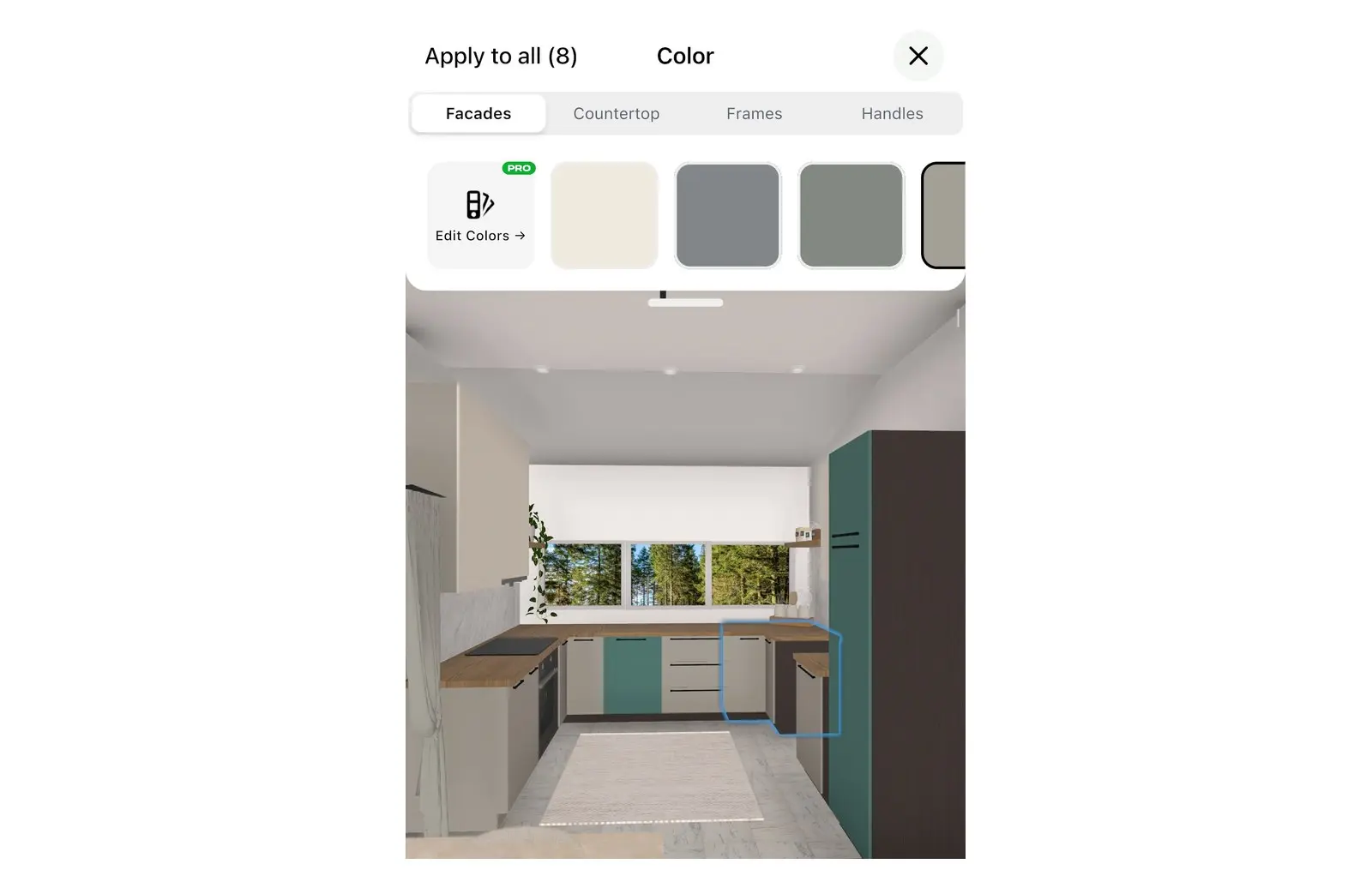
Jetzt bekommt deine Küche ihr ganz persönliches Aussehen. Wähle einen Küchenschrank aus, um ihn anzupassen. Die Änderung lässt sich nur auf diesen einen Schrank oder direkt auf alle Schränke derselben Art im Raum übertragen.
- Tippe auf einen Schrank und wähle das runde Farbmuster in seiner Werkzeugleiste. Das Fenster Farbe öffnet sich. Dort findest du die Reiter Fassaden (die Schrankfronten), Arbeitsplatte, Rahmen und Griffe.
- Wähle unter Fassaden eine Wunschfarbe oder ein Material für die Fronten aus. Da Unter- und Wandschränke eigene Einstellungen haben, lässt sich eine zweifarbige Küche ganz leicht gestalten.
- Wähle im Reiter Arbeitsplatte Materialien wie Marmor, Granit, Holz oder Fliesen.
- Tippe oben links im selben Fenster auf Auf alle anwenden; die Zahl daneben zeigt dir, wie viele Schränke angepasst werden.
Auf alle anwenden ändert jeden Schrank derselben Art im gesamten Raum. Wähle einen Unterschrank, um die Unter- und Hochschränke anzupassen, und danach einen Wandschrank für die Wandschränke.
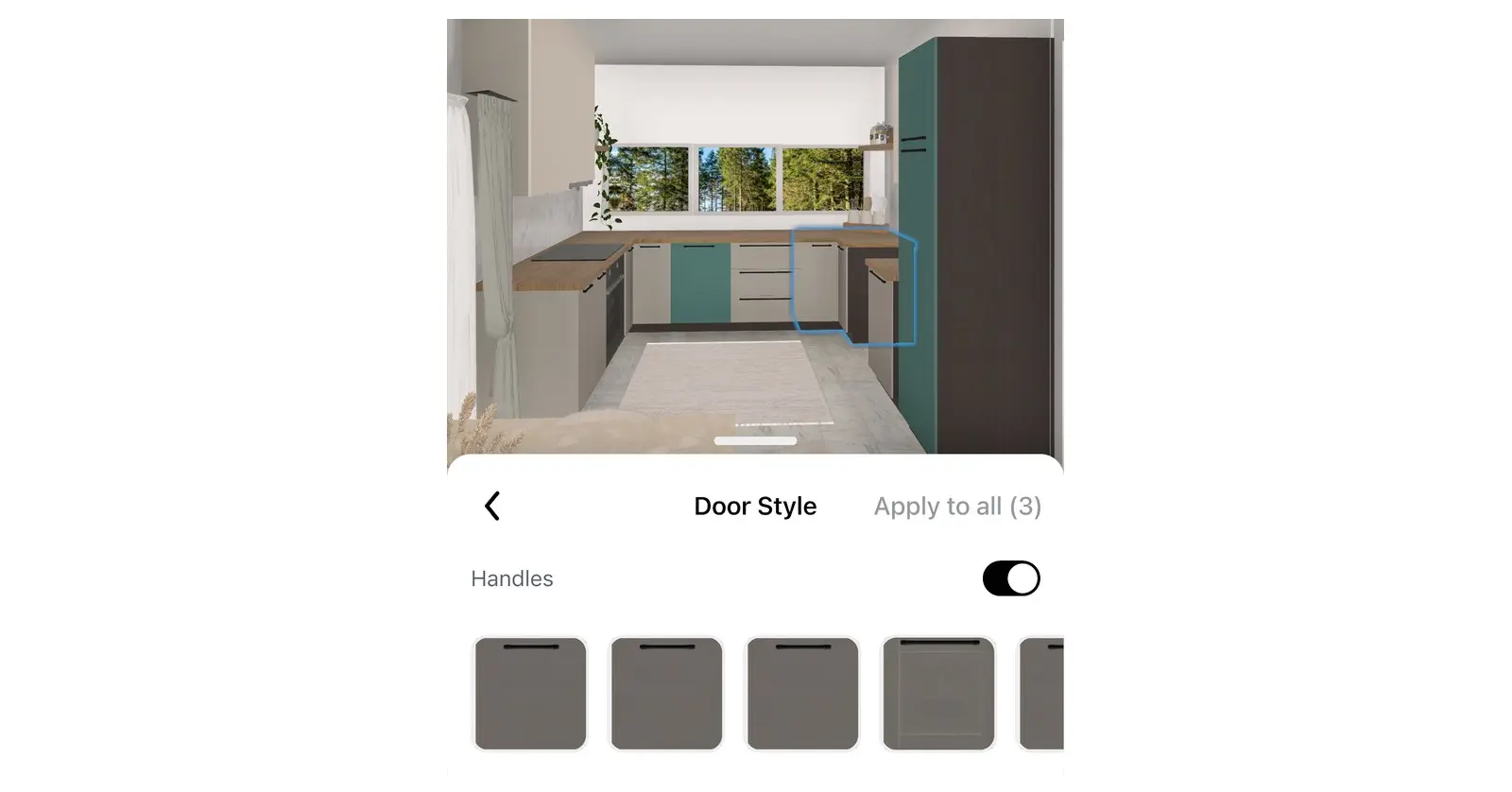
Wähle als Nächstes den Türstil aus. Tippe bei ausgewähltem Schrank auf die Drei-Punkte-Schaltfläche in seiner Werkzeugleiste und dann auf Türstil. Jede Kachel zeigt eine Frontart, zum Beispiel eine glatte Front oder eine Rahmenfront: Tippe einfach auf dein Wunschdesign. Die Auswahl verändert direkt den gewählten Schrank. Um dieselbe Front allen Schränken derselben Art zu geben, wählst du im selben Fenster Auf alle anwenden. Über den Schalter Griffe auf demselben Bildschirm kannst du die Griffe für eine grifflose Küche komplett ausschalten.
Schritt 7: Küche in 3D prüfen
Ein zweidimensionaler Grundriss verbirgt manchmal tückische Details: eine Tür, die gegen den Kühlschrank stößt, ein Wandschrank direkt über dem Fenster oder ein viel zu schmaler Durchgang. Erst die 3D-Ansicht bringt das ans Licht.
- Tippe im 2D-Plan unten links auf 3D-Plan öffnen und erkunde deine Küche virtuell.
- Prüfe, ob sich alle Türen ungehindert öffnen lassen: Backofen, Geschirrspüler, Kühlschrank und die Zimmertür dürfen nirgends anstoßen. Um die Zimmertür zu testen, wählst du sie aus, tippst auf die Drei-Punkte-Schaltfläche und wählst Tür öffnen.
- Lichtverhältnisse prüfen: Füge bei Bedarf Leuchten aus der Kategorie Beleuchtung hinzu, zum Beispiel stilvolle Pendelleuchten über der Kücheninsel.
- Um eine Größe oder Position zu korrigieren, tippe auf den Boden, die Drei-Punkte-Schaltfläche und dann auf Zu 2D wechseln.
Eine Tür stößt an einen Schrank? Verschiebe das Element oder plane mehr Platz ein. Teste das Öffnen danach erneut in 3D.
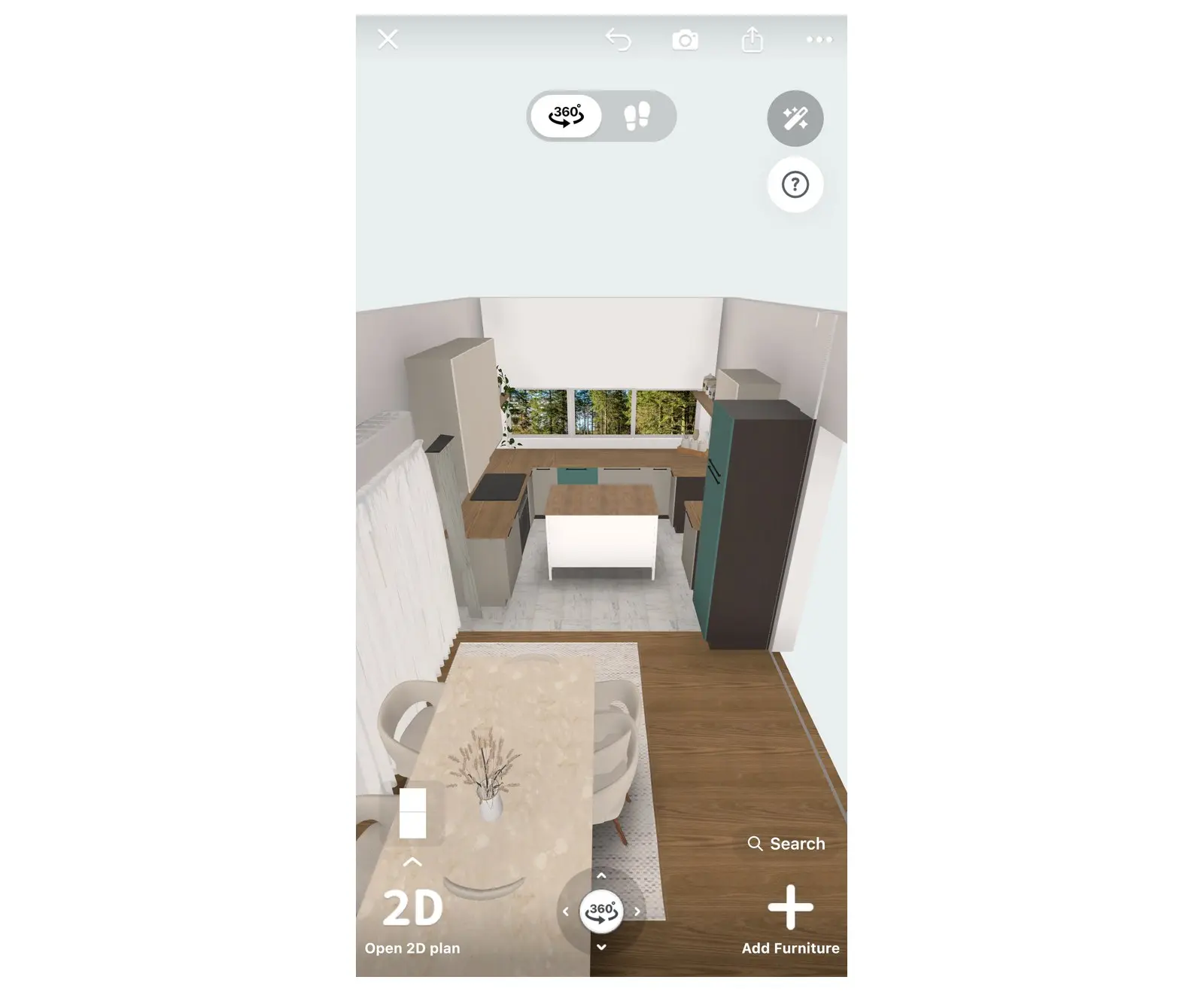
Wenn die Küchenplanung steht, tippe auf das Teilen-Symbol in der rechten Werkzeugleiste des Editors (es hat keine Beschriftung). Über das Menü kannst du mit Teilen deine Familie oder den Küchenbauer direkt in den Entwurf einladen; mit PDF erstellst du einen bemaßten Grundriss.
Was sind die wichtigsten Standardmaße für Küchen?
Eine gut nutzbare Küche bietet 100–120 cm breite Laufwege, 60 cm tiefe Unterschränke, eine Arbeitsplatte in 86–92 cm Höhe sowie ein Arbeitsdreieck mit einer Gesamtlänge von 4–8 m. Dies sind gängige Orientierungswerte – überprüfe daher immer die exakten Maße der Schränke und Geräte, die du tatsächlich kaufst.
| Element | Typisches Maß |
|---|---|
| Tiefe der Unterschränke | 60 cm |
| Höhe der Arbeitsplatte | 86–92 cm |
| Abstand zwischen Arbeitsplatte und Wandschränken | 45–60 cm |
| Laufweg zwischen Schrankzeilen oder um eine Insel | 100–120 cm |
| Arbeitsfläche seitlich des Kochfeldes | Mindestens 30–40 cm |
| Arbeitsdreieck (Summe aller drei Seiten) | 4–8 m |
Eine Maßtabelle zeigt dir die Theorie. Ob alles in deiner Realität funktioniert, zeigt dir dein Raum. Zeichne deine Küche einfach in Home Planner, platziere die Schränke und spaziere in 3D hindurch, bevor du etwas verbindlich bestellst.
Markenhinweis: Home Planner steht in keiner Verbindung zu Apple Inc., Google LLC oder Microsoft Corporation und wird von diesen weder unterstützt noch gesponsert; deren Namen und Marken gehören den jeweiligen Eigentümern. iPhone, iPad und Mac sind eingetragene Marken von Apple Inc. in den USA und weiteren Ländern. Android ist eine Marke von Google LLC. Alle anderen Marken sind Eigentum ihrer jeweiligen Inhaber.
An deinem eigenen Projekt ausprobieren
Kostenlose App für Raumplanung und Inneneinrichtung


