Einen Raum für einen Grundriss ausmessen: Schritt-für-Schritt-Anleitung

Ein Zimmer für einen Grundriss ausmessen: Wände, Deckenhöhe, Türen, Fenster und Diagonalen richtig messen und in Home Planner für einen maßstabsgetreuen 2D- und 3D-Plan eingeben.
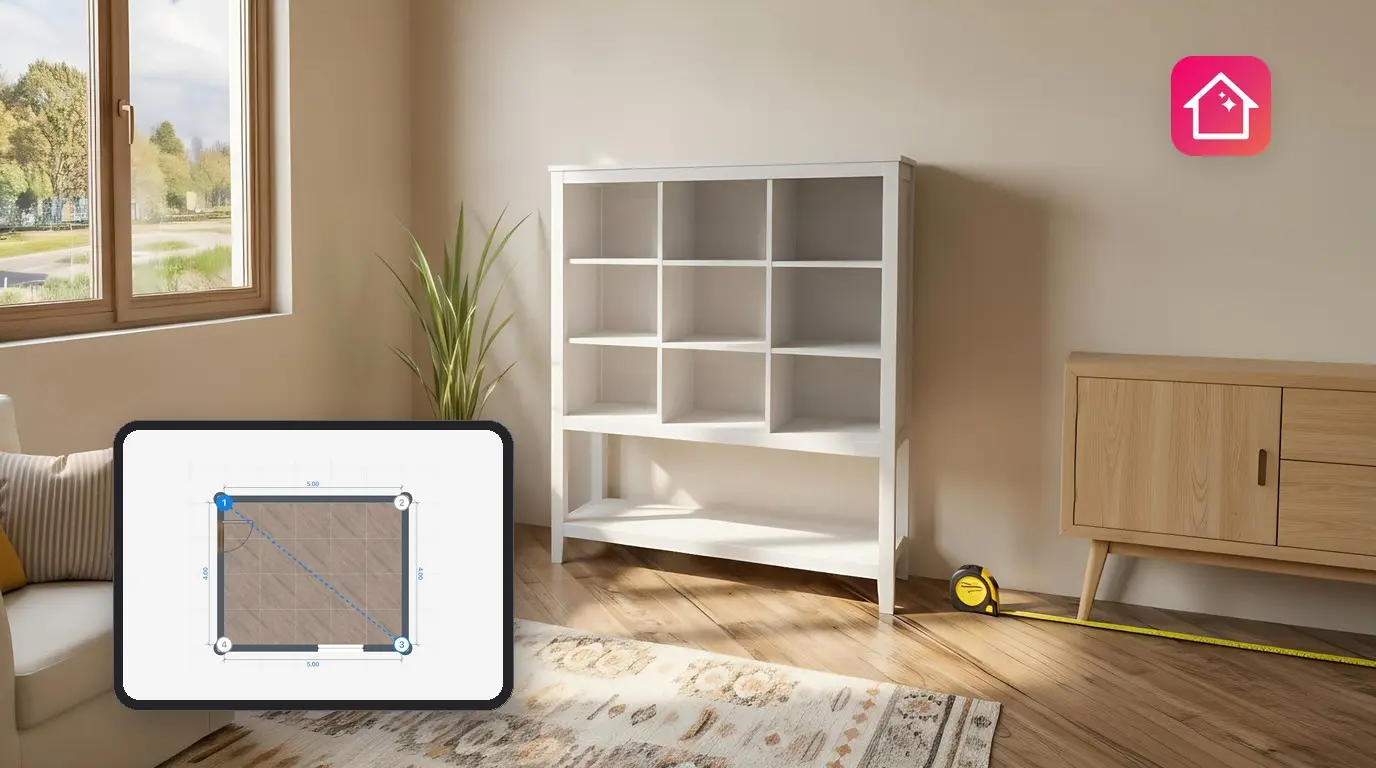
Ein Grundriss ist nur so gut wie die Zahlen, die du eingibst. Misst du auf Bodenhöhe, fällt jede Wand wegen der Fußleiste zu kurz aus. Lässt du die Diagonale weg, wird aus einem schiefen Raum auf dem Bildschirm ein perfektes Rechteck. Der Kleiderschrank passt dann zwar in den Plan, aber nicht in das Zimmer.
Diese Anleitung zeigt dir Schritt für Schritt, wie du ein Zimmer für einen Grundriss ausmisst: die Wände, die Deckenhöhe, die Türen und Fenster sowie die Diagonalen, die dem Raum seine exakte Form geben. Du brauchst ein Maßband oder einen Laser-Entfernungsmesser, einen Bleistift und etwa 15 Minuten pro Raum.
Am Ende gibst du die Werte in Home Planner ein und erhältst einen 2D-Grundriss sowie ein 3D-Modell des Raumes in deinen tatsächlichen Maßen. Du nutzt lieber einen Scan per Smartphone oder einen Laser-Entfernungsmesser? In dieser Anleitung findest du Links zu den detaillierten Leitfäden für beide Methoden.
Womit fängt man beim Ausmessen eines Raumes an?
Zuerst zeichnest du die Skizze, dann misst du die Wände im Uhrzeigersinn ab Ecke 1. Nach den Wänden folgen Deckenhöhe, Türen, Fenster und die Diagonalen.
- Skizziere den Raum auf Papier und nummeriere die Ecken im Uhrzeigersinn.
- Miss jede Wand, die Deckenhöhe, jede Tür, jedes Fenster und mindestens eine Diagonale.
- Gib die Zahlen in Home Planner ein: Für die Wände nutzt du die genauen Längen, die Diagonalen korrigieren die Winkel.
Durch die feste Reihenfolge bleibt jede Zahl direkt neben der passenden Wand auf deiner Skizze, sodass beim Tippen nichts durcheinandergerät.
Bevor du anfängst
Ein Maßband und eine Skizze reichen völlig aus.
| Du brauchst | Warum |
|---|---|
| Ein Maßband (5 m oder länger) oder einen Laser-Entfernungsmesser | Ein Laser-Entfernungsmesser ist bei langen Wänden schneller und lässt sich alleine bedienen. Für kleine Räume reicht ein Maßband. |
| Papier und Bleistift | Du trägst jede Zahl direkt neben der jeweiligen Wand auf deiner Skizze ein. |
| Home Planner auf einem Smartphone, Tablet oder Computer | Home Planner verwandelt deine Maße in einen 2D-Plan und ein 3D-Modell. |
| Home Planner PRO | Das Eingeben exakter Wand- und Raumgrößen ist Teil von PRO. Ohne PRO rasten die Wände beim Ziehen an einem Raster ein. Du kannst exakte Größen in einem Projekt kostenlos eingeben: im ersten, in dem du sie nutzt. Das Größenfenster zeigt Exakte Größe – kostenlos für diesen Raum. |
Befolge die Sicherheitshinweise des Herstellers deines Geräts. Richte einen Laser niemals auf die Augen von Personen.
Maßband, Laser oder Smartphone-Scan?
Alle drei Wege führen zu einem maßgetreuen Plan. Sie unterscheiden sich in der Geschwindigkeit und in den benötigten Hilfsmitteln.
| Methode | Ideal für |
|---|---|
| Maßband | Jeden Raum, keine Zusatzgeräte nötig. Diese Anleitung. |
| Laser-Entfernungsmesser (ausgewählte Modelle) | Lange Wände, viele Räume, Alleinarbeit. Die Messwerte fließen auf iPhone, iPad, Mac und Android (nicht auf Windows) direkt in den Plan. |
| Smartphone-Scan (LiDAR oder AR) | Einen schnellen Plan eines möblierten Raumes mit dem iPhone, iPad oder Android-Smartphone |
Detaillierte Anleitungen: Einen Raum mit einem Laser-Entfernungsmesser ausmessen und Einen Raum mit dem Smartphone (LiDAR) ausmessen. Die folgenden Regeln gelten für alle drei Methoden: was gemessen wird, wo das Maßband anzusetzen ist und wie du die Raumform überprüfst.
Schritt 1. Den Raum skizzieren
Die Skizze muss nicht maßstabsgetreu sein. Sie dient nur dazu, jeder Zahl ihren festen Platz zuzuweisen.
- Zeichne den Grundriss des Raumes von oben, so wie du ihn siehst, wenn du in der Tür stehst.
- Nummeriere die Ecken im Uhrzeigersinn: 1, 2, 3 und so weiter. Beginne mit der Ecke links von der Tür.
- Trage alle Türen, Fenster, Heizkörper, Säulen und Einbauschränke an den Wänden ein.
Schritt 2. Die Wände messen
Miss jede Wand an der Rauminnenseite von Ecke zu Ecke entlang der Wandfläche.
- Beginne bei Ecke 1 und gehe im Uhrzeigersinn vor, damit die Zahlen auf deiner Skizze derselben Reihenfolge wie die Wände folgen.
- Halte das Maßband in etwa 1 m Höhe über dem Boden.
- Halte das Maßband straff und waagerecht. Ein durchhängendes Maßband täuscht mehr Länge vor.
- Schreibe jede Länge auf den Zentimeter genau auf der Skizze neben die entsprechende Wand.
- Miss auch kurze Wandabschnitte: die Seiten von Kaminvorsprüngen, Nischen oder Eckabschnitten.
- Miss die Wandstärke in einer Türöffnung (die Tiefe des Durchgangs) und trage sie auf der Skizze ein.
Häufiger Fehler: Das Messen entlang des Bodens. Fußleisten lassen die Wand kürzer erscheinen, wodurch jede Wand im Plan zu kurz wird.
Miss von der Rauminnenseite aus, nicht von der Außenseite des Hauses. Der Plan in Home Planner nutzt die Raumseite jeder Wand.
Schritt 3. Türen und Fenster messen
Für jede Tür und jedes Fenster brauchst du zwei Werte: wo das Element an der Wand beginnt und wie groß es ist.
| Messen | Von – bis |
|---|---|
| Abstand von der Ecke | Von der nächsten Ecke bis zur Kante der Öffnung (Rahmenkante) |
| Breite | Von einer Kante der Öffnung zur anderen |
| Höhe | Vom Boden bis zur Oberkante der Öffnung |
| Brüstungshöhe (Fenster) | Vom Boden bis zur Unterkante der Fensteröffnung |
Miss die Öffnung in der Wand, nicht das Türblatt oder den Fensterflügel. Notiere auf der Skizze zuerst den Abstand zur Ecke und danach die Breite. So verwechselst du die Werte nie.
Schritt 4. Die Deckenhöhe messen
Miss den Abstand vom fertigen Fußboden bis zur Decke an zwei oder drei Stellen im Raum.
- Setze das Ende des Maßbands (oder die Rückseite des Laser-Entfernungsmessers) auf den Boden direkt neben einer Wand.
- Miss senkrecht nach oben zur Decke. Bei einem Maßband hilft eine zweite Person; beim Laser-Entfernungsmesser richtest du den Strahl an die Decke.
- Wiederhole das in einer anderen Ecke. Alte Böden und Decken sind oft nicht waagerecht.
- Trage bei einem Raum mit flacher Decke den kleinsten Wert auf der Skizze ein. Miss Balken und abgehängte Deckenbereiche separat.
- Dachschräge: Miss die Höhe an der niedrigen Wand, die Höhe am höchsten Punkt und den Bodenabstand dazwischen. Notiere alle drei Werte.
Schritt 5. Die Diagonalen messen
Eine Diagonale ist der Abstand zwischen zwei gegenüberliegenden Ecken. Dieser Schritt wird oft vergessen, bestimmt aber die tatsächliche Form des Raumes. Dieselben vier Wände können ein Rechteck oder ein Parallelogramm bilden. Erst eine Diagonale schafft Klarheit.
- Miss von Ecke zu Ecke quer durch den Raum an der Innenseite der Wände, jeweils auf derselben Höhe an beiden Enden.
- Trage die Länge zusammen mit den Eckennummern auf der Skizze ein, zum Beispiel „Diagonale 1–3“.
- Bei einem Raum mit vier Ecken reicht eine Diagonale aus. Miss die zweite zur Kontrolle: Sind beide Diagonalen gleich lang und die gegenüberliegenden Wände gleich lang, ist der Raum rechtwinklig.
- Bei Räumen mit mehr Ecken misst du weitere Diagonalen. Ein Raum mit n Ecken benötigt n − 3 Diagonalen: Ein L-förmiger Raum mit 6 Ecken braucht also 3 Diagonalen. Wähle Eckenpaare, bei denen die Verbindungslinie innerhalb des Raumes verläuft. Miss in einem L-förmigen Raum von der inneren Ecke zu den drei Ecken, die nicht direkt angrenzen.
Möbel im Weg? Miss auf einer Höhe, auf der die Linie zwischen den Ecken frei ist, oder verwende einen Laser-Entfernungsmesser. Für eine ganze Wohnung wiederholst du die Schritte 1–5 in jedem Raum und trägst die Wandstärke an jedem Durchgang ein.
Die Maße in Home Planner eingeben
Du zeichnest den Raum einmal und ersetzt die gezeichneten Maße anschließend durch deine gemessenen Werte.
Wandlängen
- Öffne dein Projekt im 2D-Plan. Zeichne den Raum oder starte mit einer vorgegebenen Raumform.
- Wähle Wände bearbeiten in der unteren Werkzeugleiste. In einem neuen Projekt gibt es diese Schaltfläche nicht, da die Wände dort direkt bearbeitet werden können.
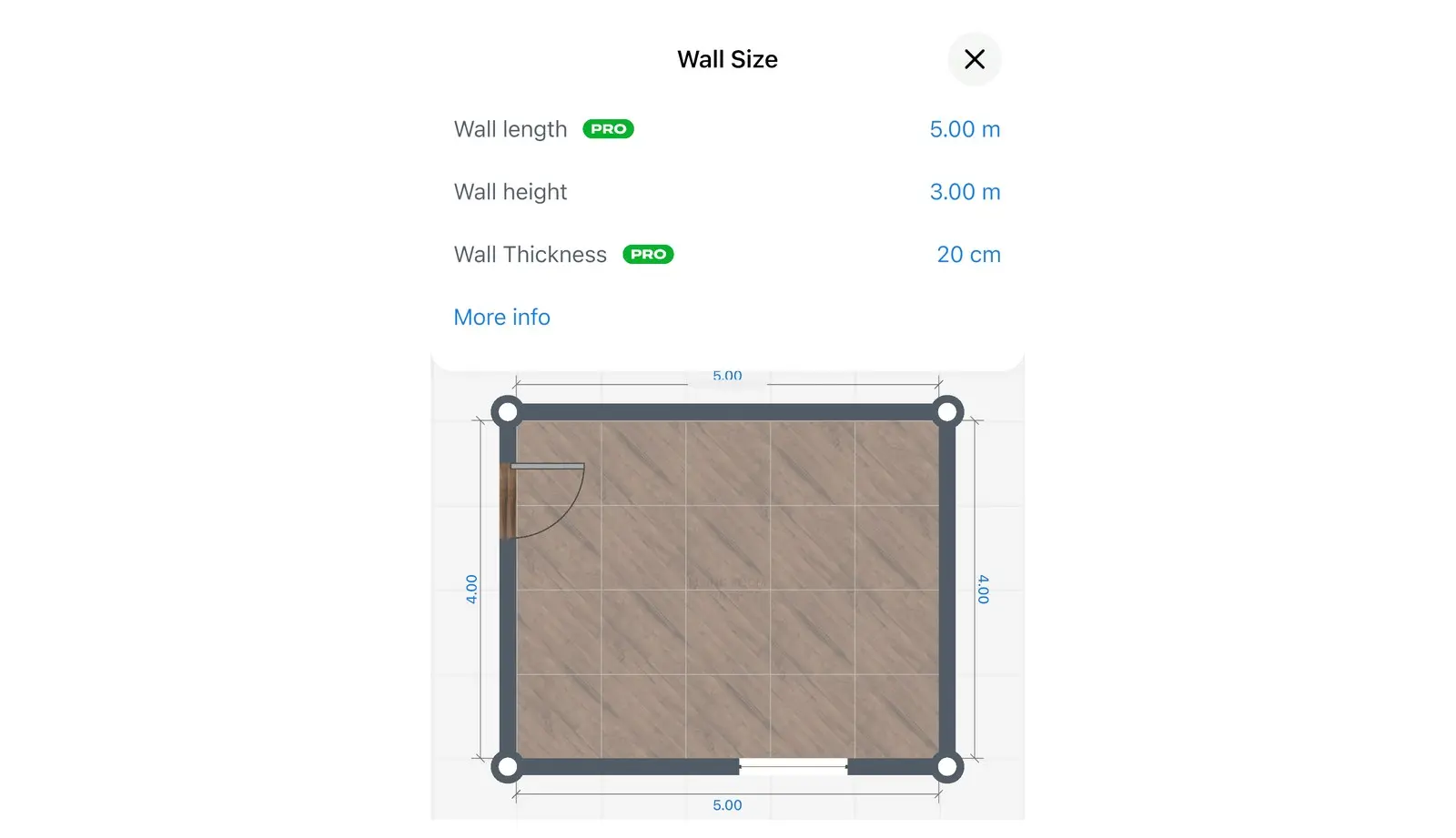
- Wähle eine Wand aus und klicke dann auf die Schaltfläche für die Größe (Lineal-Symbol) in der Werkzeugleiste darüber. Das Fenster Wandgröße öffnet sich mit den Feldern Wandlänge, Wandhöhe und Wandstärke.
- Gib die Länge von deiner Skizze ein und wähle Fertig. Wiederhole das für jede Wand in der Reihenfolge deiner Eckennummern.
Gib die Wandstärke von deiner Skizze unter Wandstärke ein. Die Wandhöhe gilt nur für diese eine Wand; die Deckenhöhe für den gesamten Raum legst du im nächsten Schritt fest. Bei Wandlänge und Wandstärke wird ein PRO-Hinweis angezeigt, der auch bestehen bleibt, wenn du PRO nutzt.
Schneller geht es so: Tippe im Plan direkt auf die Längenangabe einer Wand, um das Eingabefeld für diese Wand zu öffnen.
Deckenhöhe
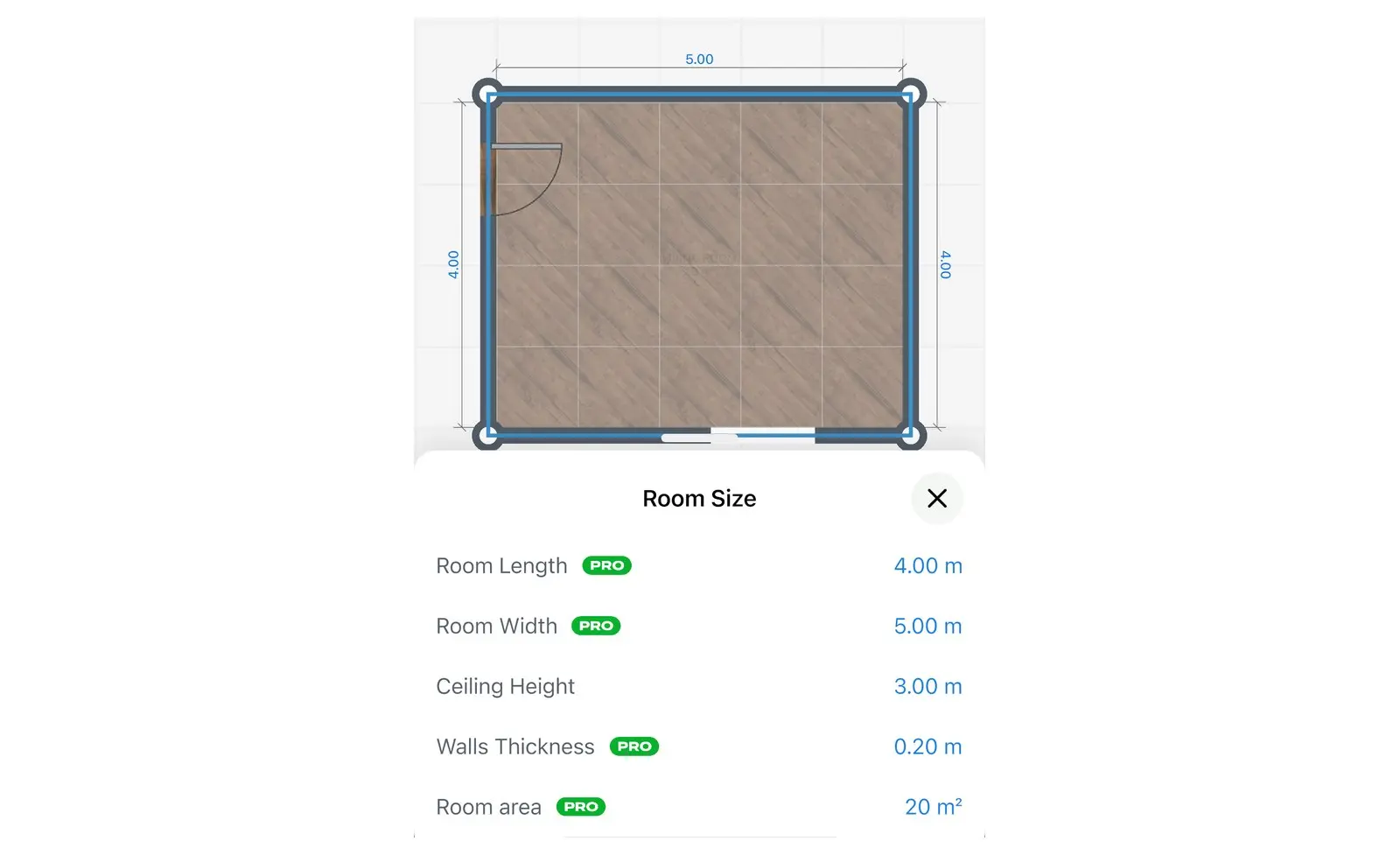
- Wähle im 2D-Plan den Raum aus (falls du Wände bearbeiten siehst, klicke zuerst darauf) und tippe dann auf die Größenschaltfläche. Oder wechsle zu 3D, wähle den Raum aus und tippe auf die Größenschaltfläche. Das Fenster Zimmergröße öffnet sich.
- Gib dein Maß unter Deckenhöhe ein. Das Fenster zeigt außerdem Zimmerlänge, Zimmerbreite, Wandstärke und Raumfläche an.
Weitere Möglichkeiten zum Öffnen sowie Anleitungen zum Ändern der Höhe einer einzelnen Wand findest du unter Deckenhöhe in Home Planner ändern.
Türen und Fenster
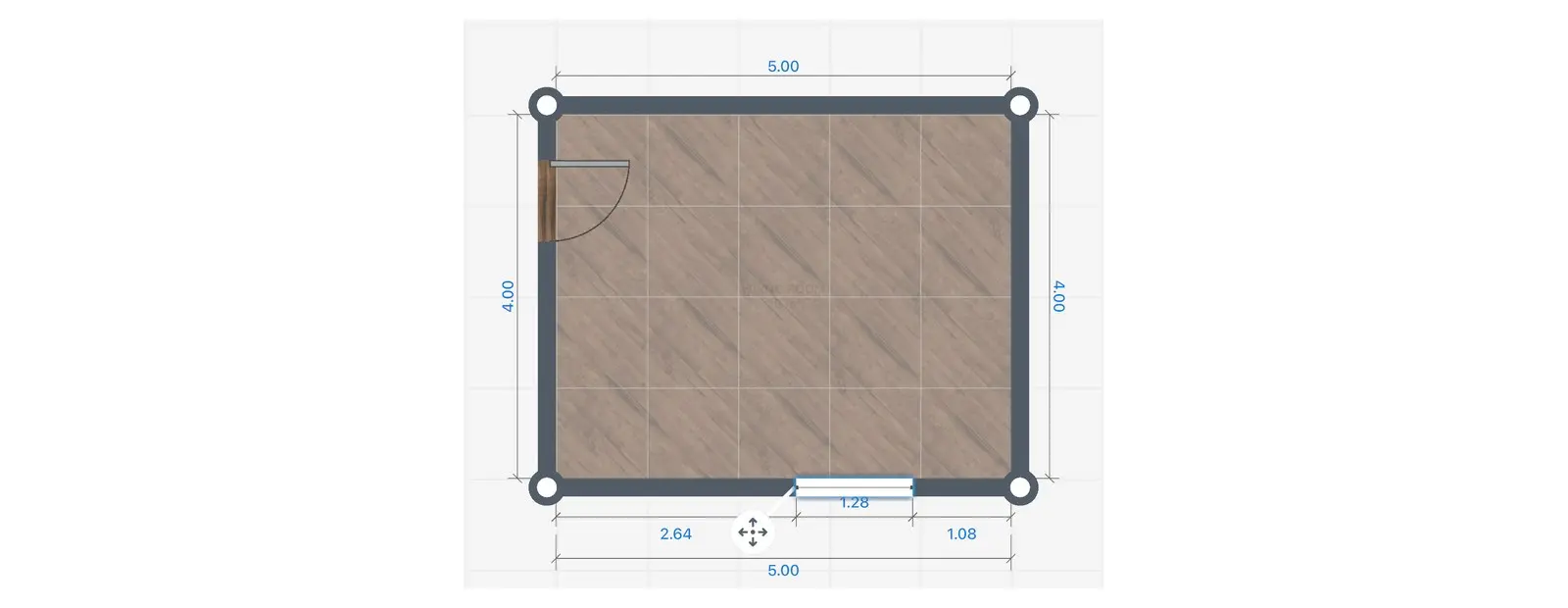
- Wähle die Wand aus, klicke auf die Schaltfläche + und wähle dann Tür hinzufügen oder Fenster hinzufügen. Die Tür oder das Fenster erscheint an der Wand. Verschiebe das Element entlang der Wand.
- Wähle die Abstandsangabe zwischen dem Element und der Ecke aus und gib den Abstand von deiner Skizze ein (PRO).
- Wähle die Tür oder das Fenster aus, tippe in der Werkzeugleiste des Elements auf die Drei-Punkte-Schaltfläche und wähle Informationen. Gib Breite und Höhe ein. Bei einigen Türen und Fenstern erfordert das Ändern der Größe PRO.
- Brüstungshöhe: Wechsle zu 3D oder öffne die Wandansicht dieser Wand. Wähle das Fenster aus, tippe auf die Drei-Punkte-Schaltfläche in der Werkzeugleiste und wähle Position. Gib die Brüstungshöhe unter Unten ein: Das ist die Höhe des Fensters über dem Boden.

Diagonalen
Eine in Home Planner eingegebene Diagonale korrigiert die Winkel des Raumes, sodass der Plan exakt deinen Messwerten entspricht. Wie du Räume mit schrägen Wänden zeichnest, erfährst du unter Schräge Wände in einem Grundriss zeichnen.
- Wähle Wände bearbeiten in der unteren Werkzeugleiste (in einem neuen Projekt gibt es diese Schaltfläche nicht, da die Wände bereits bearbeitbar sind) und wähle dann den Raum aus. Die Ecken werden mit ihren Nummern angezeigt.
- Wähle Diagonale. Klicke auf die erste Ecke und anschließend auf die gegenüberliegende Ecke.
- Gib die Diagonallänge von deiner Skizze ein und wähle Fertig. Home Planner verschiebt die Ecken so, dass der Raum deine exakten Wandlängen und Diagonalen erhält. Du siehst die Meldung Raumform aktualisiert.
Prüfe die Eckennummern: Die Nummerierung in der App kann von deiner Skizze abweichen. Vergleiche die Ecken anhand der Wandlängen, bevor du die Werte eingibst.
Weitere Einstiegsmöglichkeiten: Wähle eine Ecke aus und tippe auf Diagonale von hier. Auf einem Smartphone im Hochformat ist die Schaltfläche Diagonale eventuell ausgeblendet – nutze in diesem Fall Diagonale von hier. Wenn das Eingabefeld einer Wand den Hinweis Die Ecken sind noch ungenau anzeigt, nutze den Diagonalen-Link darunter.
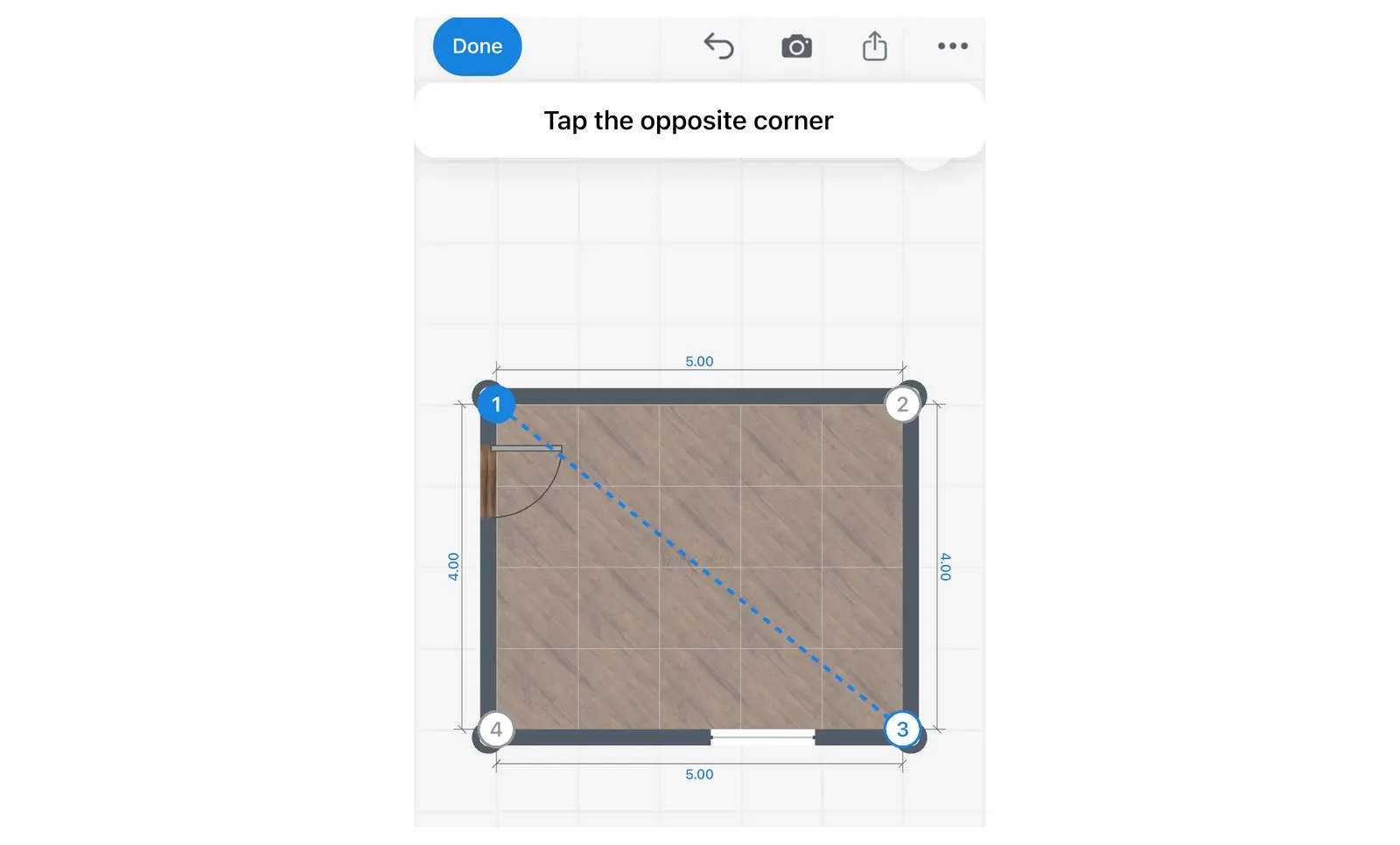
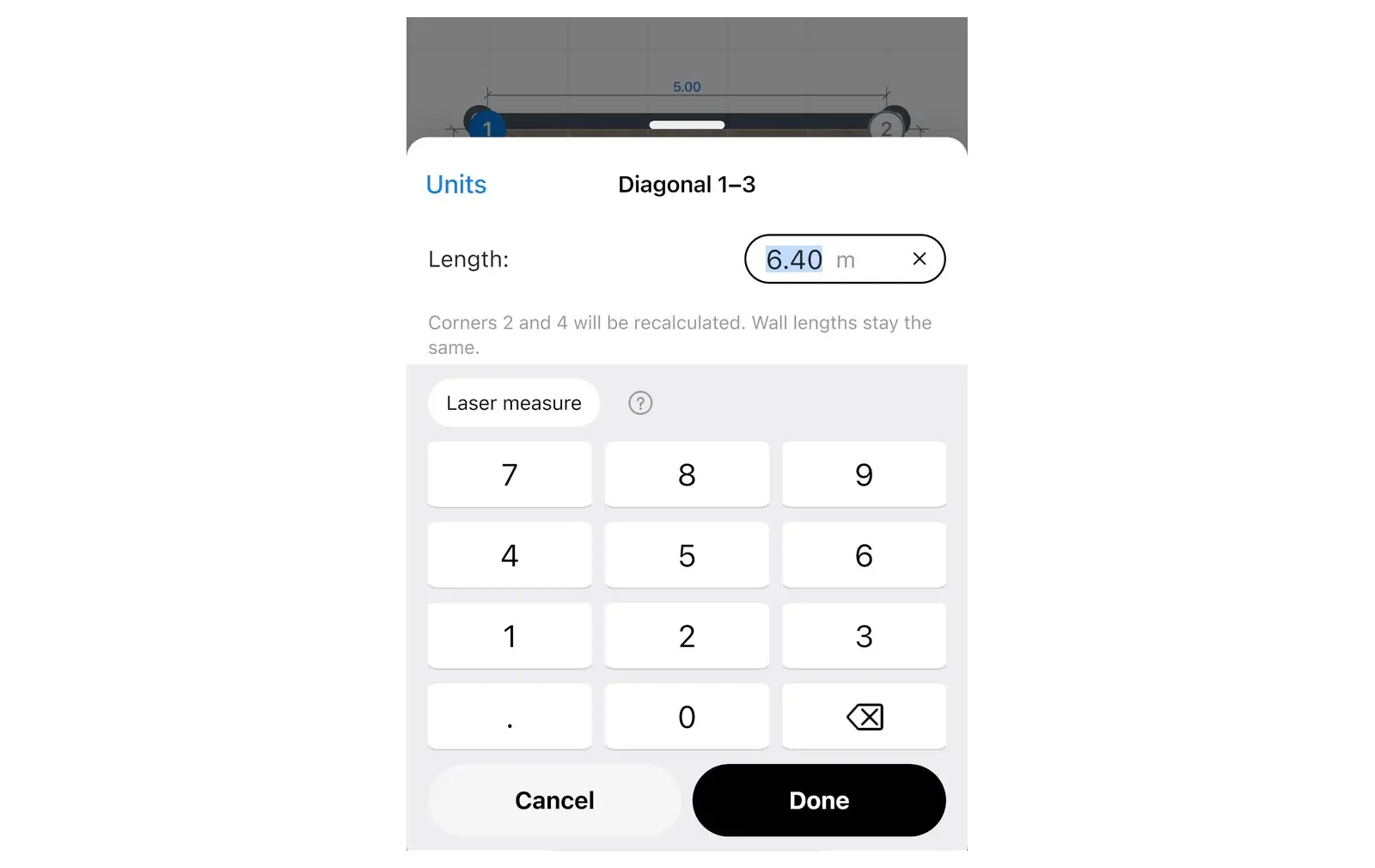
Eine gespeicherte Diagonale fixiert die Raumform. Wenn du später eine Wand änderst, behält die App die gemessenen Ecken an ihrer Position. Um eine Diagonale zu entfernen, öffnest du sie und wählst Löschen.
Was tun, wenn die App eine Diagonale nicht akzeptiert?
Lies die Fehlermeldung: Sie zeigt dir genau, was du überprüfen musst. Home Planner vergleicht jede Diagonale mit deinen Wandlängen und benennt das konkrete Problem.
| In der App | Bedeutung | Was zu tun ist |
|---|---|---|
| Diese Längen ergeben kein Dreieck. Prüfe die Messungen | Die Diagonale ist länger als die beiden Wände zwischen den Ecken zusammen oder zu kurz. | Miss die Diagonale und die beiden Wände erneut aus. |
| Abweichung von …. Miss eine der Diagonalen erneut | Zwei Diagonalen desselben Raumes stimmen nicht überein. | Miss beide Diagonalen noch einmal auf genau derselben Höhe. |
| Diese Ecken teilen sich eine Wand | Du hast zwei Ecken ausgewählt, die an dieselbe Wand grenzen. | Wähle zwei Ecken aus, die nicht direkt nebeneinanderliegen. |
| Diese Linie verlässt den Raum | Die Verbindungslinie zwischen den Ecken verläuft außerhalb des Raumes, etwa bei einem L-förmigen Raum. | Wähle andere Ecken oder miss diesen Teil des Raumes über die Wände aus. |
| Der Nachbarraum ändert sich ebenfalls | Der Raum teilt sich eine Wand mit einem anderen Raum, und diese Wand wird verschoben. | Bestätige, um beide Räume anzupassen, oder brich ab und überprüfe deine Maße. |
| Die Raumform konnte nicht angepasst werden | Die App konnte die Ecken nicht verschieben, ohne den übrigen Plan zu beschädigen. | Prüfe die Wandlängen und gib die Diagonale danach erneut ein. |
Einen Raum mit dem Smartphone oder einem Laser-Entfernungsmesser ausmessen
Ein Smartphone-Scan und ein Laser-Entfernungsmesser ersparen dir den Großteil der Tipparbeit. Die Grundregeln bleiben dieselben: innen messen, im Uhrzeigersinn vorgehen und die Form prüfen.
- Smartphone-Scan: Mit Raumscan wird der Plan direkt über deine Kamera erstellt. Auf einem iPhone oder iPad mit LiDAR läuft der Scan automatisch und besonders präzise ab. Auf einem Android-Smartphone mit AR-Unterstützung oder einem iPhone ohne LiDAR markierst du die Bodenecken und fügst Türen sowie Fenster per Schaltfläche hinzu. Die App zeigt Raumscan PRO an: Ohne PRO kannst du dich im gescannten Raum zwar in 3D umsehen, zum Bearbeiten des Plans benötigst du jedoch PRO. Siehe dazu die Anleitung zum Smartphone-Scan.
- Laser-Entfernungsmesser: Jeder Messwert wird direkt in die von dir ausgewählte Wand übernommen, während dich die App Schritt für Schritt durch den Raum führt – inklusive der Diagonalen. Dies ist eine PRO-Funktion auf iPhone, iPad, Mac und Android. Siehe dazu die Anleitung zum Laser-Entfernungsmesser.
Ein Scan geht schnell, sollte aber kontrolliert werden. Miss alle Wände und die Deckenhöhe im Nachgang mit einem Maßband nach – besonders in den Ecken und hinter Möbeln.
Wie misst man einen Raum exakt aus?
Halte das Maßband etwa 1 m über dem Boden, halte es straff, miss die Wandöffnungen statt der Türblätter, bleibe bei einer Maßeinheit und miss die Diagonalen. Fünf typische Gewohnheiten sorgen für die meisten Fehler im Grundriss.
| Fehler | Auswirkung im Plan | So vermeidest du ihn |
|---|---|---|
| Messen auf Bodenhöhe | Wände fallen durch die Fußleiste zu kurz aus | Miss in etwa 1 m Höhe über dem Boden |
| Durchhängendes oder schräg gehaltenes Maßband | Wände werden zu lang dargestellt | Halte das Maßband straff; nutze bei langen Wänden einen Laser-Entfernungsmesser |
| Keine Diagonalen gemessen | Rechte Winkel trotz schiefem Raum; Möbel passen nicht | Miss die Diagonalen: eine in einem Raum mit vier Ecken, n − 3 in einem Raum mit n Ecken |
| Messen des Türblatts statt der Wandöffnung | Türen werden zu schmal angezeigt | Miss die tatsächliche Öffnung in der Wand |
| Gemischte Maßeinheiten | Eine Wand wird viel zu lang oder viel zu kurz | Nutze auf der Skizze durchgehend dieselbe Einheit (Profil → Einstellungen → Einheiten) und prüfe die Einheit im Eingabefeld vor dem Tippen |
Deine Skizze steht? Öffne Home Planner, zeichne den Raum und gib deine Zahlen ein. Ein maßgetreuer Plan zeigt dir schon vor dem Kauf, ob die Möbel wirklich passen.
Markenhinweis. Home Planner steht in keiner Verbindung zu Apple Inc., Google LLC oder Microsoft Corporation und wird von diesen Unternehmen weder unterstützt noch gesponsert. Alle Produkt- und Firmennamen sind Marken ihrer jeweiligen Inhaber. iPhone, iPad und Mac sind eingetragene Marken von Apple Inc. in den USA und weiteren Ländern. Android ist eine Marke von Google LLC. Alle anderen Marken sind Eigentum der jeweiligen Inhaber.
An deinem eigenen Projekt ausprobieren
Kostenlose App für Raumplanung und Inneneinrichtung


