Wände auf einem Grundriss zeichnen: Schräge, geschwungene und dicke Wände

Zeichne Wände in jedem beliebigen Winkel, füge bestehenden Wänden Ecken hinzu, erstelle geschwungene Wände aus kurzen Abschnitten, passe die Wandstärke an und füge Dachschrägen ein – alles in Home Planner. Das Zeichnen von Wänden ist kostenlos.
Dein Raum hat einen Erker, eine abgeflachte Ecke oder eine Wand, die in einem Winkel von 30° verläuft. Dein ursprünglicher Grundriss war ein sauberes Rechteck – das Reale ist es aber nicht. Nur die wenigsten Räume bestehen nur aus rechten Winkeln. Das ist also der Normalfall und keine komplizierte Ausnahme.
In Home Planner ist jede Wand eine gerade Linie zwischen zwei Ecken. Jeder Winkel ist daher einfach eine Ecke, die du verschiebst. Und so zeichnest du Wände auf einem Grundriss in Home Planner: Öffne den 2D-Plan, wähle Wände bearbeiten, dann Wand zeichnen und ziehe in eine beliebige Richtung. Um eine bestehende Wand anzuwinkeln, teile sie und ziehe die neue Ecke an die gewünschte Stelle.
Diese Anleitung zeigt dir außerdem, wie du geschwungene Wände zeichnest, die Wandstärke anpasst und eine Dachschräge einfügst. Die Schritte für Wände funktionieren auf dem iPhone, iPad, Android, Mac und Windows.
Was ist kostenlos und was erfordert PRO?
Das Zeichnen und Bearbeiten von Wänden ist in Home Planner kostenlos. Um die genaue Länge oder Stärke einer bestehenden Wand oder eines Raums über Zahlenwerte einzugeben, benötigst du PRO. Die Wandstärke für neue Wände kannst du auch kostenlos festlegen.
Die Kurzanleitung
In drei Schritten verwandelst du einen rechtwinkligen Raum in jede beliebige Form.
- Wandbearbeitung öffnen: Wähle im 2D-Plan deines Projekts Wände bearbeiten.
- Wände formen: Zeichne mit Wand zeichnen eine neue Wand in einem beliebigen Winkel oder füge einer Wand eine Ecke hinzu und ziehe sie an die richtige Position.
- Maße festlegen: Gib die Wandlänge und Wandstärke unter Wandgröße ein (PRO) oder ziehe die Wände direkt auf dem Raster an ihre Position.
Bevor du beginnst
Du benötigst ein Projekt mit einem Raum und musst den 2D-Plan geöffnet haben. Diese Anleitung verwendet die englischen Button-Namen.
| Du benötigst | Warum |
|---|---|
| Home Planner auf dem iPhone, iPad, Android, Mac oder Windows | Die Wand-Werkzeuge sind auf allen Geräten identisch. Nur die Position einzelner Buttons unterscheidet sich leicht und manche Hilfsmittel variieren je nach Gerät. |
| Ein Projekt mit einem Raum | Du bearbeitest die Wände eines Raums. Erstelle ein neues Projekt, um mit einem Raum zu starten. |
| Den 2D-Plan | Wände werden auf dem 2D-Plan gezeichnet und bearbeitet. Wähle in der 3D-Ansicht unten links „2D-Plan öffnen“. |
| PRO (optional) | Für flüssiges Verschieben von Wänden sowie exakte manuelle Eingaben für Länge und Wandstärke. Ohne PRO bewegen sich gezogene Wände und Ecken schrittweise entlang des Rasters. |
Schritt 1: Öffne „Wände bearbeiten“ im 2D-Plan
Alle Änderungen an Wänden in Home Planner beginnen im Menü Wände bearbeiten auf dem 2D-Plan. Du kannst es auf zwei Arten öffnen:
- Wähle unten auf dem Bildschirm Wände bearbeiten. Auf einem Tablet, Mac oder Windows-PC sowie auf einem quer gehaltenen Smartphone befindet sich der Button unten rechts. Auf einem hochkant gehaltenen Smartphone liegt er unten in der Mitte.
- Oder wähle den Raum im 2D-Plan aus und klicke dann auf eine seiner Wände. Home Planner öffnet direkt Wände bearbeiten.
Du kannst „Wände bearbeiten“ nicht finden? Die Option ist in der Wandansicht oder auf dem Deckenplan nicht verfügbar. Wähle 3D-Plan öffnen und danach 2D-Plan öffnen, um zum Grundriss zurückzukehren.
Tippe oben links auf Fertig, wenn du fertig bist.
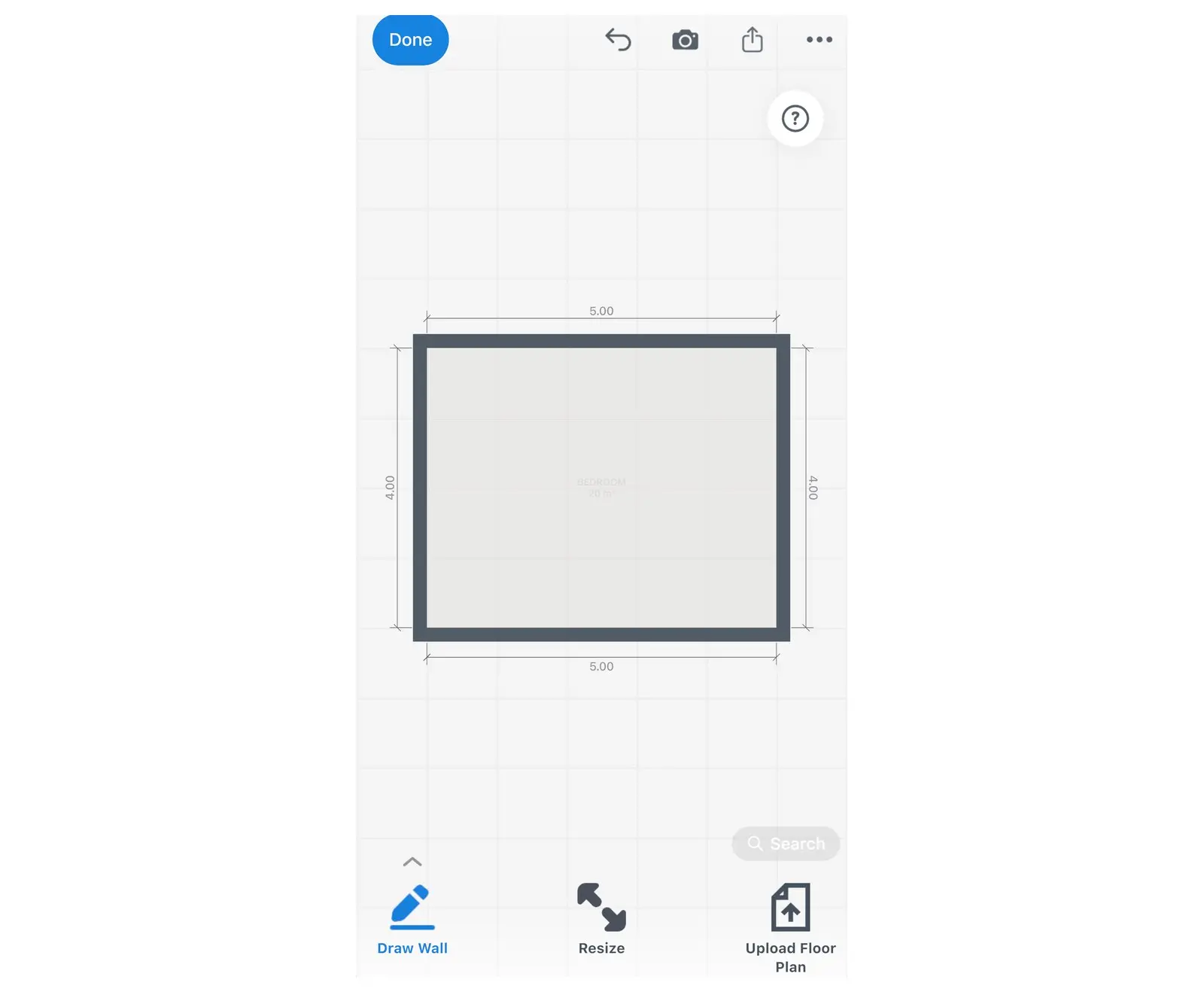
„Wand zeichnen“ befindet sich unten links, sobald „Wände bearbeiten“ geöffnet ist.
So zeichnest du schräge Wände auf einem Grundriss
Du hast zwei Möglichkeiten: Zeichne eine neue Wand direkt in einem beliebigen Winkel oder füge einer bestehenden Wand eine Ecke hinzu und ziehe sie an die passende Stelle.
Neue Wand im Winkel zeichnen
- Wähle in Wände bearbeiten unten links Wand zeichnen. Der Button färbt sich blau und bleibt aktiv.
- Ziehe auf dem Plan eine Linie vom Startpunkt der Wand bis zum Endpunkt – in jede beliebige Richtung.
- Lasse los. Home Planner platziert die Wand. Sobald sich das Ende nahe einer anderen Wand befindet, verbindet sie sich automatisch mit dieser.
- Um das Zeichnen zu beenden, wähle erneut Wand zeichnen oder tippe auf Fertig.
Häufiger Fehler: Eine fast waagerechte oder senkrechte Wand kann automatisch zu einer geraden Linie einrasten. Ziehe die Linie weiter von dieser Achse weg, um einen kleinen Winkel beizubehalten.
Wenn du ohne PRO arbeitest, zeigt Home Planner beim Starten oder Beenden des Zeichnens möglicherweise ein PRO-Angebot an. Schließe es einfach und zeichne weiter: Das Zeichnen bleibt kostenlos.
Während Wand zeichnen aktiv ist, kannst du den Plan mit zwei Fingern verschieben oder zoomen. Verwende am Computer das Mausrad zum Zoomen und die mittlere Maustaste (Mausrad gedrückt halten) zum Verschieben.
Auf einem Smartphone oder Tablet öffnet der Pfeil-Button unten links ein Menü mit Lupe anzeigen und Wandstärke. Die Lupe vergrößert den Bereich unter deinem Finger, während du zeichnest.
Einer bestehenden Wand einen Winkel hinzufügen
- Wähle in Wände bearbeiten die gewünschte Wand aus.
- Wähle in der Werkzeugleiste über der Wand das Plus-Symbol (+).
- Wähle Geteilte Wand. Home Planner fügt genau an der Stelle, an der du die Wand angetippt hast, eine neue Ecke ein.
- Ziehe die neue Ecke an die gewünschte Position. Aus der Wand werden zwei Teilstücke mit einem Winkel dazwischen, und der Plan zeigt ihre Längen an.
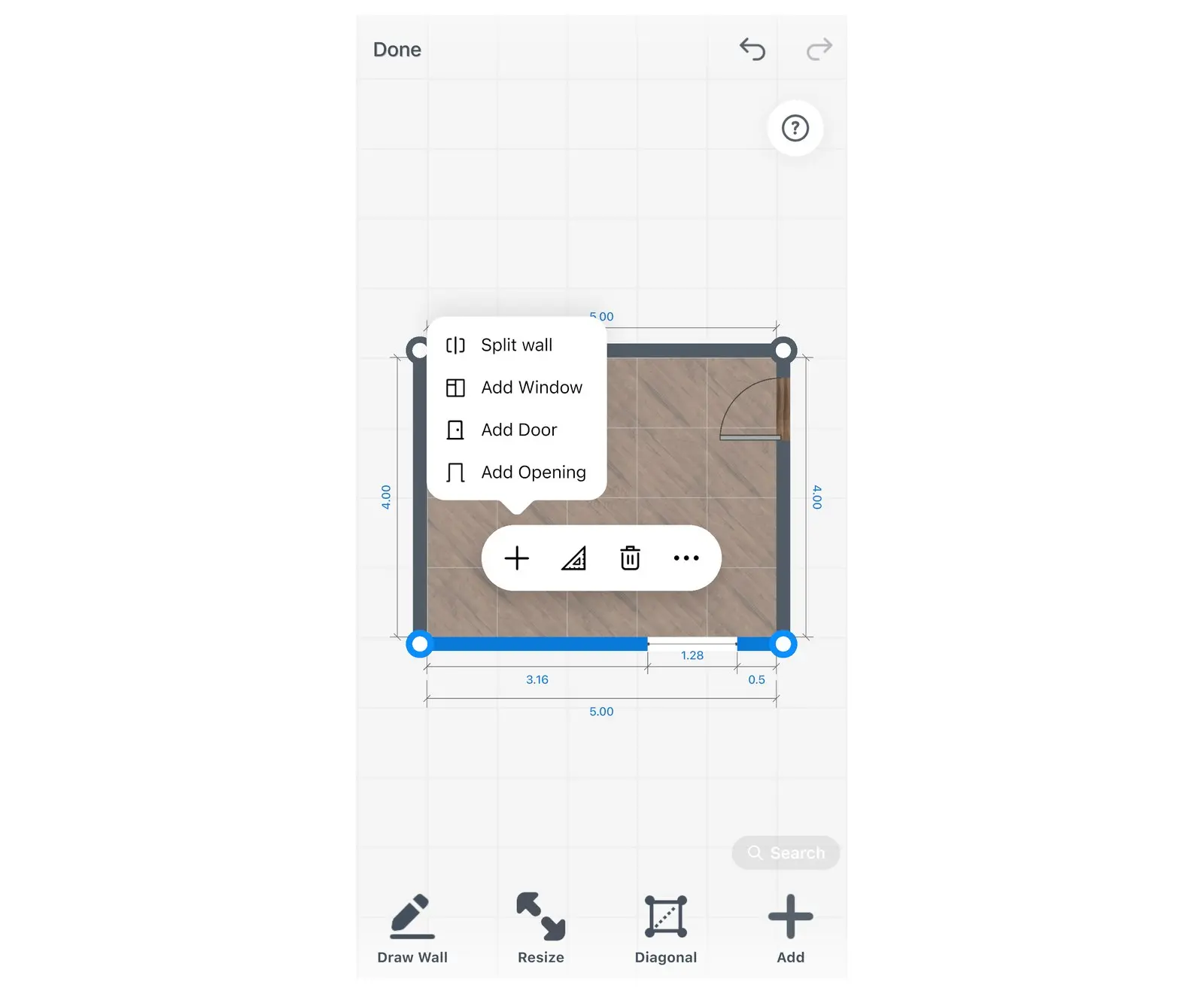
Den Winkel einer Ecke ändern
Ziehe eine beliebige Raumecke an eine neue Stelle. Die beiden Wände an dieser Ecke passen ihren Winkel und ihre Länge automatisch zusammen an.
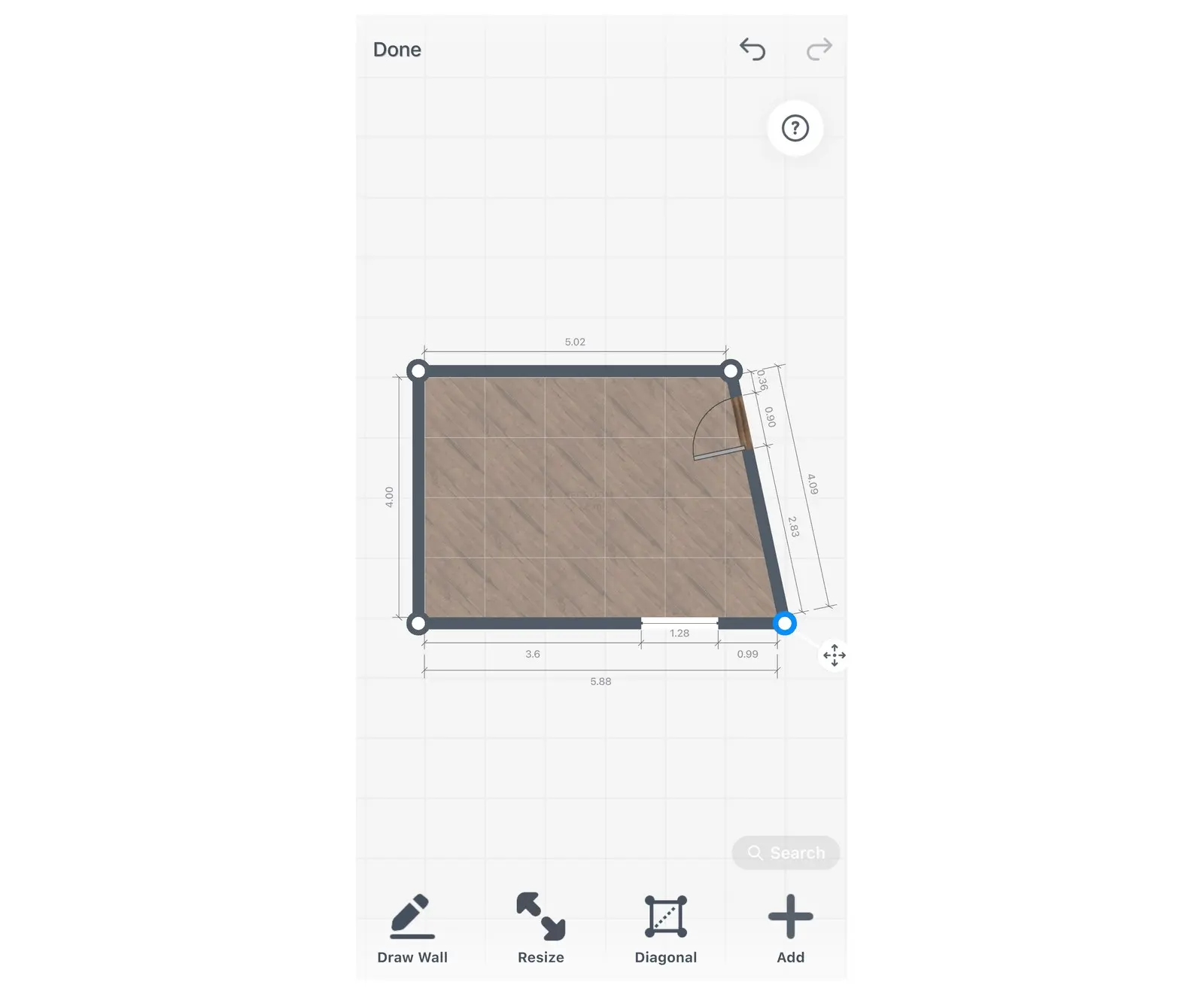
Eine gezogene Ecke: Beide Wände verändern ihren Winkel und der Plan aktualisiert die Längen.
Zwei typische Raumformen lassen sich so erstellen:
- Erker: Teile eine Wand an zwei Stellen und ziehe die beiden neuen Ecken gleich weit nach außen.
- Abgeflachte Ecke: Teile zwei aufeinandertreffende Wände jeweils kurz vor der Ecke. Ziehe dann die alte Ecke nach innen in den Raum, bis sie auf der geraden Linie zwischen den zwei neuen Ecken liegt.
Home Planner zeigt Wandlängen an, aber keine Gradzahlen für Winkel. Um einen Winkel exakt festzulegen, passe die Wandlängen an und verwende die Funktion Diagonale.
Exakte Winkel mit Diagonalen einstellen
Mit einem Maßband kann man keine Winkel messen, wohl aber die Diagonale. Die Schaltfläche Diagonale in Wände bearbeiten berechnet die exakten Winkel eines Raums aus den Wandlängen und einer gemessenen Diagonale.
- Lege die genaue Länge jeder Wand fest. Gib mit PRO jede Länge unter Wandgröße ein. Ziehe die Wände ohne PRO so lange, bis die Längen im Plan deinen Messwerten so nahe kommen, wie es das Raster zulässt. Die Funktion Diagonale selbst ist kostenlos.
- Miss eine Diagonale im echten Raum: den Abstand von einer Ecke zur gegenüberliegenden Ecke.
- Wähle in Wände bearbeiten die Option Diagonale. Die Ecken des Raums werden mit Nummern versehen.
- Wähle die erste Ecke und dann die gegenüberliegende Ecke aus.
- Gib die gemessene Länge ein. Home Planner verschiebt die Ecken, behält die Wandlängen bei und zeigt „Raumform aktualisiert“ an.
Du kannst auch eine Ecke und anschließend Diagonale von hier auswählen. Auf einem hochkant gehaltenen Smartphone ist die Schaltfläche Diagonale im 2D-Plan manchmal verdeckt – verwende in diesem Fall Diagonale von hier.
Wie du die Diagonale im Raum richtig ausmisst, erfährst du im Artikel Räume für einen Grundriss ausmessen.
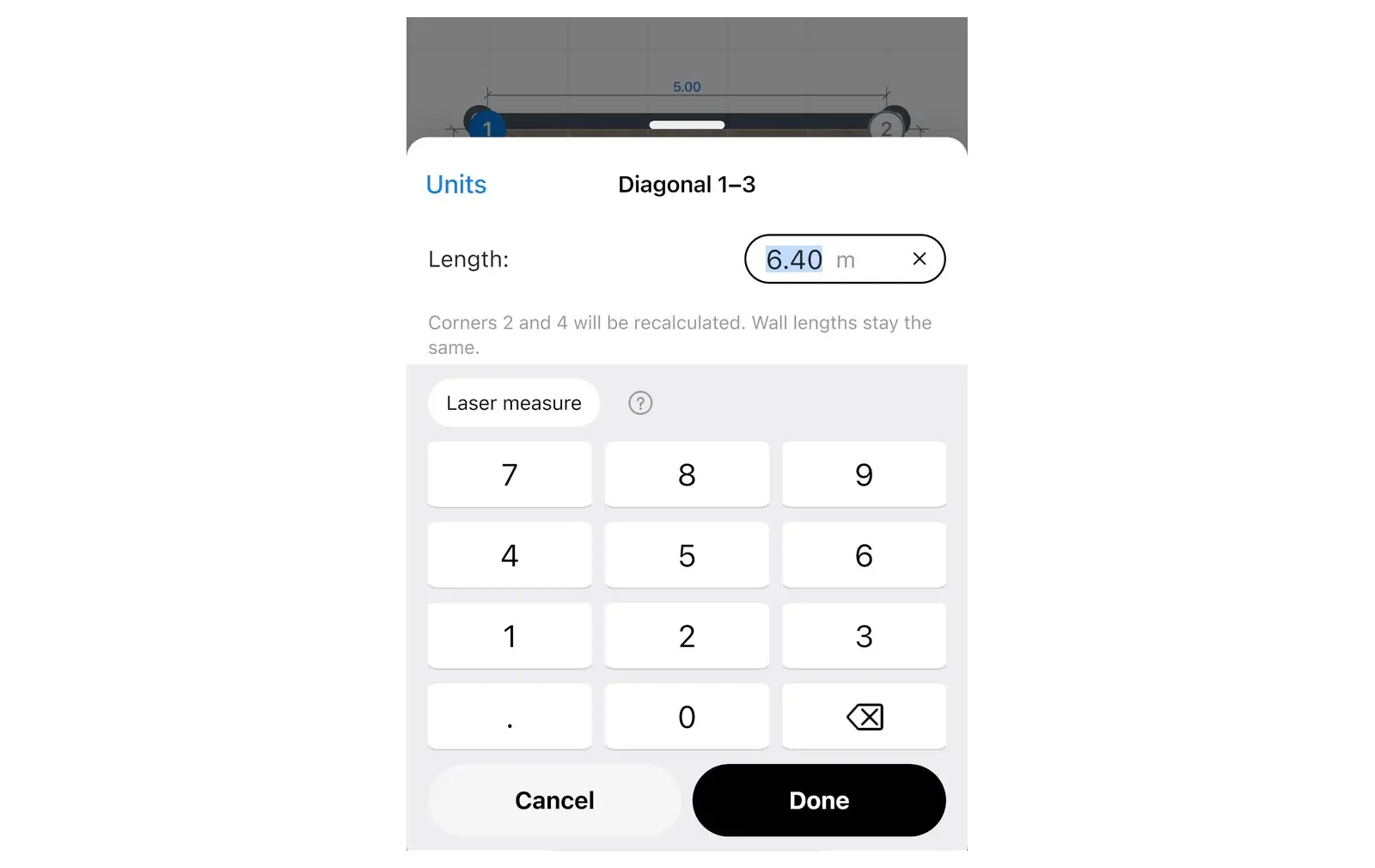
Die nummerierten Ecken zeigen, welche zwei Punkte die Diagonale verbindet.
So zeichnest du eine geschwungene Wand auf einem Grundriss
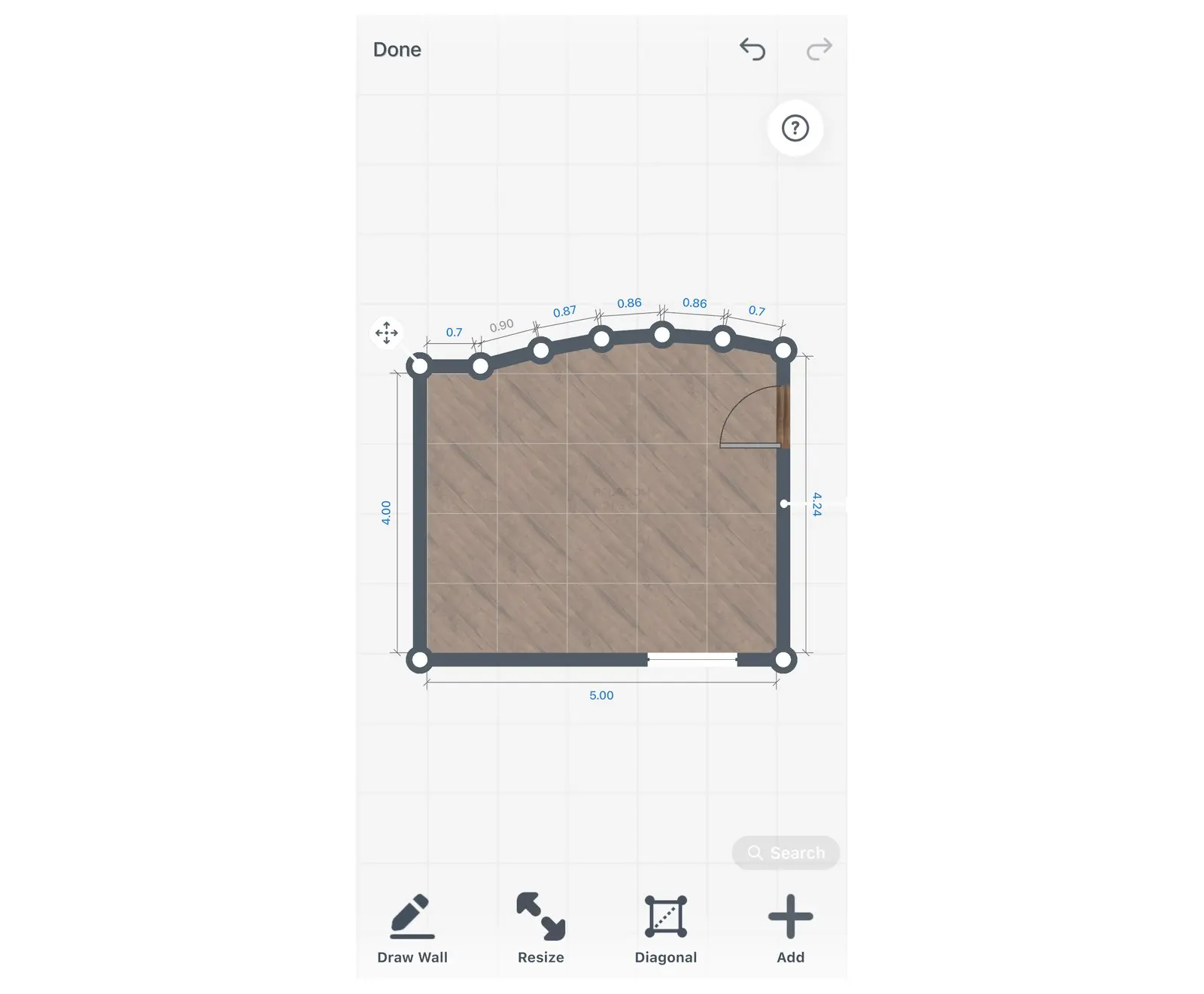
Setze die Kurve aus mehreren kurzen, geraden Wänden zusammen. Home Planner zeichnet nur gerade Wände und bietet kein eigenes Werkzeug für gebogene Wände.
- Wähle in Wände bearbeiten die Wand aus, die geschwungen werden soll.
- Tippe auf die Wand, dann auf das Plus-Symbol (+) und schließlich auf Geteilte Wand. Wiederhole das an mehreren gleichmäßigen Punkten, bis die Wand aus fünf bis sieben kurzen Abschnitten besteht.
- Ziehe jede neue Ecke ein stückweit nach außen, sodass ein Bogen entsteht. Ziehe die mittleren Ecken am weitesten heraus. Ohne PRO bewegen sich die Ecken im Rastermaß, wodurch der Bogen etwas kantiger wirkt.
- Überprüfe das Ergebnis in 3D mit 3D-Plan öffnen. Je mehr kurze Wandabschnitte du nutzt, desto gleichmäßiger wirkt die Rundung.
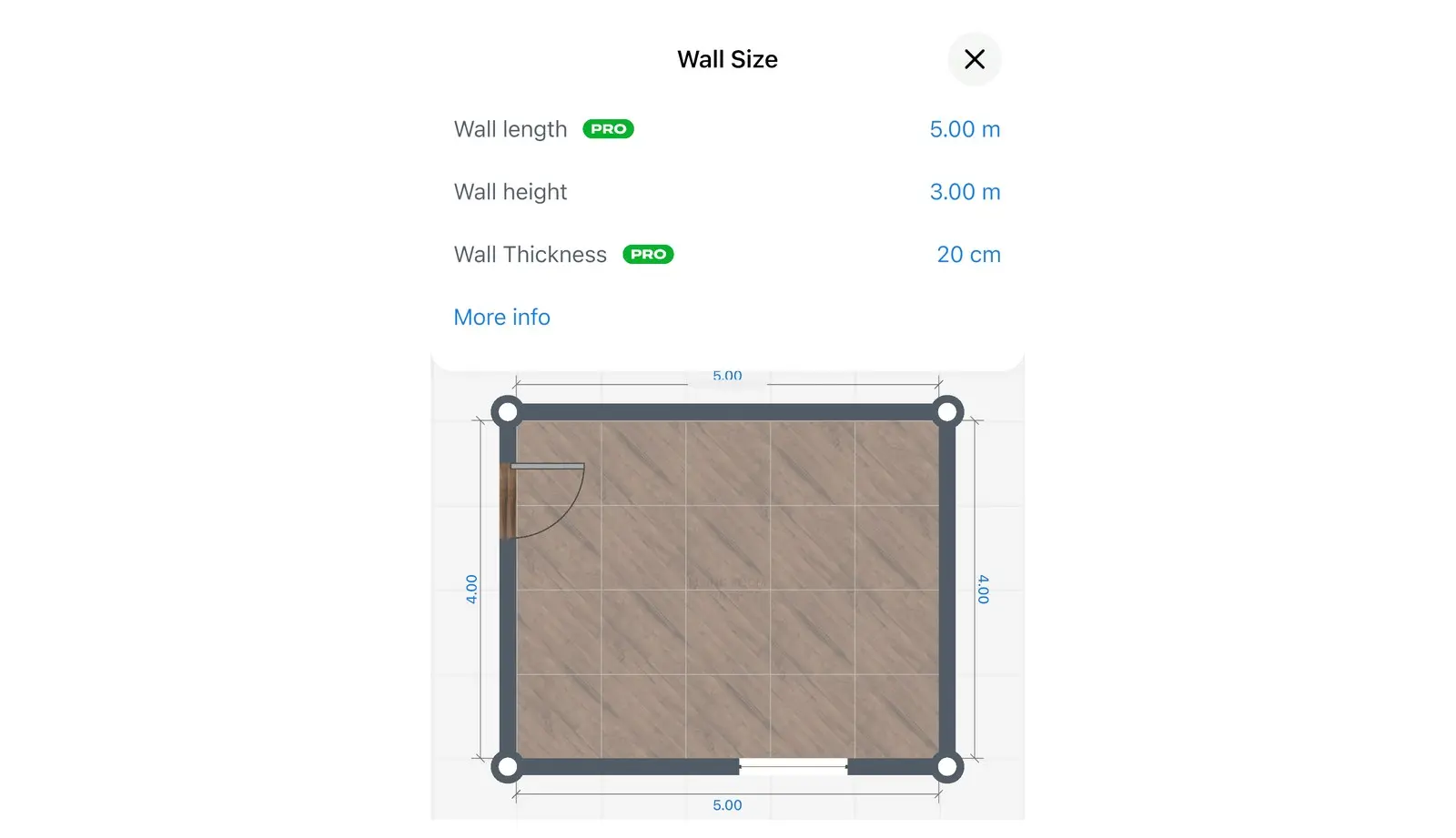
Exakte Wandlänge festlegen
Wähle die Wand aus, öffne Wandgröße und gib die Länge ein.
- Wähle die Wand aus.
- Wähle in der Werkzeugleiste über der Wand das Größen-Symbol (das Lineal) neben dem Plus-Symbol (+).
- Wähle unter Wandgröße die Option Wandlänge und gib das Maß ein. Wähle Wandhöhe, um die Höhe der Wand anzupassen.
Ohne PRO sind Wandlänge und Wandstärke mit einem PRO-Hinweis versehen. Beim Tippen öffnet sich das PRO-Angebot. Wandhöhe bleibt kostenlos.
Wandstärke auf einem Grundriss ändern
Nütze Wandgröße für eine einzelne Wand, Zimmergröße für einen ganzen Raum oder Wandstärke für neu gezeichnete Wände. Der Maximalwert beträgt 1 Meter.
| Was geändert wird | Wo in Home Planner |
|---|---|
| Eine einzelne Wand | Wähle die Wand, dann das Größen-Symbol (Lineal) und danach Wandstärke in Wandgröße. Erfordert PRO. |
| Alle Wände eines Raums | Wähle den Raum in Wände bearbeiten (bei deaktiviertem Wand zeichnen) oder in 3D aus. Tippe dann auf das Größen-Symbol (Lineal) und auf Wandstärke in Zimmergröße. Erfordert PRO. |
| Neue Wände, die du zeichnest | Aktiviere zuerst Wand zeichnen: Wandstärke erscheint nur, während Wand zeichnen aktiv ist. Auf einem Mac oder Windows-PC befindet sich die Option neben Wand zeichnen. Auf Smartphones und Tablets tippst du unten links auf den Pfeil-Button und wählst Wandstärke. Die Eingabe ist kostenlos. |
Du benötigst etwas Dickeres als eine Wand? Wände mit mehr als 1 Meter Stärke sind nicht möglich. Für massive Elemente wie einen Schornstein oder eine Säule bietet Home Planner die Option Zu Primitiven wechseln: Über die Würfel aus dieser Kategorie erstellst du massive Blöcke mit frei anpassbarer Größe.
Dachschräge für ein Dachgeschoss hinzufügen
Ein Raum unter dem Dach benötigt nach den Wänden noch ein bestimmtes Detail: die Schräge. Diese fügst du in 3D hinzu. Home Planner erstellt eine Dachschräge über ein Element, das du an einer Wand platzierst.
- Öffne den Raum in 3D über 3D-Plan öffnen.
- Wähle die Wand aus, an der die Schräge verlaufen soll. Am oberen Rand der Wände erscheinen runde Plus-Symbole (+).
- Tippe auf das Plus-Symbol (+) oben an der betreffenden Wand.
- Wähle Mansarde hinzufügen. Home Planner fügt eine Dachschräge über die gesamte Länge dieser Wand ein.
- Ziehe an den beiden runden Pfeil-Buttons (links-rechts und oben-unten), um die Größe der Dachschräge anzupassen.
Im selben Menü findest du auch Zierleiste hinzufügen, womit du eine Stuckleiste an der Oberkante der Wand anbringst. Die Plus-Symbole (+) werden im 2D-Plan nicht angezeigt – suche sie daher nur in der 3D-Ansicht.
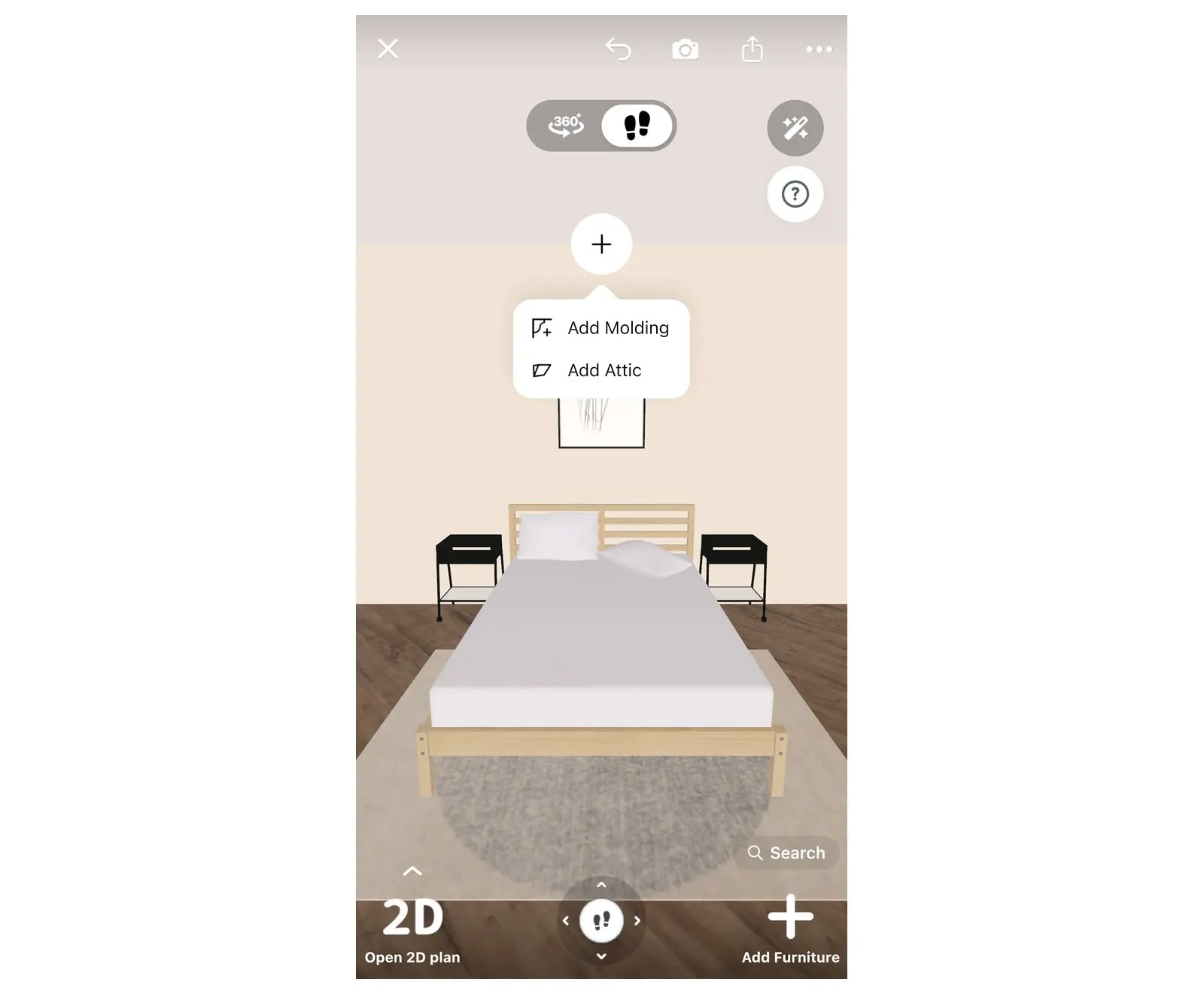
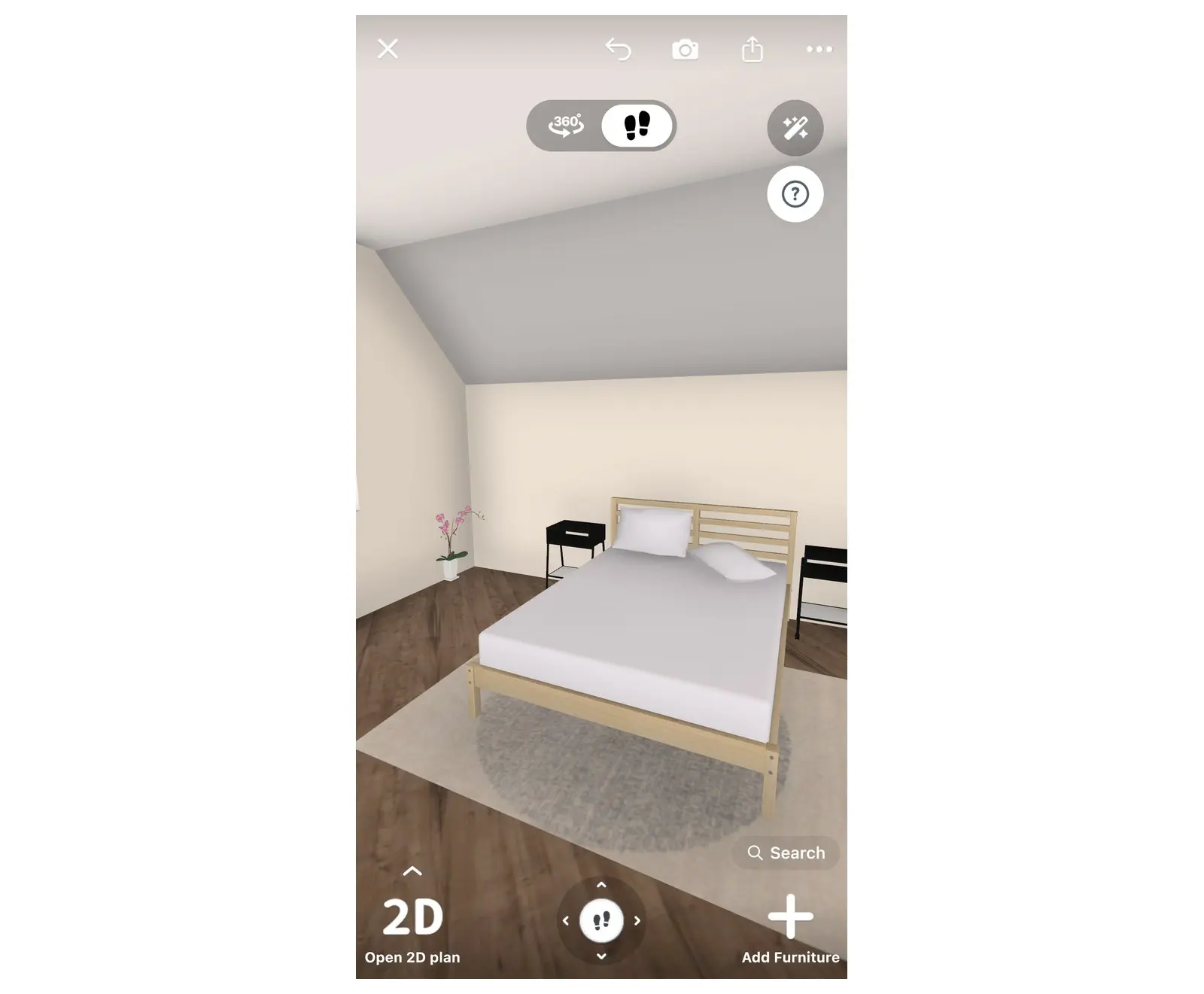
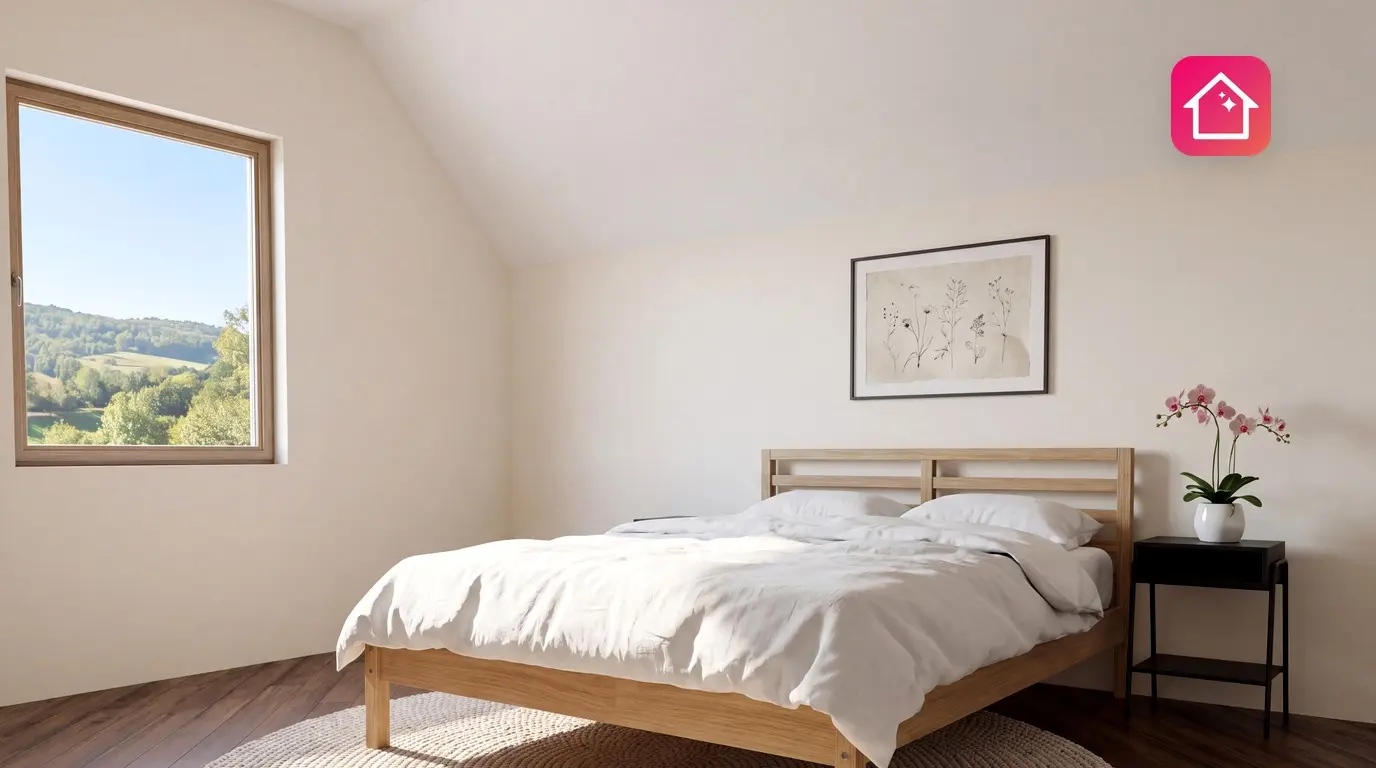
Das Ergebnis in 3D: Die Decke fällt zur Wand hinter dem Bett hin ab.
Um die Höhe des flachen Deckenbereichs zu ändern, wähle den Raum, danach das Größen-Symbol (Lineal) und anschließend Deckenhöhe.
Probiere es in deinem eigenen Plan aus
Ein verwinkelter Raum lässt sich am besten direkt im eigenen Entwurf testen. Öffne dein Projekt in Home Planner, teile eine Wand, ziehe die neue Ecke an die richtige Stelle und betrachte das Ergebnis in 3D. Das Zeichnen und Bearbeiten von Wänden ist vollkommen kostenlos.
Markenhinweis. Home Planner steht in keiner Verbindung zu Apple Inc., Google LLC oder Microsoft Corporation und wird von diesen Unternehmen weder unterstützt noch gesponsert. Alle Produktnamen und Marken sind Eigentum der jeweiligen Inhaber. iPhone, iPad und Mac sind eingetragene Marken von Apple Inc. in den USA und anderen Ländern. Android ist eine Marke von Google LLC. Alle anderen Marken sind Eigentum der jeweiligen Inhaber.
An deinem eigenen Projekt ausprobieren
Kostenlose App für Raumplanung und Inneneinrichtung


