PDF-Grundriss mit Maßen & Ansichtszeichnungen erstellen

Erstelle einen PDF-Grundriss mit Maßen in Home Planner: farbige Pläne, Raumstatistiken, Wandansichtszeichnungen für Küchen und Bäder sowie eine Einkaufsliste.
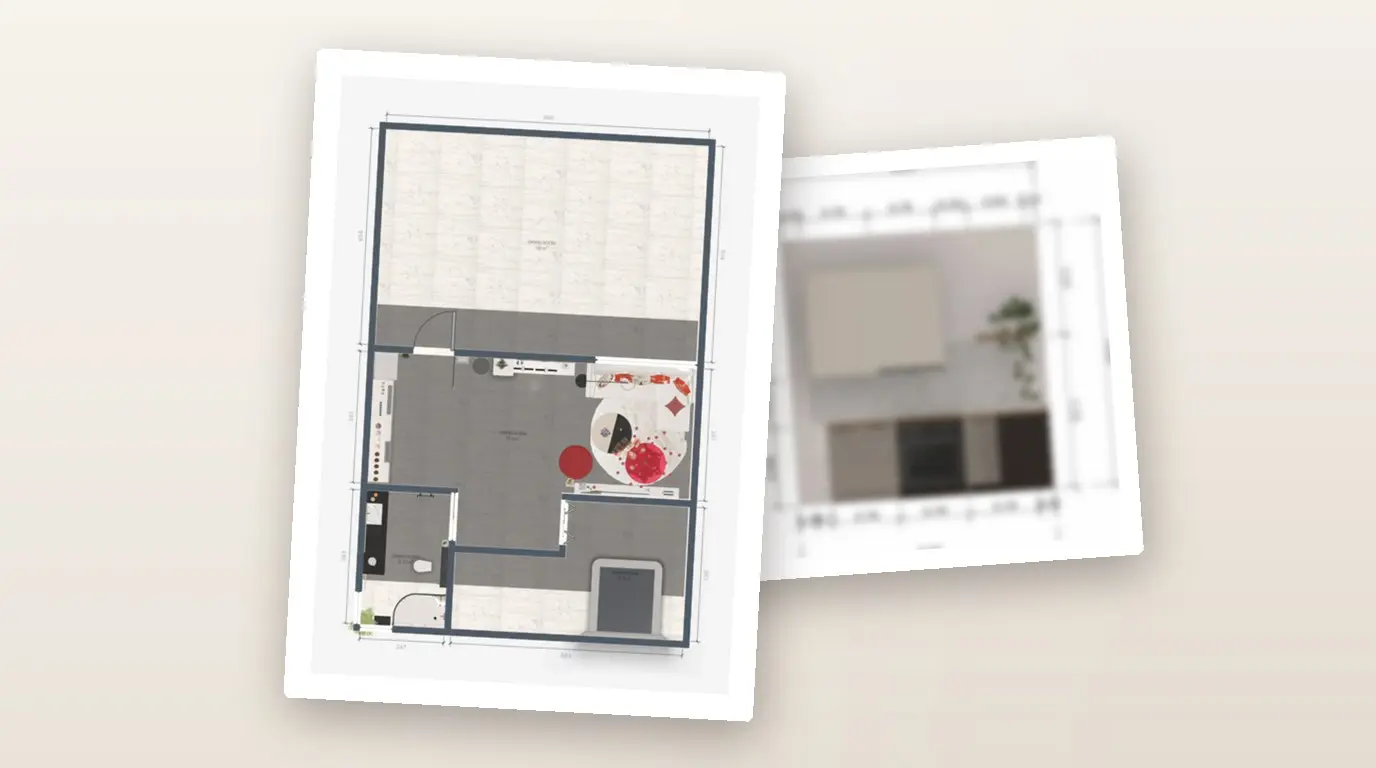
Der Bauunternehmer fordert den Plan mit Maßen an, die Küchenbauerin benötigt Ansichtszeichnungen jeder Wand und dein Partner möchte wissen, was die Möbel kosten. Ein einziger PDF-Grundriss mit Maßen aus Home Planner beantwortet alle drei Fragen. Du wählst die Seiten in einem Fenster aus und die App erstellt die Datei direkt aus deinem Entwurf. Der Bericht enthält einen farbigen Grundriss jeder Etage oder jedes Raums, eine Maßtabelle, Wandansichtszeichnungen für Küchen und Bäder sowie eine Einkaufsliste der von dir platzierten Möbel.
Das Erstellen des PDF-Berichts ist auf iPhone, iPad, Android, Mac und Windows kostenlos. Das kostenlose PDF enthält ein kleines Wasserzeichen von Home Planner, das durch PRO+ entfernt wird.
Bevor du beginnst
Du benötigst einen Entwurf in Home Planner mit mindestens einem Raum.
| Du benötigst | Warum |
|---|---|
| Die App Home Planner | Auf deinem Smartphone, Tablet oder Computer. |
| Einen Entwurf mit Räumen | Der Bericht wird Raum für Raum aus deinem Grundriss erstellt. Zeichne die Räume, importiere einen Plan oder miss sie zuerst aus. |
| Zimmertypen (für Wandansichtszeichnungen) | Um einen Zimmertyp festzulegen, wähle den Raum im 2D-Plan aus und tippe anschließend auf die Drei-Punkte-Schaltfläche → Information → Zimmertyp. |
| Möbel mit Preisen (optional) | Die Einkaufsliste und deren Gesamtsumme ergeben sich aus den Elementen, die du in den Räumen platziert hast. |
| Home Planner PRO, PRO+ oder PRO++ (optional) | PRO fügt die Seite „Haustechnikpläne“ hinzu. PRO+ oder PRO++ ergänzt den Block „PDF für deine Kundschaft“ und entfernt das Wasserzeichen. |
PDF-Grundriss in Home Planner erstellen
Du erstellst den PDF-Grundriss über das Teilen-Menü des Editors. Home Planner zeigt auf Smartphones, Tablets und Computern dieselben Schritte an. Fett gedruckte Namen entsprechen den englischen Bezeichnungen; die App zeigt sie in deiner eingestellten App-Sprache an.
Fenster „PDF exportieren“ öffnen
- Öffne deinen Entwurf in Home Planner.
- Wähle das Teilen-Symbol (ein Quadrat mit einem Pfeil nach oben) oben rechts im Editor; auf einem quer gehaltenen Smartphone befindet es sich am rechten Rand. Das Export-Menü öffnet sich.
- Wähle PDF. Das Fenster PDF exportieren öffnet sich. Kein Teilen-Symbol zu sehen? Verlasse Wände bearbeiten oder den Fotomodus oben links mit Fertig.
Wenn Gefällt dir, wie es aussieht? mit Alle PRO-Elemente freischalten erscheint, enthält dein Entwurf PRO-Möbel, -Türen oder -Fenster und du besitzt kein Abonnement. Wähle eine Option:
- Upgrade & PRO freischalten, um die Elemente zu behalten.
- Alle löschen und fortfahren, um sie zu entfernen und mit PDF exportieren fortzufahren. Die App fordert dich zur Bestätigung auf.
- Schließe das Fenster, um zum Editor zurückzukehren.
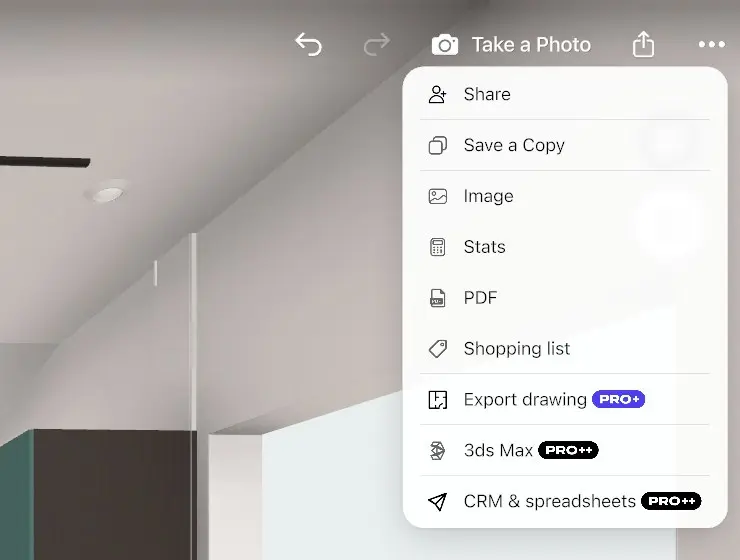
Inhalte für das PDF auswählen
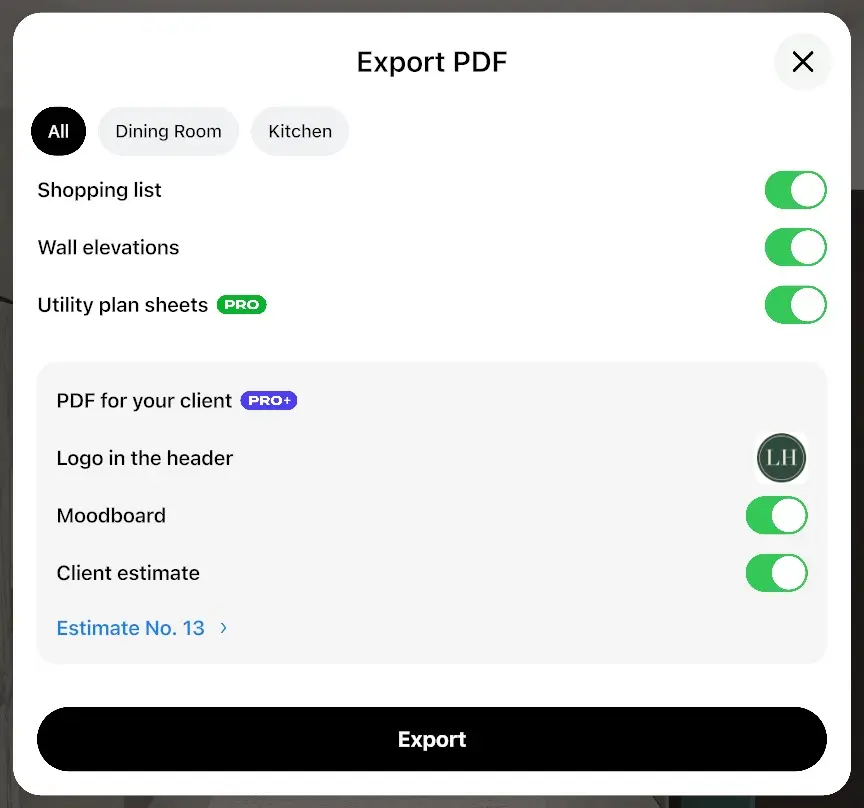
Das Fenster PDF exportieren zeigt eine Reihe von Raum-Tabs (wenn der Entwurf mehr als einen Raum enthält), die Seiten des Berichts und den Block PDF für deine Kundschaft.
- Wähle in den Tabs oben Alles für den gesamten Entwurf, einen Etagen-Tab für eine Etage oder einen Raum-Tab für einen einzelnen Raum. Das Fenster öffnet sich mit dem Raum oder der Etage, die du im Editor geöffnet hast.
- Schalte die Seiten ein oder aus (siehe Tabelle unten). Home Planner merkt sich deine Auswahl für diesen Entwurf, und ein neuer Entwurf startet mit deiner letzten Einstellung.
- Wähle Export.
Bei zwei oder mehr Räumen wird das PDF nach Räumen gruppiert: Jeder Raum erhält einen eigenen Abschnitt mit Plan, Maßen, Ansichtszeichnungen und Einkaufsliste.
| Zeile in „PDF exportieren“ | Inhalt |
|---|---|
| Einkaufsliste | Möbel und Deko in den Räumen mit Bildern, Preisen und der Gesamtsumme. |
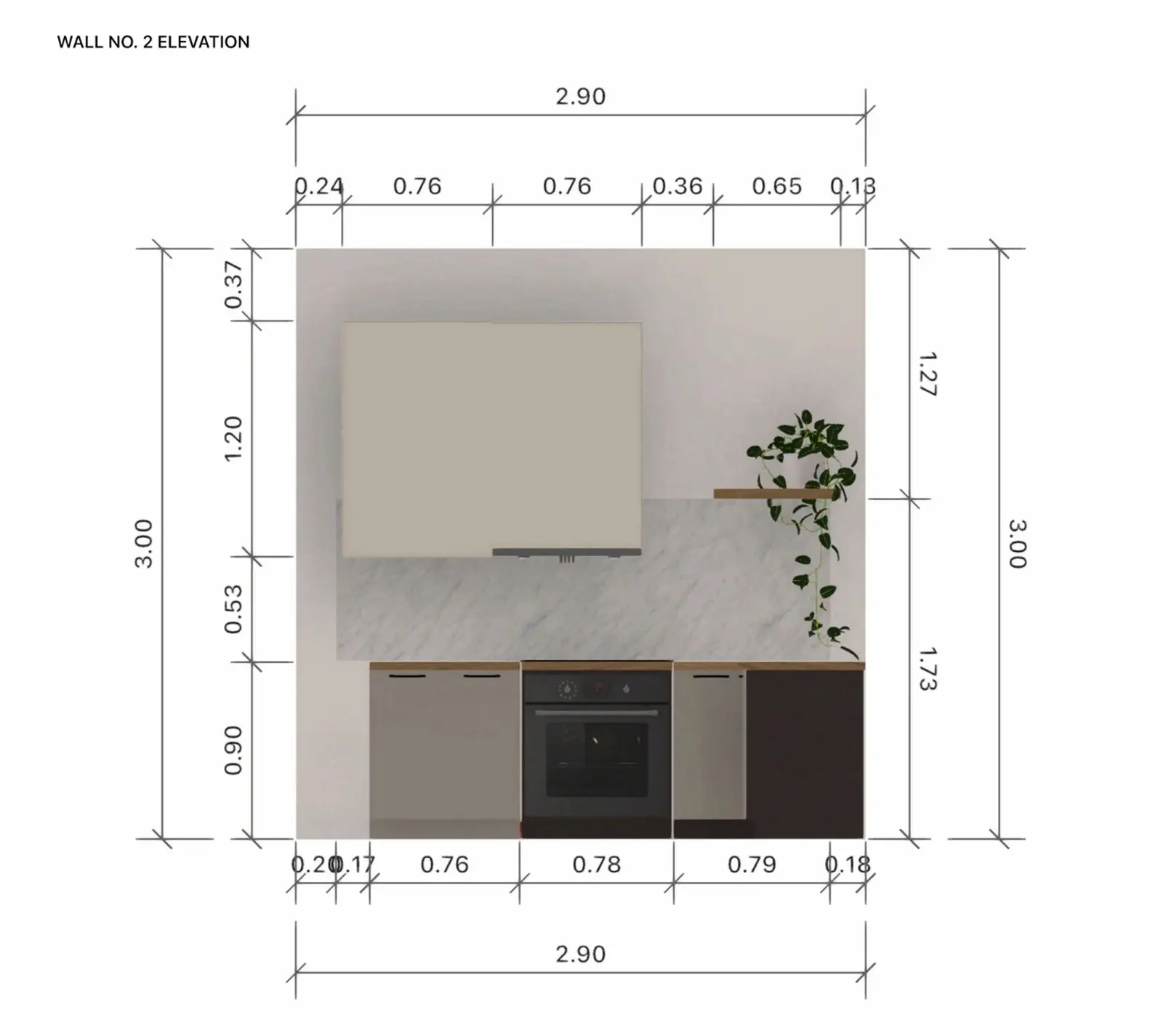
| Wandansichtszeichnungen | Eine Frontalzeichnung jeder Wand mit ihren Möbeln und Maßangaben. Wird angezeigt, wenn der Entwurf den Zimmertyp Küchen oder Badezimmer enthält oder nur aus einem Raum besteht. |
| Haustechnikpläne (PRO) | Ein schwarz-weißer Plan mit Maßangaben als erstes Blatt. Ohne PRO öffnet diese Zeile das Abonnement-Angebot; du kannst den Bericht auch ohne PRO erstellen. |
| PDF für deine Kundschaft (PRO+) | Dein Logo im Kopfbereich, ein Moodboard für jeden Raum und dein Kostenvoranschlag für die Kundschaft. |
Ohne PRO+ öffnet jede Zeile in PDF für deine Kundschaft das PRO+-Angebot; nach dem Kauf ist die Zeile aktiv.
PDF speichern oder teilen
- Warte, während Home Planner Exportieren nach PDF mit dem aktuellen Schritt anzeigt. Ein großer Entwurf mit vielen Räumen nimmt mehr Zeit in Anspruch.
- Speichere die Datei im sich öffnenden Fenster oder versende sie. Auf Android-Geräten öffnet sich das Teilen-Menü deines Smartphones: Wähle eine Nachricht-, E-Mail- oder Cloud-App aus. Auf dem iPhone und iPad wählst du den Speicherort der Datei aus; zum Versenden öffnest du sie in Dateien und tippst auf Teilen. Auf dem Mac und unter Windows wählst du einen Ordner aus.
Der Dateiname setzt sich aus dem Namen des Entwurfs, der Etage oder des Raums und „Kompletter Bericht“ zusammen, zum Beispiel „Meine Wohnung – Kompletter Bericht.pdf“. Jeder Export desselben Entwurfs erhält denselben Namen; benenne die Dateien daher um, bevor du mehrere versendest.
Was der PDF-Grundriss enthält
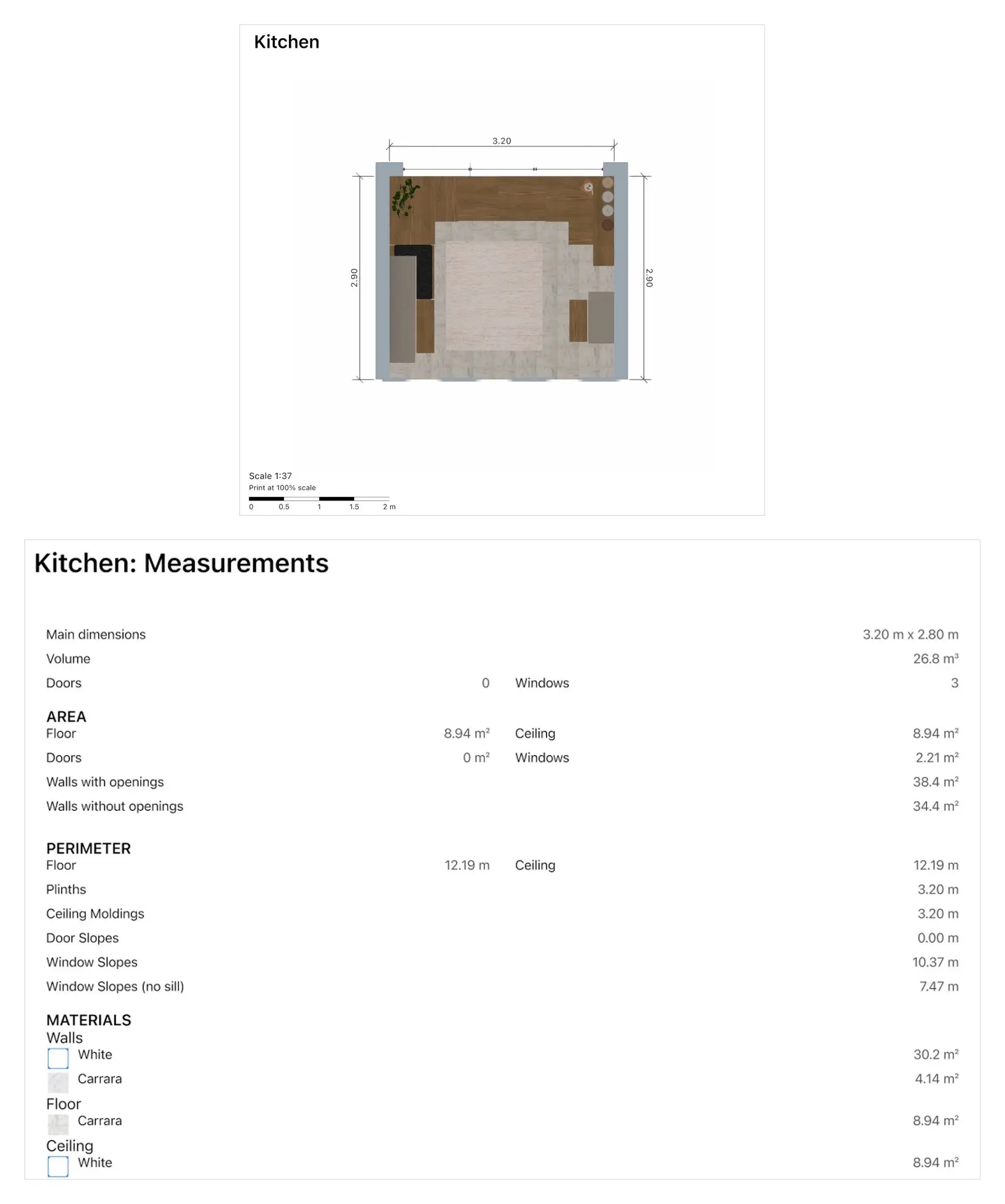
Wenn du eine Küche mit allen aktivierten Optionen exportierst, erhältst du den farbigen Küchenplan mit Wandmaßen, die dazugehörige Maßtabelle, eine Frontalzeichnung jeder Küchenwand und die Einkaufsliste mit Preisen. Zwei Abschnitte sind in jedem Bericht enthalten:
| Abschnitt | Inhalt |
|---|---|
| Farbiger Grundriss | Ein farbiger Plan jeder Etage mit mehreren Räumen sowie ein farbiger Plan jedes einzelnen Raums inklusive Möbeln. Der Plan ist mit seinem Maßstab beschriftet, zum Beispiel Maßstab 1:50, und enthält einen Maßstabsbalken sowie „Mit 100% drucken“. Wenn Haustechnikpläne deaktiviert ist, werden die Wandmaße direkt auf den Raumplänen gedruckt. |
| Messungen | Fläche, Umfang, Volumen, Wände mit und ohne Öffnungen, Anzahl der Türen und Fenster sowie weitere Raumstatistiken. |
Der Abschnitt Messungen verwendet die in Home Planner eingestellten Einheiten (metrisch oder imperial). Benötigst du stattdessen eine CAD-Datei? Konvertiere den Plan in DWG oder DXF. Wie du die gesamte Renovierung anhand der Einkaufsliste kalkulierst, erfährst du unter Renovierungskosten aus einem Grundriss schätzen.
Tipps für einen übersichtlichen PDF-Grundriss
Ein übersichtlicher Bericht entsteht durch korrekte Raumnamen, passende Zimmertypen und ein vollständiges Raumlayout in Home Planner.
- Gib jedem Raum einen Namen und einen Zimmertyp. Der Bericht nutzt die Namen als Abschnittstitel.
- Überprüfe die Wandlängen im 2D-Plan vor dem Export. Das PDF druckt die Maße aus deinem Entwurf.
- Schalte die Einkaufsliste aus, wenn die lesende Person deine Preise nicht sehen muss, wie etwa Handwerksbetriebe oder Mietinteressenten. Lass sie aktiviert, um das Budget zu Hause zu besprechen.
- Um auf Papier nachzumessen, drucke mit 100 % Skalierung und lies den Plan mit dem Maßstabsbalken ab. Das PDF hat das Format Letter, wenn deine Geräteregion auf die USA oder Kanada eingestellt ist, und sonst überall A4.
- Die Seiten sind Bilddateien: Um den Inhalt zu ändern, bearbeite den Entwurf und erstelle das PDF erneut.
Versendest du als Designer PDFs an Kundschaft? Mit PRO+ enthält das Dokument auch dein Logo, ein Moodboard für jeden Raum und deinen Kostenvoranschlag: Siehe Home Planner für Unternehmen.
Markenhinweis. Home Planner steht in keiner Verbindung zu Apple Inc., Autodesk, Inc., Google LLC oder Microsoft Corporation und wird von diesen weder unterstützt noch gesponsert; deren Namen und Marken sind Eigentum der jeweiligen Inhaber. iPhone, iPad und Mac sind Marken von Apple Inc., die in den USA und anderen Ländern eingetragen sind. Android ist eine Marke von Google LLC. Alle anderen Marken sind Eigentum ihrer jeweiligen Inhaber.
An deinem eigenen Projekt ausprobieren
Kostenlose App für Raumplanung und Inneneinrichtung


