So erstellst du mit KI ein Moodboard für das Innendesign

So erstellst du aus deinem Projekt ein Moodboard für das Innendesign: reale Möbel, Deko und Farbpalette eines Raums, exportiert als realistisches KI-Bild für deine Kundschaft.
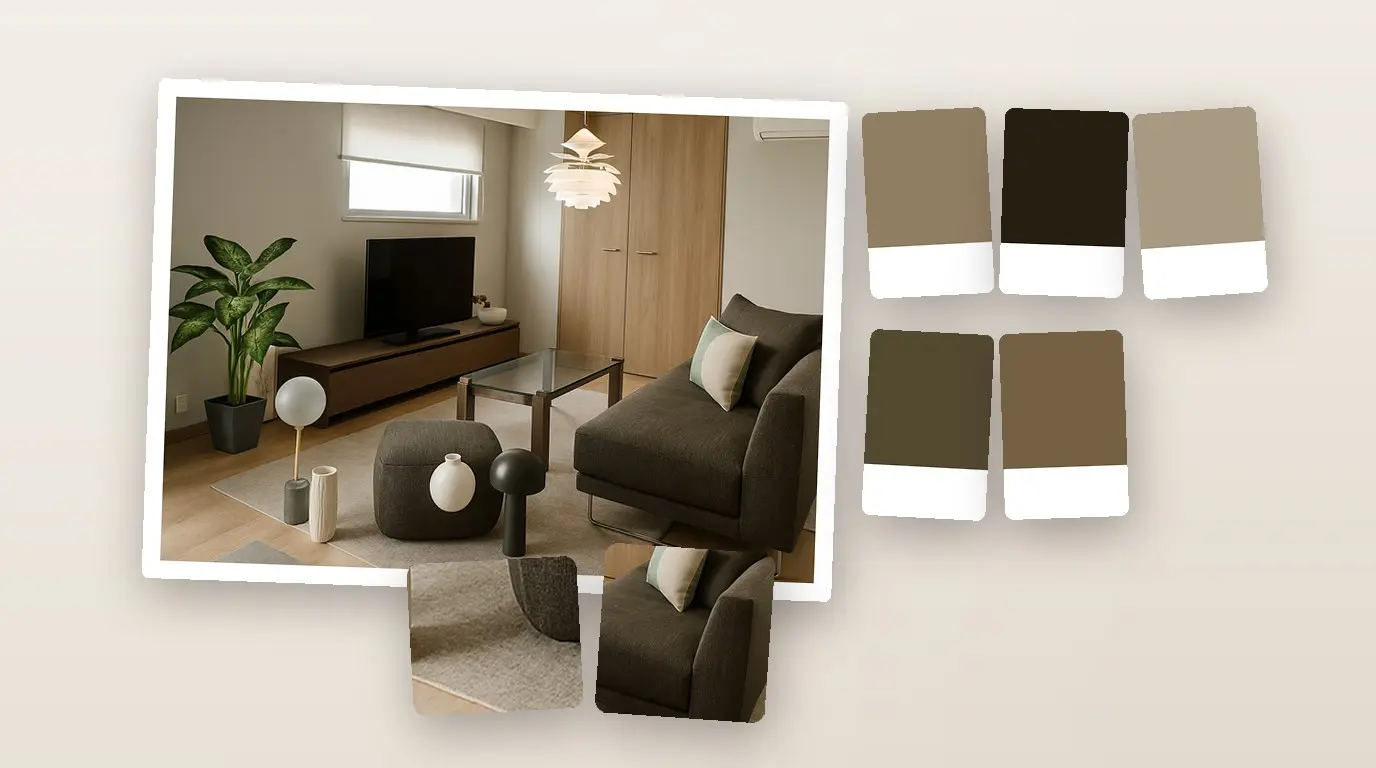
Deine Kundschaft hat den Plan abgesegnet und fragt nun, wie sich der Raum anfühlen wird. Eine Collage aus Symbolfotos zeigt Stücke, die niemand bestellen kann. Diese Anleitung zeigt, wie du direkt aus dem Projekt ein Moodboard für das Innendesign erstellst: Home Planner stellt Möbel, Deko und Materialien eines Raums in einer Collage mit einer 5-Farben-Palette zusammen – und jedes Bild ist ein Produkt, das du tatsächlich platziert hast.
Ein einziger Klick verwandelt das Board dann in ein elegantes, realistisches Bild für deine Kundschaft und öffnet das Teilen-Fenster. Das Öffnen des Boards, die Auswahl eines Raums oder Stockwerks und das Bearbeiten sind auf iPhone, iPad, Android, Mac und Windows kostenlos. Export für die Kundschaft sowie die Moodboard-Seite im Kunden-PDF sind in PRO+ enthalten.
So funktioniert es
Das Board wird direkt aus dem Projekt generiert. Wenn du deinen Plan änderst, passt sich das Board also automatisch an.
- Richte den Raum mit den Produkten ein, die du vorschlägst: Möbel, Deko, Farben und Materialien.
- Öffne das Moodboard über das Teilen-Menü. Home Planner ordnet die Produkte des Raums in einer Collage mit einer 5-Farben-Palette an. Entferne einfach, was nicht dazugehört.
- Wähle Export für die Kundschaft. Home Planner erstellt eine realistische Version des Boards, speichert sie in KI-Fotos und öffnet das Teilen-Fenster. Du kannst das Board auch direkt in das Kunden-PDF einfügen.
Bevor du beginnst
| Was du brauchst | Warum |
|---|---|
| Ein Projekt mit einem Raum, der mindestens 3 verschiedene Katalog-Objekte enthält | Das Board wird aus den Möbeln und der Deko des Raums erstellt. Mehrere Exemplare desselben Modells zählen als ein Objekt; Türen, Fenster und Wandmaterialien werden nicht mitgezählt. Bei Räumen mit weniger Objekten erscheint der Hinweis „Dein Moodboard ist noch nicht fertig“. |
| Home Planner auf dem iPhone, iPad, Android, Mac oder Windows | Das Moodboard-Fenster und die Collage stehen auf jedem Gerät kostenlos zur Verfügung. |
| Home Planner PRO+ oder PRO++ | Erforderlich, um das Board an die Kundschaft zu senden: Export für die Kundschaft (die realistische Version) und die Moodboard-Seite im Kunden-PDF. |
| Eine Internetverbindung | Die realistische Version wird auf den Servern von Home Planner generiert. Ohne Verbindung teilt die App stattdessen die einfache Collage. |
Schritt 1: Den Stil mit dem KI-Redesign abstimmen (optional)
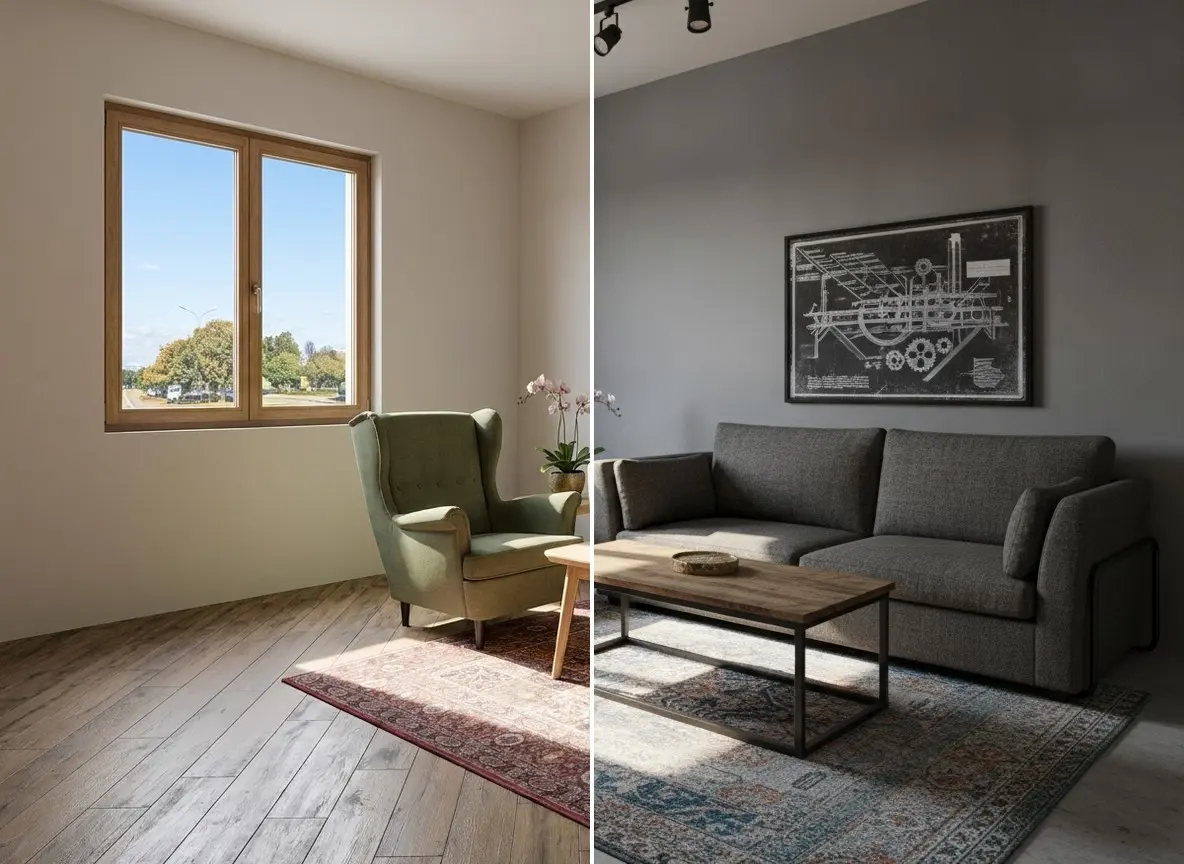
Wenn sich die Kundschaft noch nicht für einen Stil entschieden hat, zeige ihr den eigenen Raum in zwei oder drei Varianten, bevor du Produkte auswählst. Das Home Planner KI-Redesign gestaltet ein Foto des Raums in über 40 Einrichtungsstilen um. Vollständige Anleitung: So gestaltest du deinen Raum per KI nach einem Foto um.
- Öffne das KI-Redesign: Wähle auf dem Smartphone Erstellen, dann Starten auf der Karte KI-Redesign und anschließend Neuer Entwurf. Wähle auf einem Tablet, Mac oder Windows-PC im Seitenmenü KI-Redesign und danach Foto hochladen.
- Wähle ein Foto des Raums aus. Schneide es unter Foto anpassen bei Bedarf zu und wähle Weiter.
- Wähle Stil, entscheide dich für eine Stilkachel (z. B. Skandinavisch oder Japandi) und klicke auf Generieren. Jedes Generieren verbraucht ein Guthaben; unter Verfügbares Guthaben siehst du deinen aktuellen Stand.
- Generiere 2–3 Stile auf Basis desselben Fotos und lass die Kundschaft wählen. Die bevorzugte Variante gibt die Farben und Materialien für den nächsten Schritt vor.

Schritt 2: Den Raum mit den vorgeschlagenen Produkten einrichten
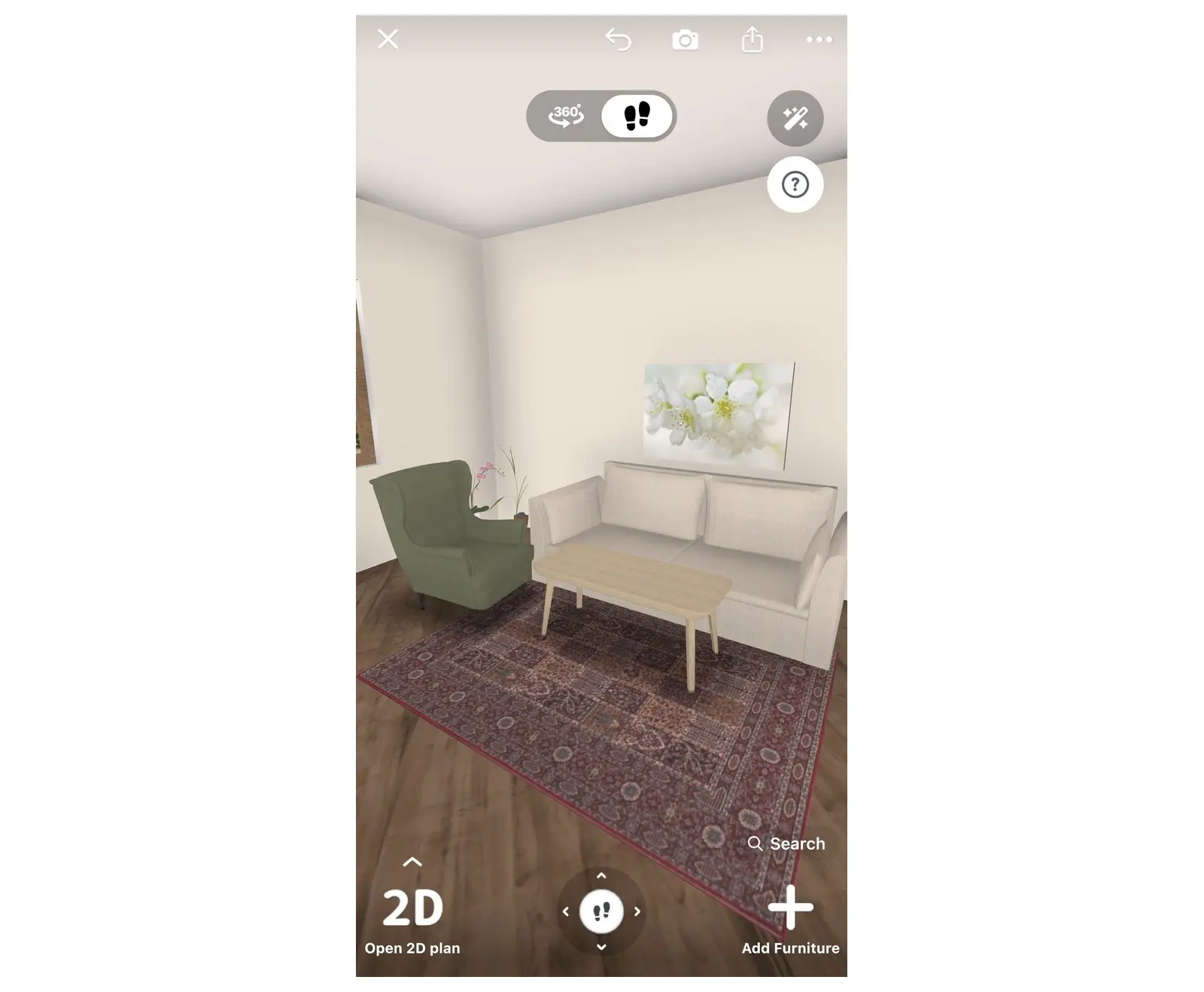
Das Board zeigt nur Objekte, die sich tatsächlich im Raum befinden. Platziere daher die konkreten Stücke für deinen Entwurf und keine Platzhalter.
- Öffne das Projekt oder starte ein neues: Wähle Erstellen, dann Starten auf der Karte 3D-Design und zeichne den Raum oder beginne mit einem Grundriss.
- Wähle Möbel hinzufügen und ergänze Möbel sowie Deko aus dem Katalog. Markenprodukte behalten dabei ihre realen Maße und Preise. Füge mindestens 3 Objekte hinzu.
- Wähle eine Wand oder den Boden aus. Tippe in der kleinen Symbolleiste darüber auf die erste Schaltfläche (das Farbfeld) und wähle eine Farbe oder ein Material aus. Das Board übernimmt automatisch die Hauptmaterialien des Raums.
- Überprüfe den Raum in 3D. Falls ein Objekt nicht passt, tausche es jetzt aus – das Board aktualisiert sich direkt mit.
Schritt 3: Das Moodboard öffnen
Home Planner erstellt das Board automatisch für dich – ganz ohne Collage-Werkzeuge, Screenshots oder mühsames Freistellen von Produktfotos.
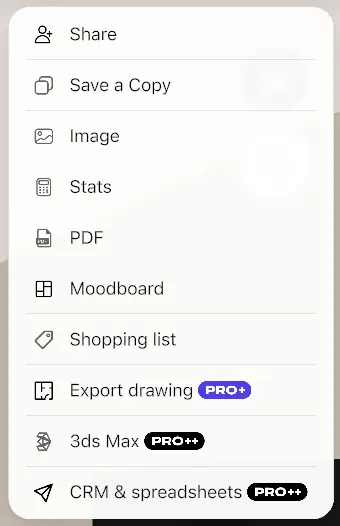
- Wähle im Projekt das Teilen-Symbol in der Symbolleiste.
- Wähle Moodboard. Die Option befindet sich im Menü direkt unter PDF.
- Wenn zwei oder mehr Räume des Projekts mindestens 3 Objekte enthalten, kannst du oben auswählen, was das Board anzeigen soll: Alles, ein Stockwerk (falls sich die Räume auf verschiedenen Etagen befinden) oder einen einzelnen Raum. Das Fenster öffnet sich standardmäßig mit dem Raum, den du gerade bearbeitest.
Das Fenster Moodboard zeigt eine Collage aus 3 bis 12 Feldern mit den Möbeln, der Deko und bis zu 3 Materialien des Raums sowie eine Palette aus 5 Farben inklusive HEX-Codes. Jedes Modell erhält ein eigenes Feld: Zwei identische Stühle teilen sich ein Feld, während derselbe Stuhl in zwei verschiedenen Farben zwei Felder belegt. Die Zeile unter dem Board weist darauf hin, dass es sich um eine Vorschau handelt – deine Kundschaft erhält eine realistische, hochauflösende Version.
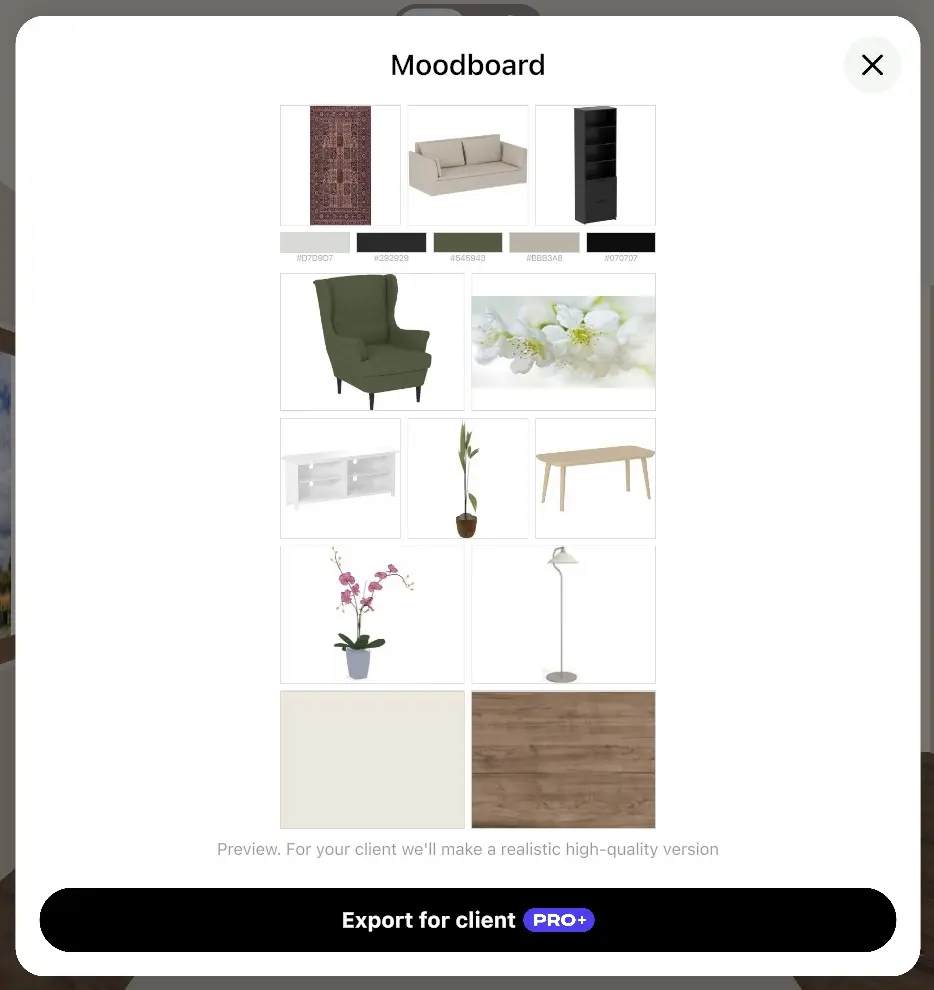
Schritt 4: Das Board bearbeiten
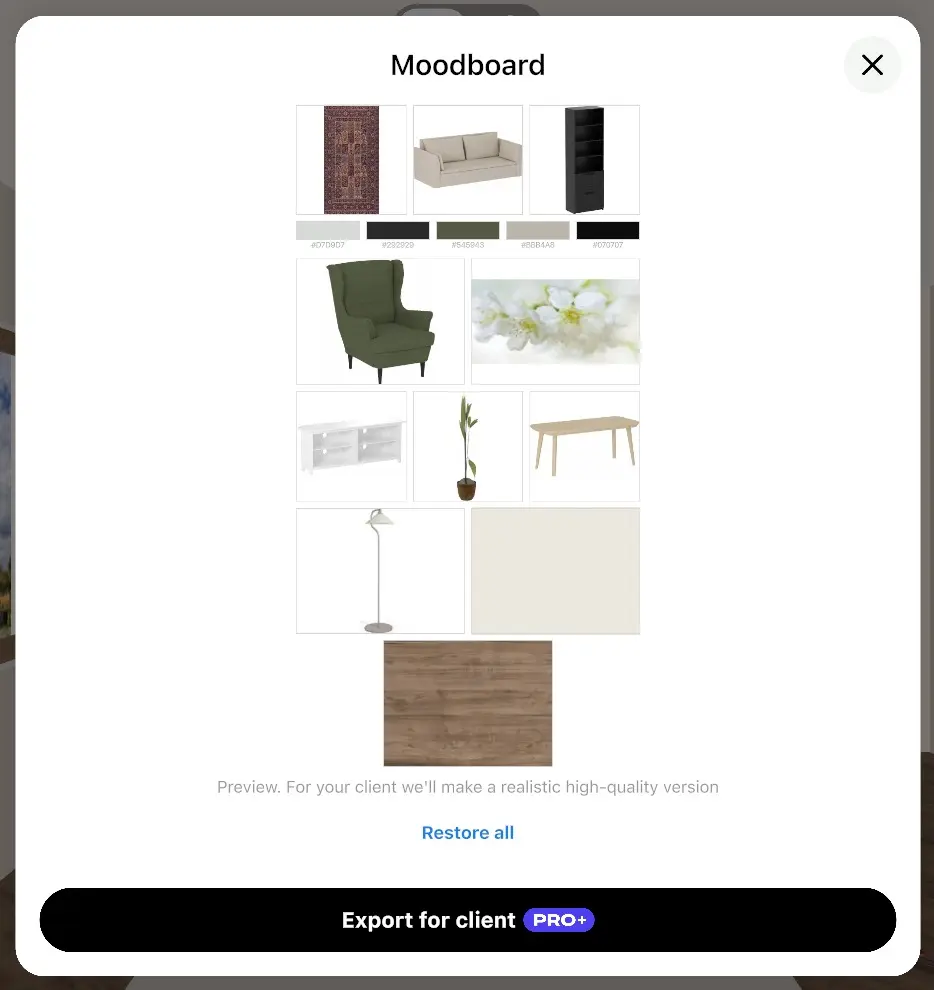
Entferne alles, was vom Gesamtkonzept ablenkt – wie eine kleine Lampe oder eine Pflanze. Das nächste Objekt aus dem Raum rückt dann automatisch nach.
- Wähle ein Objekt in der Collage aus. Es erscheint ein Rahmen mit einer Schließen-Schaltfläche (✕).
- Tippe auf ✕. Home Planner baut die Collage ohne dieses Objekt neu auf.
- Um alle entfernten Elemente wieder einzufügen, klicke unter dem Board auf Alle wiederherstellen.
Deine Änderungen werden im Projekt gespeichert – jeweils separat für jeden Raum oder jedes Stockwerk. Wenn du alle Objekte entfernst, zeigt das Fenster Alle Objekte entfernt und Alle wiederherstellen an.
Schritt 5: Das Moodboard für die Kundschaft exportieren
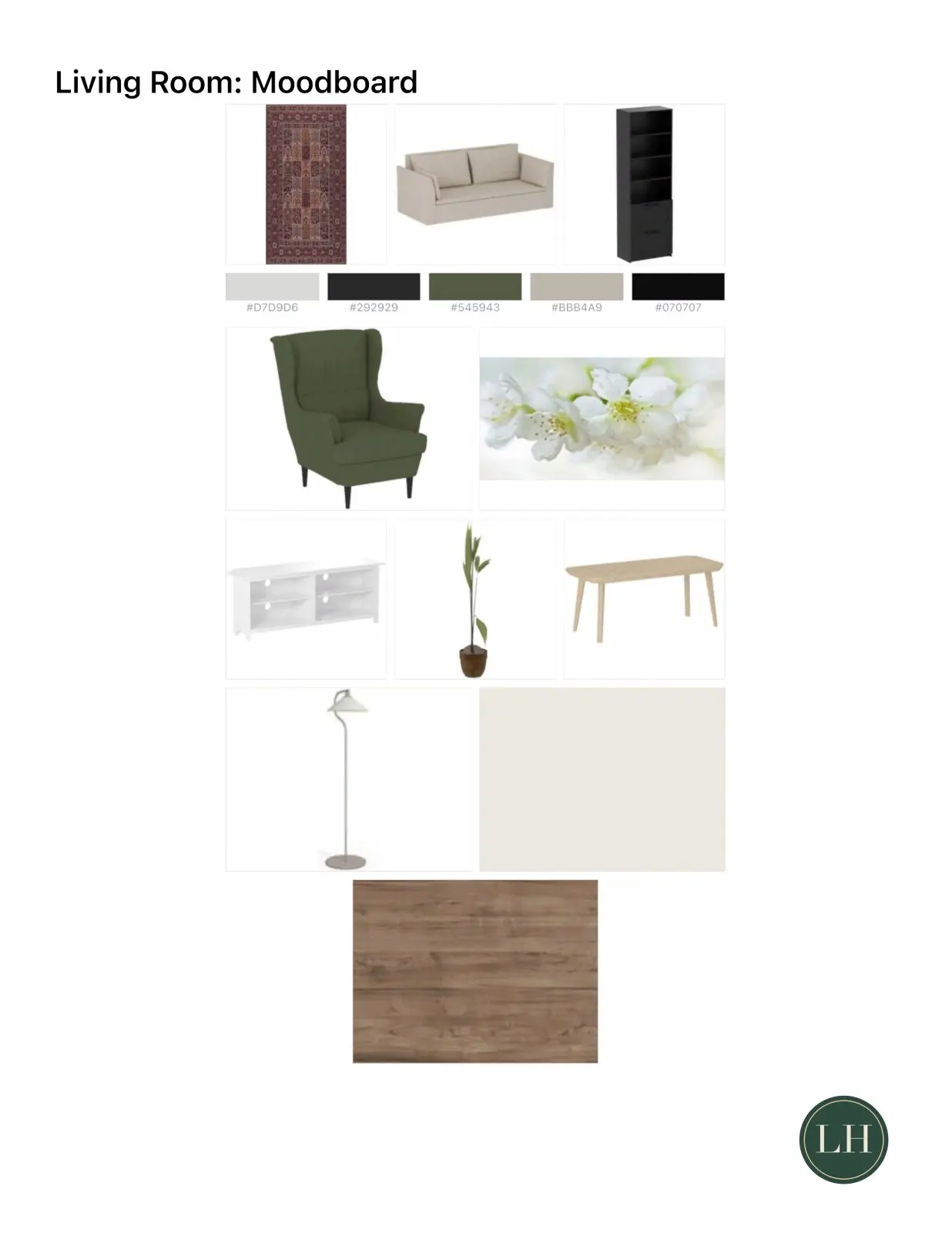
Mit PRO+ verwandelt Home Planner die Collage in eine veredelte Version desselben Boards: dieselben Produkte im selben Layout, als sauber freigestellte Elemente mit weichen Schatten auf hellem Hintergrund, ergänzt durch die Farbpalette und die zugehörigen HEX-Codes. Es bleibt ein übersichtliches Board und wird nicht zu einem Raumfoto. Da es sich um ein KI-Bild handelt, überprüfe feine Details wie Türgriffe oder Stoffmuster vor dem Versenden und weise deine Kundschaft darauf hin, dass das Bild KI-generiert ist.
- Wähle Export für die Kundschaft. Ohne PRO+ öffnet sich zuerst der Tarifvergleich; nach dem Kauf startet der Export automatisch.
- Warte einen Moment, während auf der Schaltfläche Wird realistisch gestaltet… steht. Sobald das Bild fertig ist, ersetzt es die Collage im Fenster.
- Das Teilen-Fenster öffnet sich mit dem fertigen Bild, das nach dem gewählten Raum oder Stockwerk benannt ist (z. B. Moodboard – Wohnzimmer). Du kannst es nun per E-Mail oder Messenger versenden oder auf deinem Gerät speichern.
Home Planner sichert das Bild auch in deinen KI-Fotos: Öffne dazu Meine Entwürfe und gehe auf Bildergalerie. Wenn du dasselbe Board erneut exportierst, erhältst du das fertige Bild sofort, ohne dass die KI erneut rechnen muss. Nimmst du Änderungen am Board vor, wird beim nächsten Export eine neue Version erstellt.
Falls dein tägliches KI-Limit aufgebraucht ist oder keine Internetverbindung besteht, teilt Home Planner stattdessen die normale Collage und zeigt einen entsprechenden Hinweis an (z. B. „Keine Verbindung – Vorschau wurde geteilt“).
Schritt 6: Das Moodboard zum Kunden-PDF hinzufügen
Wenn du deiner Kundschaft das Board zusammen mit dem Plan, der Einkaufsliste und deinem Kostenvoranschlag übergeben möchtest, füge es einfach in das Kunden-PDF ein.
- Wähle das Teilen-Symbol und klicke auf PDF. Das Fenster PDF exportieren öffnet sich.
- Aktiviere im Bereich PDF für deine Kundschaft die Option Moodboard. Dort kannst du auch Logo in der Kopfzeile und Kostenvoranschlag einschalten. Dieser Bereich setzt PRO+ voraus: Ohne Abonnement öffnet sich beim Tippen auf eine Zeile das Angebot zum Upgrade.
- Wähle Export. Das PDF erhält für jeden Raum eine eigene Moodboard-Seite mit der realistischen Version des jeweiligen Boards.
Während die realistischen Versionen generiert werden, zeigt das Fenster KI-Moodboard überspringen an: Wähle diese Option, wenn du das PDF sofort mit den einfachen Collagen erhalten möchtest. Ohne Internetverbindung oder bei erreichtem Tageslimit fügt Home Planner die Collage ein und informiert dich darüber. Vollständige Anleitung zum Kunden-PDF: So erstellst du ein Grundriss-PDF mit Maßangaben.
Wie präsentiert man der Kundschaft ein Moodboard?
Zeige jeweils ein Board pro Raum direkt neben dem Plan und dem Kostenvoranschlag. So erfasst die Kundschaft Stil, Raumaufteilung und Kosten auf einen Blick.
- Erstelle für jeden Raum ein eigenes Board. Nutze die Optionen Alles oder ein ganzes Stockwerk nur für einen kurzen Gesamtüberblick über das Projekt.
- Entferne kleine Objekte, die für den Stil nicht entscheidend sind, damit die prägenden Schlüsselstücke die größeren Felder einnehmen.
- Die Palette umfasst immer 5 Farben. Wichtiger Tipp: Wirken die Farben zufällig zusammengewürfelt, ändere ein Wand- oder Bodenmaterial und öffne das Board erneut.
- Präsentiere den Raum selbst direkt neben dem Board: Ein KI-Foto oder ein 3D-Render des geplanten Raums veranschaulicht perfekt, wie die einzelnen Elemente zusammenwirken.
- Arbeitest du gemeinsam mit anderen am Projekt? Deine Boards und die darin entfernten Objekte bleiben exakt so erhalten, wie du sie hinterlassen hast – auch wenn die andere Person den Plan weiter bearbeitet.
Markenhinweis. Home Planner steht in keiner Verbindung zu Apple Inc., Google LLC oder Microsoft Corporation und wird von diesen Unternehmen weder unterstützt noch gesponsert. Die Namen und Marken sind Eigentum der jeweiligen Inhaber. iPhone, iPad und Mac sind in den USA und anderen Ländern eingetragene Marken von Apple Inc. Android ist eine Marke von Google LLC. Alle anderen Marken sind Eigentum ihrer jeweiligen Inhaber.
An deinem eigenen Projekt ausprobieren
Kostenlose App für Raumplanung und Inneneinrichtung


