3Dでステップごとにキッチンレイアウトを設計する方法

3Dでステップごとにキッチンレイアウトを計画:部屋の描画、ベースキャビネットとウォールキャビネットの配置、アイランドと家電の追加、ファサードとカウンタートップの選択まで対応。
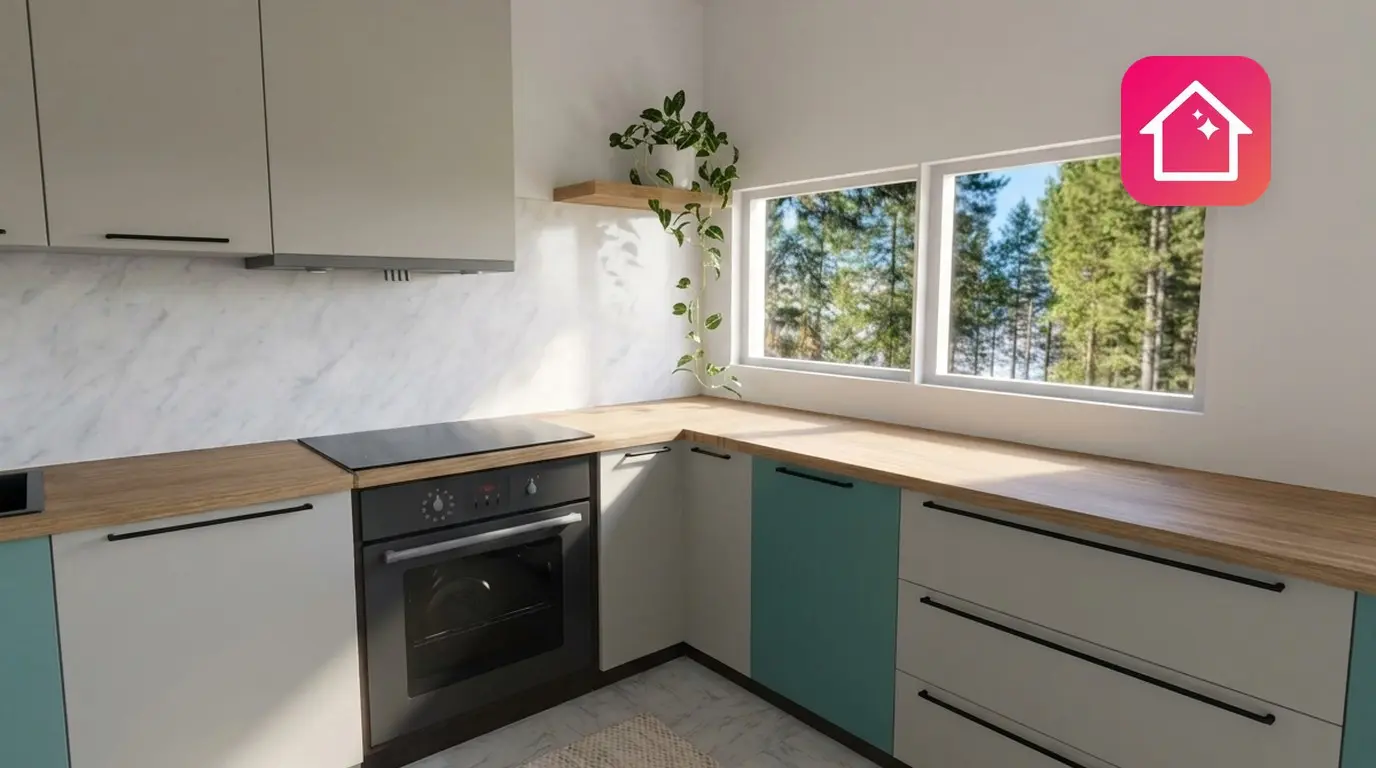
空の部屋、巻尺、そして疑問のリストがあります。シンクはどこに配置すべきか?アイランドは収まるか?ウォールキャビネットはどれくらいの高さに設置するか?キャビネットを1つでも購入する前に、画面上でこれらの答えを確認しましょう。
キッチンのレイアウトを手順に沿ってデザインする方法をご紹介します。部屋を描き、レイアウトの形状を選択し、壁に沿ってベースキャビネットとウォールキャビネットを配置します。さらに家電製品や、スペースに余裕があればアイランドを追加し、最後に3Dで全体を確認します。Home Plannerなら、iPhone、iPad、Android、Mac、Windowsで、これらすべての作業を1つのデザイン内で無料で始められます。
以下では、アプリでの手順、一般的なキッチンレイアウトとそれぞれに必要なスペース、そして使いやすいキッチンにするための標準寸法を説明します。関連する2つのガイド:キッチンリフォームの費用とキッチンの失敗が最も起きやすい計画段階もあわせてご覧ください。
Home Plannerでキッチンレイアウトを計画する方法
Home Plannerでのキッチン計画は、部屋を描く、カタログからキッチンキャビネットを配置する、3D表示がイメージ通りになるまで扉面、カウンタートップ、ハンドルを変更する、という3つのステップで完了します。
- 実際のサイズ、ドア、窓を含めて部屋を描きます。
- カタログのキッチンコレクションからベースキャビネット、ウォールキャビネット、ハイキャビネット、アイランドなどのキャビネットを追加し、次に家電製品を配置します。
- 仕上げ:キャビネットを選択してファサード(キャビネットの扉面)、カウンタートップ、フレーム、ハンドルを変更し、その変更を同じ種類の他のキャビネットにも適用します。
始める前に準備するもの
間取り図の精度は、採寸の正確さで決まります。部屋のサイズをはじめ、ドア、窓、給排水管、電源コンセントの位置が必要です。巻尺またはレーザー距離計があれば準備完了です。
| 必要なもの | 理由 |
|---|---|
| 部屋の採寸 | 壁の長さ、天井高、各ドアや窓の幅と位置。キャビネットは実際の壁に沿って配置するため、正確な間取り図が必要です。 |
| 給排水および電源の位置 | シンクや食器洗い機は給排水管の近くに、加熱調理器やオーブンは電源やガス栓の近くに配置します。これらを移動するには費用がかかります。ガスや電気の工事は有資格者が行う必要があります。 |
| Home Planner | iPhone、iPad、Android、Mac、Windowsで無料で使用できます。ベースキャビネット、ウォールキャビネット、ハイキャビネットは無料で追加できます。 |
| Home Planner PRO(任意) | 一部のカタログアイテムや素材にはPROマークが付いており、自動間取り図認識もPROの機能です。また、正確な壁の長さを数値入力する機能もPROに含まれます。PROを利用しない場合、壁をドラッグするとグリッドにスナップしますが、最初のデザインでは正確なサイズを無料で設定できます。 |
採寸が初めての方は、間取り図作成のための部屋の採寸方法をお読みください。レーザー距離計をお持ちの方は、レーザー距離計を使った部屋の採寸方法をご覧ください。
キッチンをデザインできる無料アプリはありますか?
はい。Home Plannerは、iPhone、iPad、Android、Mac、Windowsで無料で使い始められるキッチンデザインアプリです。ベースキャビネット、ウォールキャビネット、ハイキャビネットを無料で追加できます。
無料アカウントでは最大10個のデザインを保存でき、1つのデザインに家全体のプランを収めることができます。アプリではこれらを利用可能な部屋でカウントします。さらに多くのデザインを保存したい場合は、有料プランへのアップグレードをご利用いただけます。
部屋に合うキッチンレイアウトは?
部屋の形状と使用できる壁の長さによってレイアウトが決まります。まずは形状を選びましょう。これにより、シンク、加熱調理器、冷蔵庫の配置場所が決まります。
| レイアウト | 最適な用途 | 確認事項 |
|---|---|---|
| I型(ストレート) | 細長い部屋やワンルームマンション | すべてのキャビネットと家電製品を1つの壁に配置します。シンクと加熱調理器の間のカウンタートップは、少なくとも60 cm確保してください。 |
| II型(セパレート・2列平行) | 奥行きのある細長いキッチン | 奥行き60 cmの2列と100 cmの通路を確保するため、少なくとも220 cmの幅が必要です。両側の扉を同時に開けられるよう、列と列の間は100〜120 cm離してください。 |
| L字型 | 小・中規模の部屋、オープンプランのキッチン | コーナー部分にはコーナーキャビネットを使用します。2つのワークトップにより、自然な作業動線(ワークトライアングル)が生まれます。 |
| U字型 | 中規模および大規模の部屋 | 少なくとも220 cmの有効幅が必要です。240 cmあると快適に作業できます。 |
| アイランド付き | 大規模な部屋やオープンプランのキッチン | アイランドの周囲すべての方向に、100〜120 cmの通路スペースを確保してください。 |
| ペニンシュラ型 | アイランドを置くには狭すぎる部屋 | 片側が壁に接し、もう片側が部屋に突き出たキャビネットの配置形式です。 |
一から作り直す必要はありません。Home Plannerのキッチンセットカテゴリーには、I型、L字型、U字型、II型(2列)、壁面全体タイプなど、完成されたキッチンセットが用意されています。セットから始めてアレンジすることも、単体のキャビネットから独自のレイアウトを構築することも可能です。
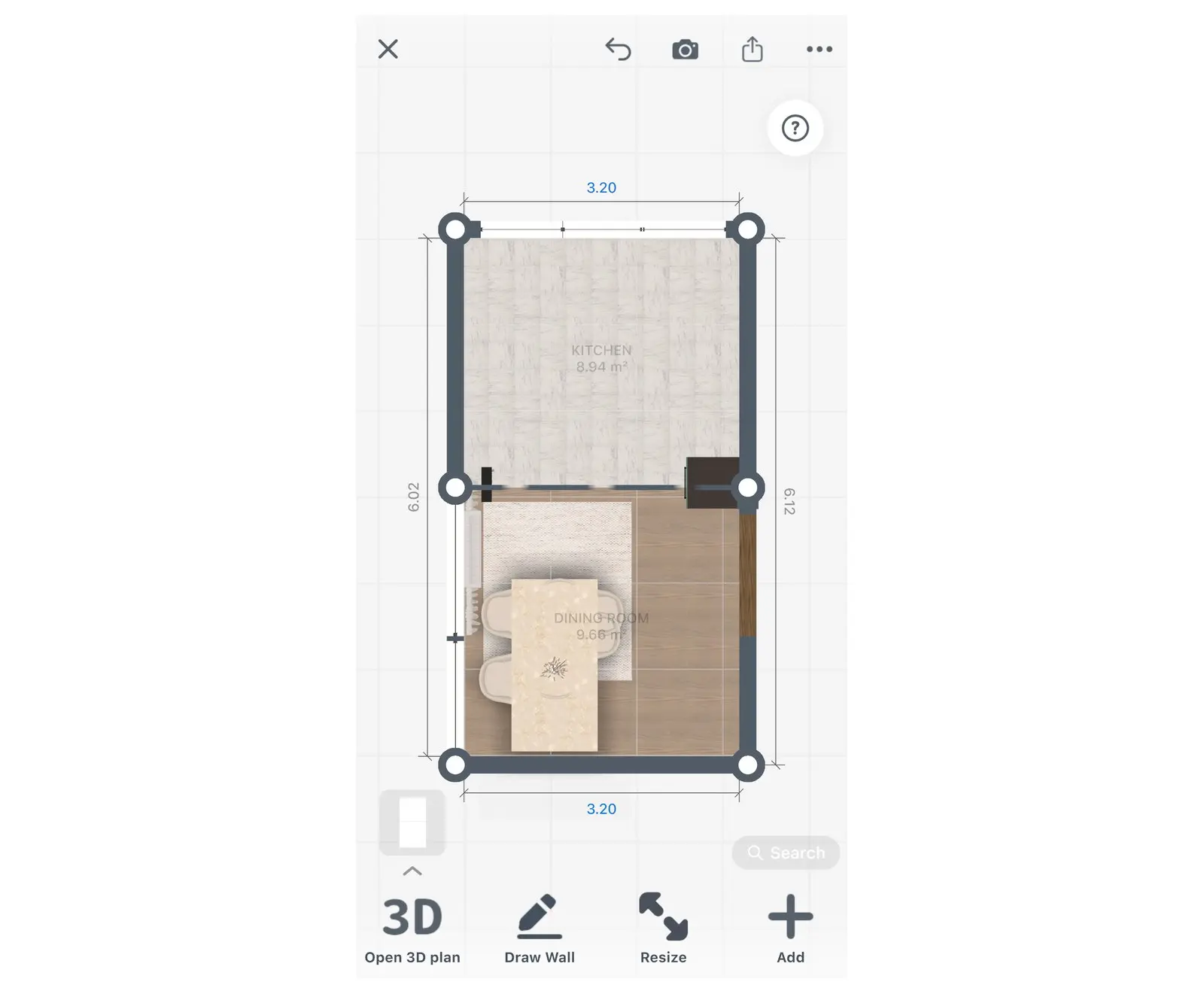
ステップ1. キッチンの部屋を描く
新しいデザインを開始し、部屋タイプとしてキッチンを選択します。これにより、カタログでキッチン関連のアイテムが優先的に表示されます。
- Home Plannerのホーム画面で、最初のタイルである部屋または間取り図を追加を選択します。
- 部屋またはフロアを選択画面で、キッチンを選択します。
- 空白から始める画面でプランタブを開きます(テンプレートタブには作成済みのキッチンプランが表示されます)。正方形、長方形、L字型などの形状を選択するか、新規に壁を描くを選択します。形状は後から変更や微調整が可能です。
- 壁を選択し、その上のツールバーにあるサイズボタン(定規アイコン)を選択します。
- 壁の長さに実際の寸法を入力し、完了を選択します。残りの壁についても同様の手順を繰り返します。
- 天井高を設定するには、床を選択し、3つの点のボタンを選択してから天井高を選択します。
- 右下の家具を追加するを選択してカタログを開きます(新規デザインの場合、ボタンには追加と表示されることがあります)。建てるカテゴリーを開き、実際の位置にドアと窓を追加します。
PROをお持ちでない場合:壁の長さの数値入力は最初のデザインでのみ利用可能です。2つ目以降のデザインでは、壁をドラッグして調整してください。グリッドにスナップします。
すでに家全体の間取り図をお持ちですか?キッチンを描く前に読み込むことができます。部屋またはフロアを選択画面でキッチンの代わりに間取り図またはオープンプランを選択し、間取り図をアップロードを選択します。すでに開いているデザインの場合、部屋がまだないフロアの2Dツールバーに間取り図をアップロードが表示されます。部屋があるフロアの場合は、まず壁を描くを選択してください。間取り図の自動認識にはHome Planner PROが必要ですが、画像の上から壁を描く作業は無料で行えます。読み込み後、キッチンの壁の長さを実際の採寸結果と比較して確認してください。
ステップ2. ベースキャビネットを配置する
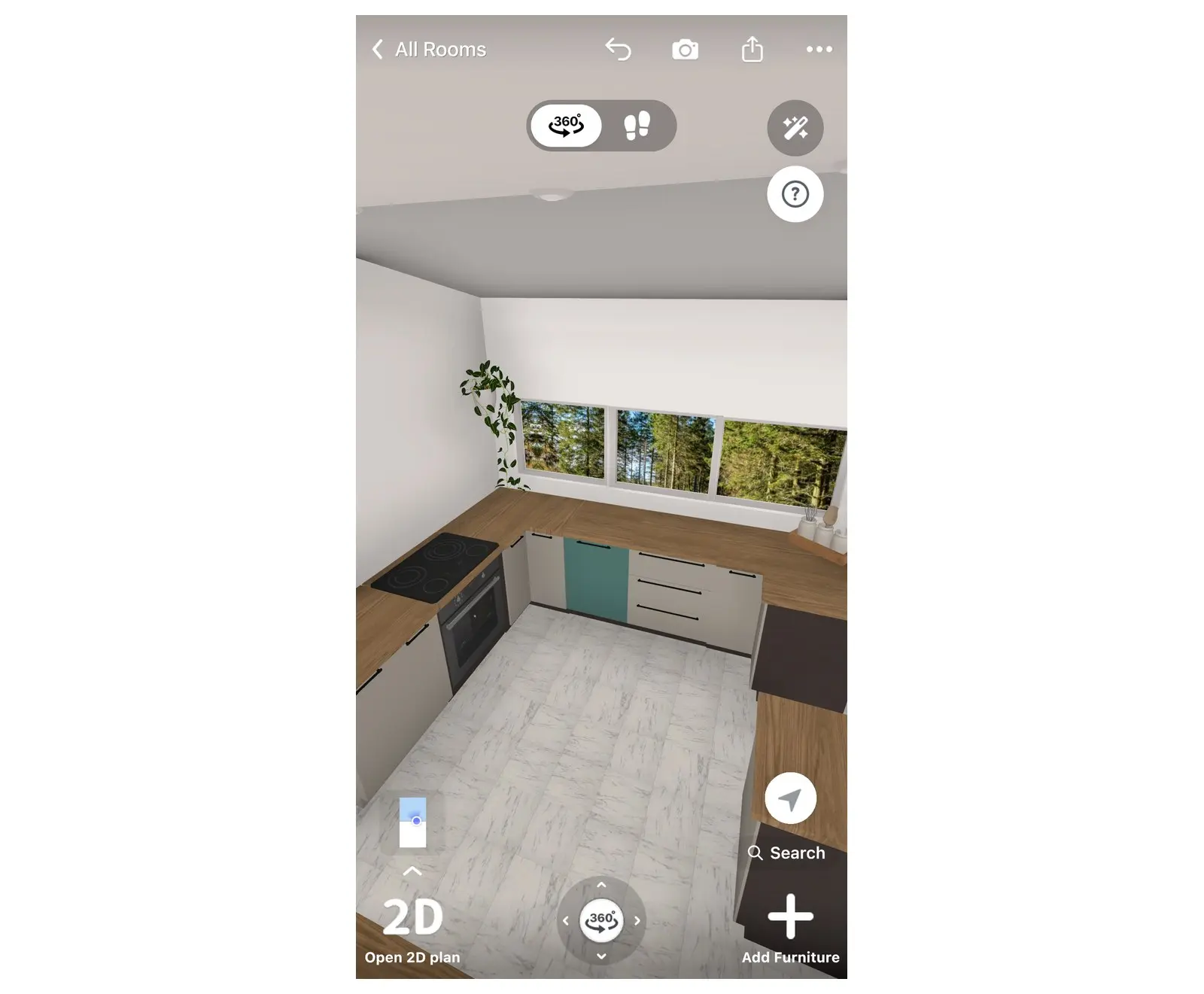
ベースキャビネットは床に設置し、カウンタートップを支える役割を果たします。他のすべてのアイテムはこれに合わせて配置するため、まずは部屋のコーナーから順に配置を開始します。
- 再度カタログ(家具を追加する)を開き、キッチンコレクションの中にあるキッチンベースキャビネットを探します(デザインの部屋タイプがキッチン以外の場合は、キッチン内にあります)。
- まずはコーナーキャビネット(L字型またはU字型キッチンの場合)か、壁の端に配置するキャビネットから設置を始めます。
- 隣り合うキャビネットを壁に沿ってドラッグします。壁や隣のキャビネットに自動的にスナップします。
- シンクを取り付けるキャビネットは窓の下や給排水管の近くに配置し、その隣に食器洗い機用のスペースを確保します。リスト上のフィルター(Single、Double、引き出し、コーナー型、シンクキャビネット、家電製品)を使用すると、ベースキャビネットの種類ごとに表示を絞り込めます。
- 加熱調理器を設置するベースキャビネットを選びます。電源やガス栓の近くで、シンクとの間に少なくとも60 cmのカウンタートップを確保できる場所を選んでください。
キャビネットのドアや引き出しの仕様を変更するには、対象のキャビネットを選択し、ツールバーの3つの点のボタンを選択してからレイアウトを選択します。
ステップ3:ウォールキャビネットとハイキャビネットを追加する
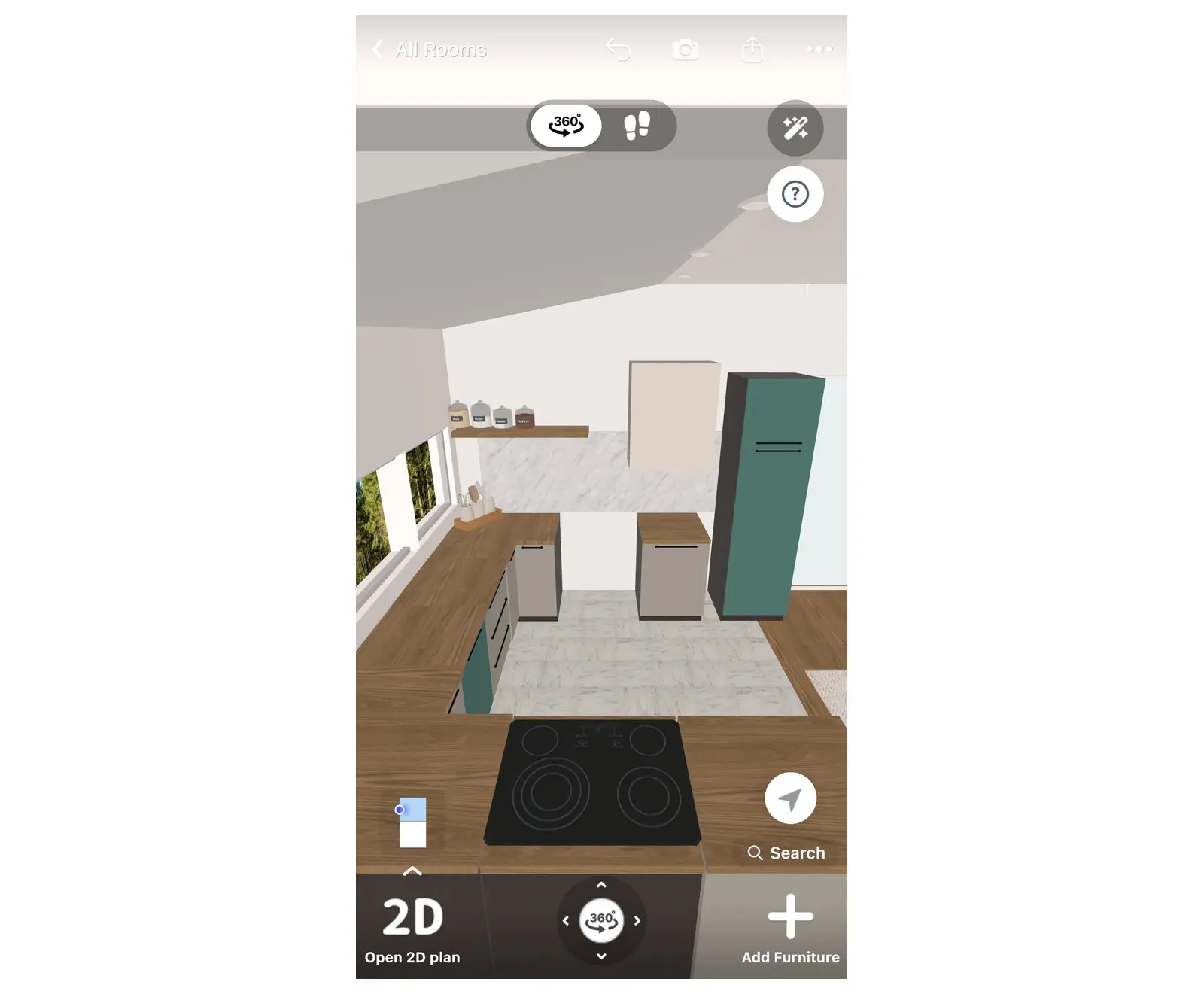
ウォールキャビネットはカウンタートップの上に吊り下げます。ハイキャビネットは床から天井近くまで達し、通常はオーブン、冷蔵庫、またはパントリーを収納します。
- キッチンコレクション内のキッチンウォールキャビネットを開きます。
- 1つ目のウォールキャビネットをベースキャビネットの上の壁までドラッグします。Home Plannerが標準的な高さに自動で固定し、次に追加するウォールキャビネットもそれに整列します。
- 壁にピッタリと収めるには、リストの上にあるサイズアイコンを使用します。幅ごとにウォールキャビネットが表示されます。
- ステップ2で選択したコンロ用キャビネットの上の壁は、レンジフード用に空けておきます。
- キャビネットの列の端にはキッチンハイキャビネットを追加します。
よくある間違い:カウンタートップの中央にハイキャビネットを置くと、作業スペースが分断されてしまいます。代わりに列の端へ配置してください。
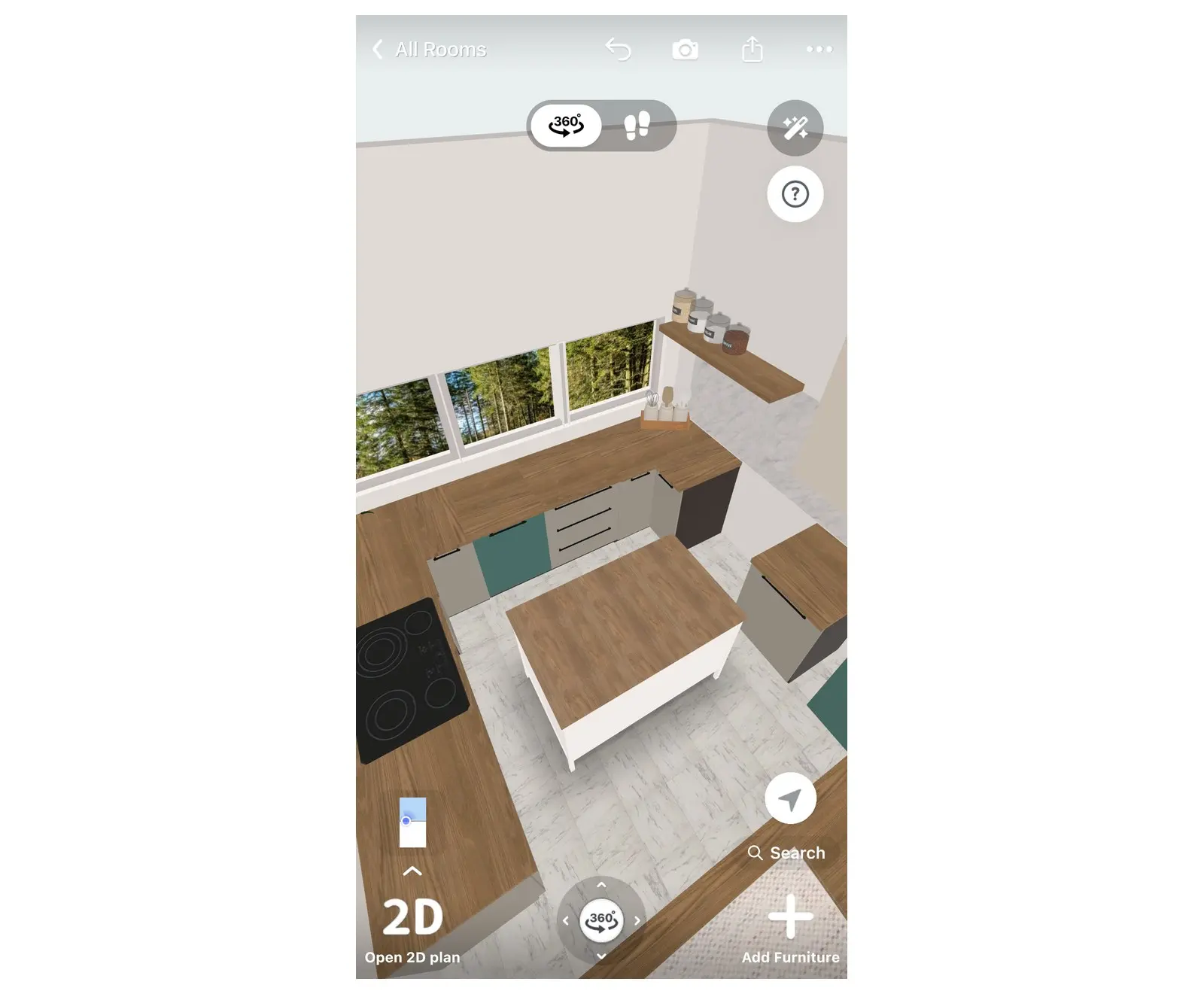
ステップ4:キッチンアイランドを追加する
Home Plannerには、完成済みのアイランドが揃ったキッチンアイランドカテゴリーがあります。部屋の周囲に十分なフロアスペースがある場合のみ追加してください。
- キッチンコレクション内のキッチンアイランドを開きます。
- アイランドを部屋の中央にドラッグします。
- 2Dプランで、アイランドから各方向のキャビネットまでの距離を確認します。100〜120 cm(40〜48インチ)あると快適です。
- 座席を設ける場合は、カウンタートップの張り出しを30 cm(12インチ)以上確保し、テーブルと椅子からバースツールを追加します。
アイランドを選択すると、Home Plannerにキッチンアイランドをコーディネートボタンが表示されます。バースツール、ペンダントライト、カウンタートップ用アイテムが提案され、選択したものがアイランドの隣に配置されます。
ステップ5:家電製品とシンクを追加する
家電製品は、キャビネットの開口部や列の隙間に納まるよう、キャビネットを設置した後に追加します。
- 冷蔵庫、オーブン、コンロ、レンジフード、食洗機:キッチン家電カテゴリー(電子機器内)、または検索で名前を入力します。ビルトイン家電付きのベースキャビネットは、ベースキャビネットの家電製品フィルター内にあります。
- シンク:シンクキャビネットフィルターのベースキャビネットを使用します(ステップ2を参照)。
- 幅を合わせる:60 cm(24インチ)の食洗機やコンロには、60 cm(24インチ)の隙間またはキャビネットが必要です。
- カウンタートップとキッチンタイル:キッチンコレクション内にあります。
ベースキャビネットを選択すると、Home Plannerにキッチンをコーディネートボタンが表示されます。レンジフード、電気ケトル、トースター、コーヒーメーカー、ウォールレール、LED照明、キッチンデコレーションが提案され、選択したものがキャビネットの上または上部に配置されます。
次に距離を確認します。シンク、コンロ、冷蔵庫を近くにまとめて配置します。この「ワークトライアングル」により、調理中の移動を減らせます。トライアングルの各辺は通常120〜270 cm(4〜9フィート)です。
コンセントや照明の配置を計画するには、照明とコンセントの設計方法をお読みください。
ステップ6:ファサード、カウンタートップ、ハンドルを選択する
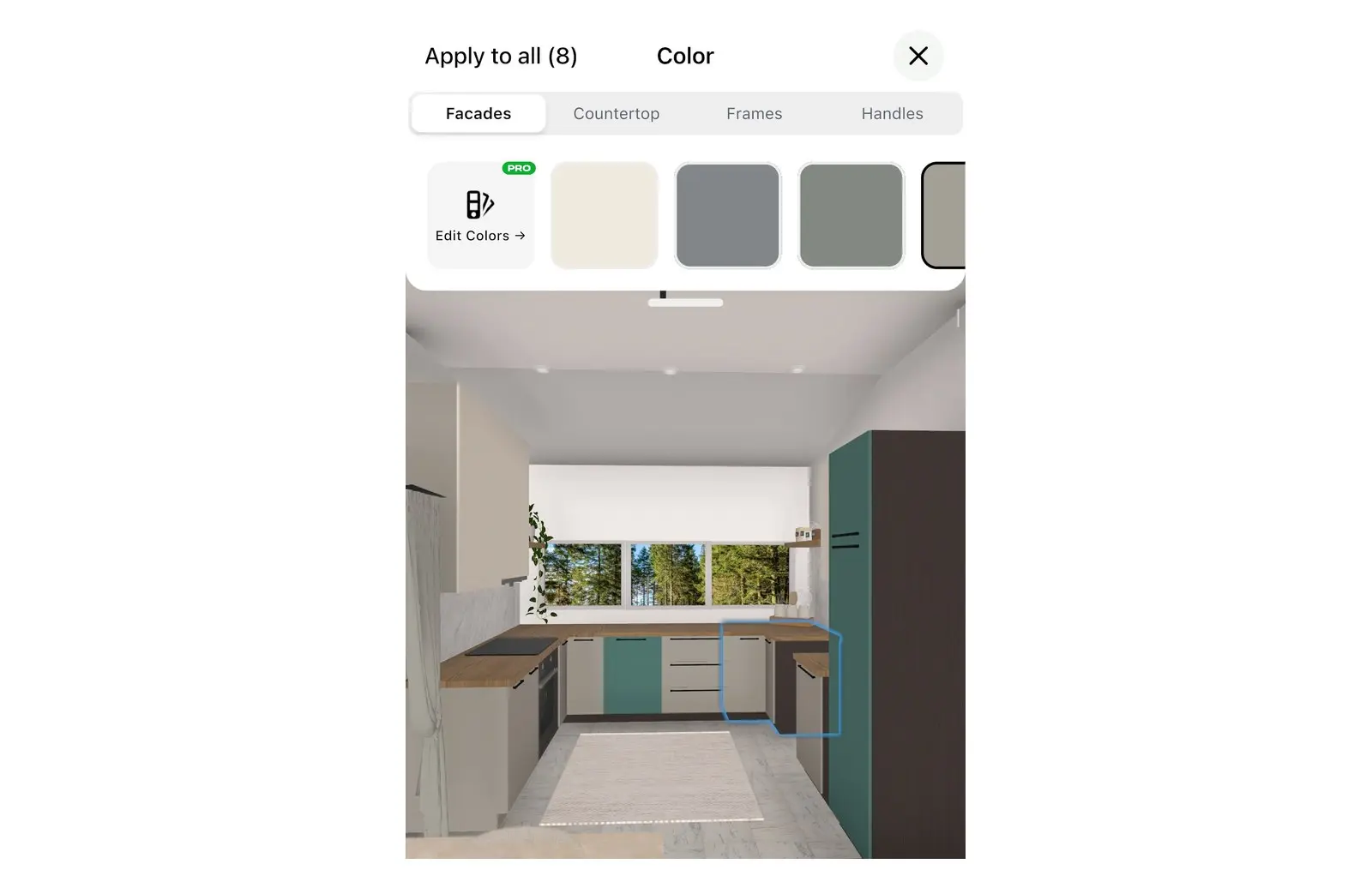
ここからキッチンにデザイン性を加えていきます。変更したいキッチンキャビネットを選択します。変更はその1つのキャビネットだけに適用することも、部屋の中にある同じ種類のすべてのキャビネットに適用することもできます。
- キャビネットを選択し、ツールバーにある丸いカラーサンプルを選択します。色ウィンドウが開きます。タブにはファサード(キャビネット前面)、カウンタートップ、フレーム、ハンドルがあります。
- ファサードで前面の色や素材を選択します。ベースキャビネットとウォールキャビネットで別々のファサードを設定できるため、ツートンカラーのキッチンも簡単につくれます。
- カウンタートップタブで、大理石、花崗岩、木目、タイルを選択します。
- 同じウィンドウの左上隅にあるすべてに適用を選択します。横にある数字は、変更されるキャビネットの数を示しています。
すべてに適用にチェックを入れると、部屋の中にある同じ種類のすべてのキャビネットが変更されます。ベースキャビネットとハイキャビネットを変更するにはベースキャビネットを、ウォールキャビネットを変更するにはウォールキャビネットを選択します。
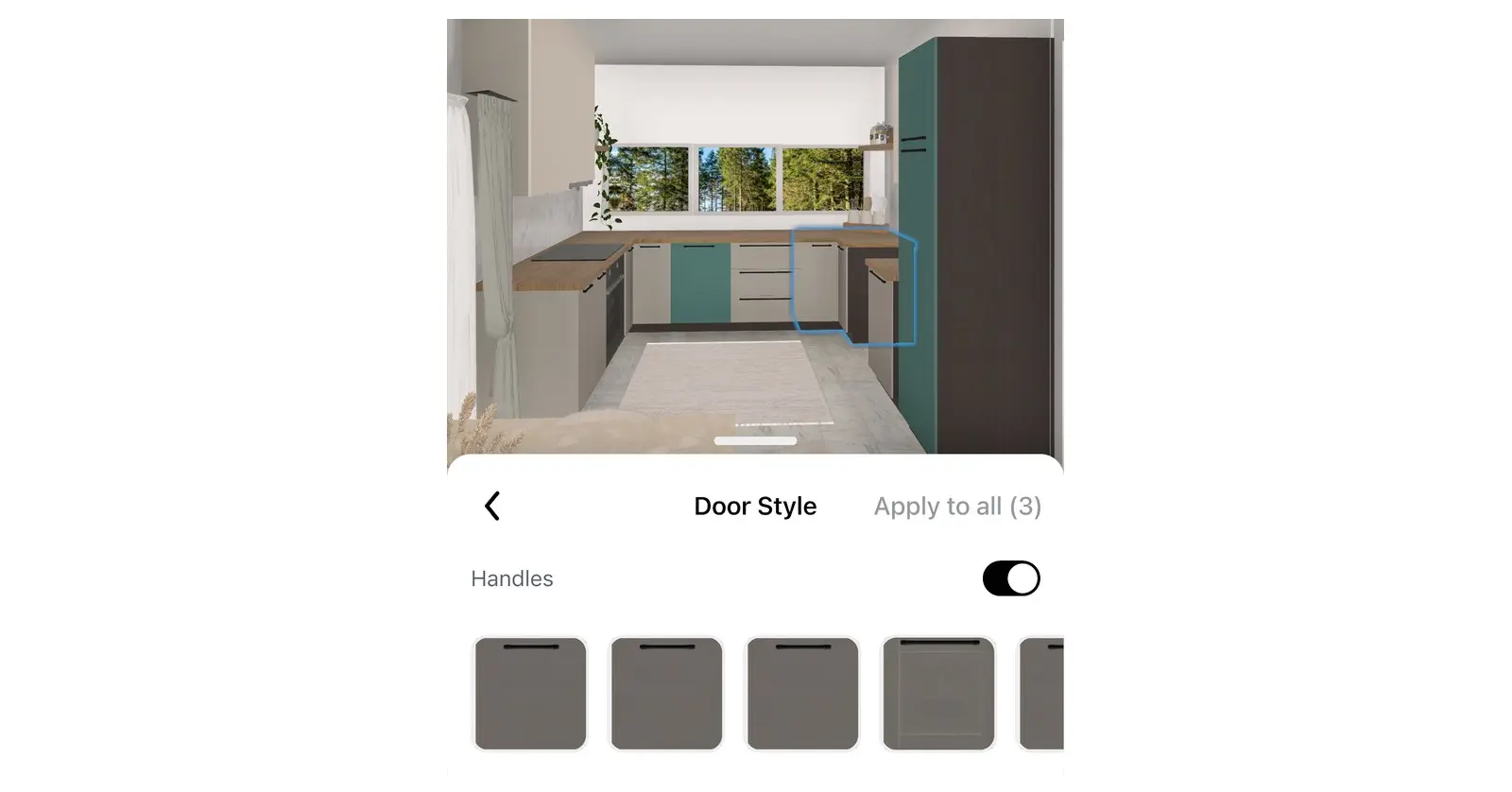
次はドアスタイルです。キャビネットを選択した状態で、ツールバーの3点リーダーボタンを選択し、ドアスタイルを選択します。各タイルには、フラットパネルやフレーム付きなど、ドア前面が表示されるので、お好みのものを選択します。選択したタイルが該当のキャビネットに適用されます。同じ種類のすべてのキャビネットに同じ前面を適用するには、同じウィンドウですべてに適用を選択します。同じ画面でハンドルスイッチをオフにすると、ハンドルレスキッチンになります。
ステップ7:3Dでキッチンを確認する
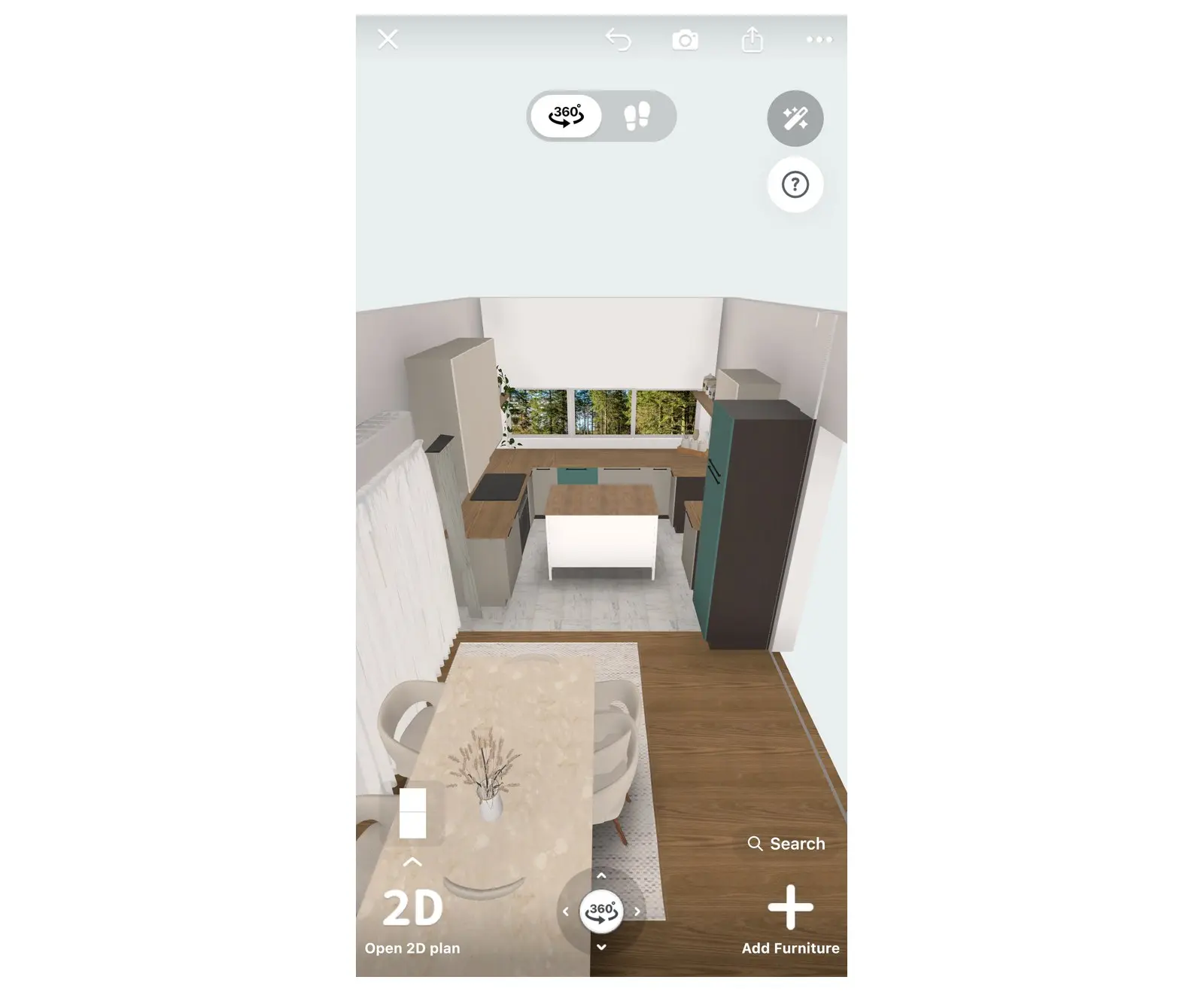
2D平面図では、ドアが冷蔵庫にぶつかる、窓の上にウォールキャビネットが重なる、通路が狭すぎるなど、一部の問題が見落とされがちです。3D表示なら、これらを一目で確認できます。
- 2D平面図の左下にある3Dプランを開くを選択し、キッチン内を移動してみてください。
- 各ドアが問題なく開くか確認します。オーブン、食洗機、冷蔵庫、部屋のドアが何にもぶつからずに開く必要があります。部屋のドアをテストするには、ドアを選択してから3点リーダーボタンを選択し、ドアを開けるを選択します。
- 明るさを確認します。ライティングカテゴリーから、アイランドの上のペンダントライトなどの照明器具を追加します。
- サイズや位置を修正するには、床を選択し、3点リーダーボタンを選択してから、2Dに移動を選択します。
ドアがキャビネットにぶつかりますか?アイテムを移動するか、より広いスペースを確保してください。その後、3Dで再度ドアを確認します。
レイアウトが完成したら、編集者の右側ツールバーにある共有アイコン(キャプションなし)を選択します。メニュー内の共有で家族や施工業者を設計に招待でき、PDFで寸法入りの間取り図を作成できます。
キッチンの標準的な寸法とは?
快適なキッチンには、100〜120 cm(40〜48インチ)の通路、奥行き60 cm(24インチ)のベースキャビネット、高さ86〜92 cm(34〜36インチ)のカウンタートップ、合計4〜8 m(13〜26フィート)のワークトライアングルが必要です。これらは標準的なサイズですので、購入するキャビネットや家電製品の正確なサイズを必ずご確認ください。
| 項目 | 標準サイズ |
|---|---|
| ベースキャビネットの奥行き | 60 cm(24インチ) |
| カウンタートップの高さ | 86〜92 cm(34〜36インチ) |
| カウンタートップとウォールキャビネットの間の隙間 | 45〜60 cm(18〜24インチ) |
| キャビネットの列間またはアイランド周りの通路 | 100〜120 cm(40〜48インチ) |
| コンロの両側のカウンタートップ | 少なくとも30〜40 cm(12〜16インチ) |
| ワークトライアングルの3辺の合計 | 4〜8 m(13〜26フィート) |
寸法表は基本の目安を示してくれますが、実際に収まるかどうかはご自身のお部屋次第です。ご注文前に、Home Plannerでキッチンを描き、キャビネットを配置して、3Dで歩き回ってみましょう。
商標に関する情報:Home Plannerは、Apple Inc.、Google LLC、Microsoft Corporationと提携、推奨、スポンサー関係にありません。これらの名称および商標はそれぞれの所有者に帰属します。iPhone、iPad、Macは、米国およびその他の国で登録されたApple Inc.の商標です。AndroidはGoogle LLCの商標です。その他の商標は、それぞれの所有者の財産です。
ご自身のプロジェクトでお試しください
部屋のレイアウトやインテリアデザインを無料で作成できるアプリ


