Een verwijderd ontwerp herstellen in Home Planner

Per ongeluk een ontwerp verwijderd? Home Planner bewaart het 14 dagen in Recent verwijderd. Lees hoe je het herstelt, wat de limiet van je abonnement betekent en wat je na 14 dagen kunt doen.
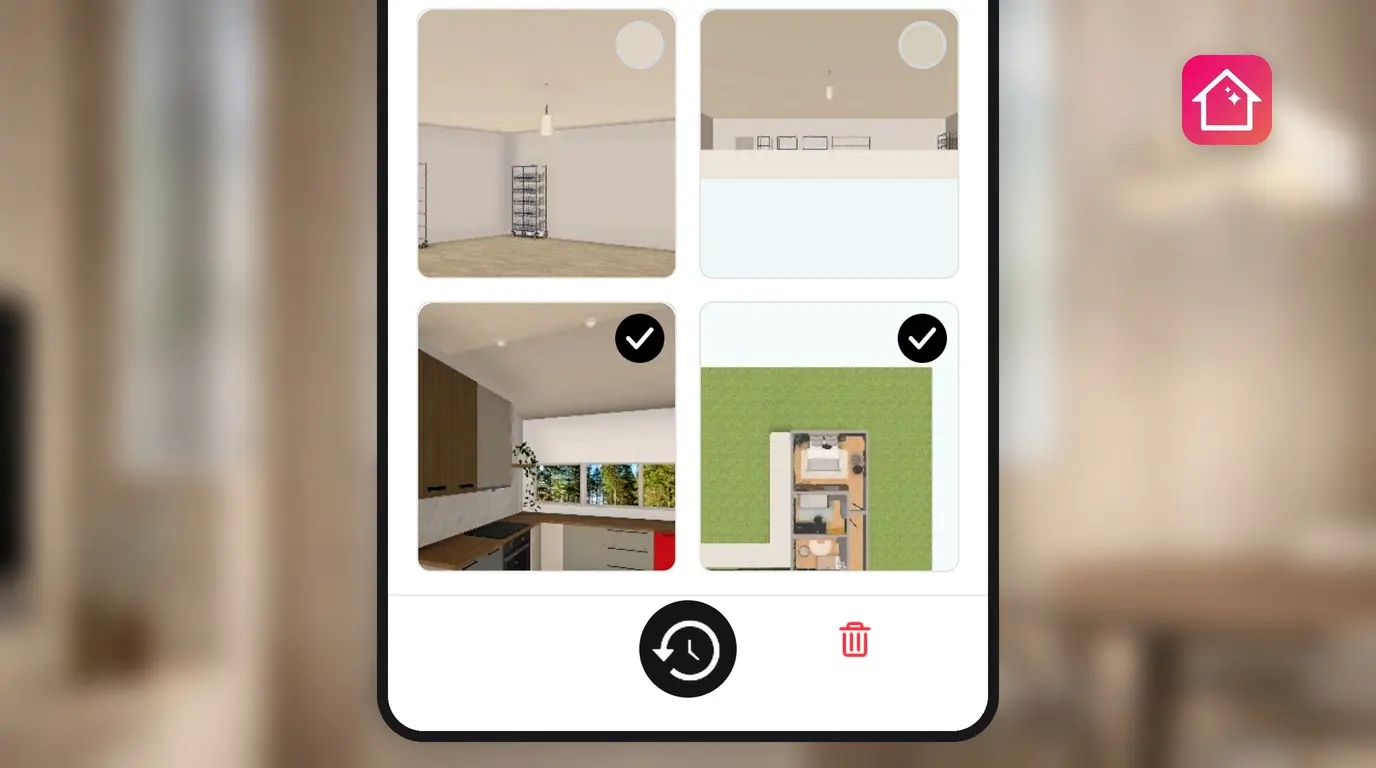
Je hebt een ontwerp verwijderd en wilt het terug. Home Planner bewaart elk verwijderd ontwerp (project) 14 dagen in Recent verwijderd. Je kunt het in drie stappen terugzetten naar Mijn ontwerpen. (In sommige meldingen in de app wordt een ontwerp een "ruimte" genoemd.)
Na 14 dagen verdwijnt het definitief uit Recent verwijderd, maar soms kun je het nog herstellen via een 3D-foto van de ruimte of vanuit een eerder opgeslagen kopie. In deze handleiding lees je precies hoe dat werkt, wanneer je limiet roet in het eten gooit en wanneer het slim is om contact op te nemen met onze ondersteuning.
Heb je de app verwijderd of een nieuwe telefoon? Dan helpt Recent verwijderd je niet verder. Bekijk eerst hoe je je ontwerpen overzet naar een nieuw apparaat: met een betaald abonnement worden al je ontwerpen gesynchroniseerd, en met het gratis abonnement wordt er van één ontwerp een back-up gemaakt.
Zo werkt het
- Open Recent verwijderd in het scherm Mijn ontwerpen.
- Selecteer het ontwerp en kies Herstellen.
- Zoek het ontwerp weer op in Mijn ontwerpen, in de map van het juiste ruimtetype.
Voordat je begint
| Dit heb je nodig | Waarom |
|---|---|
| Het account waarmee je het ontwerp hebt gemaakt | Een verdwenen ontwerp staat vaak gewoon in een ander account. |
| Minder dan 14 dagen geleden verwijderd | Na 14 dagen verwijdert Home Planner het ontwerp definitief. |
| Een vrije ontwerpplek in je abonnement | Een ontwerp in Recent verwijderd telt niet mee voor je limiet. Zodra je het herstelt, telt het weer mee: 10 ontwerpen bij het gratis abonnement (meer als je bonusontwerpen hebt), 20 bij PRO en onbeperkt bij PRO+. |
Kun je het ontwerp niet vinden? Mogelijk staat het in een ander account: bekijk hoe je je Home Planner-account terugvindt.
Hoe herstel ik een verwijderd ontwerp in Home Planner?
Open Recent verwijderd in het scherm Mijn ontwerpen, selecteer het ontwerp en kies Herstellen. Je ziet deze optie alleen als je minimaal één verwijderd ontwerp hebt.
- Open Mijn ontwerpen.
- Selecteer Recent verwijderd. Op een telefoon is dit een rij onder de koptekst. Op een tablet of computer is het een knop in de rechterwerkbalk. De laatste tegel in de lijst met ruimtetypes, Recent verwijderd, opent dezelfde plek.
- Selecteer het ontwerp dat je terug wilt. Je kunt er ook meerdere tegelijk selecteren.
- Selecteer Herstellen en kies daarna nogmaals Herstellen om te bevestigen. Als je meerdere ontwerpen hebt geselecteerd, zie je het aantal op de knop staan, bijvoorbeeld Herstellen (3).
- Zodra je een ontwerp hebt hersteld, toont Home Planner de melding Ruimte verplaatst naar gevolgd door de mapnaam. Open die map in Mijn ontwerpen om verder te gaan.
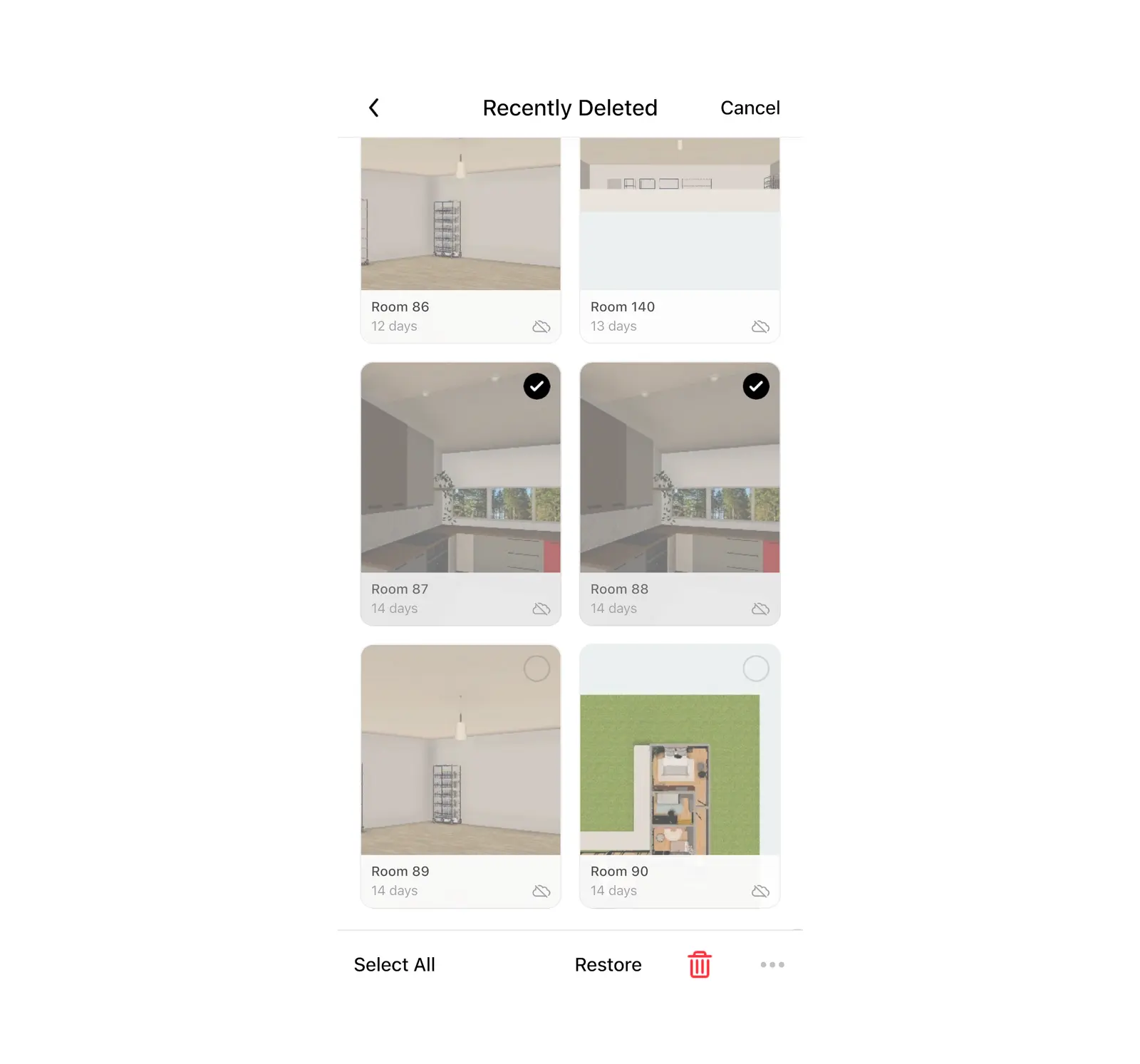
Komt het ontwerp niet terug? Controleer hoeveel ontwerpen je al hebt. Als je de limiet van je abonnement hebt bereikt, kan Home Planner geen extra ontwerp herstellen. Verwijder een ontwerp dat je niet meer nodig hebt of stap over op een abonnement met meer ontwerpen, en selecteer daarna opnieuw Herstellen.
Als je een ontwerp definitief wilt verwijderen uit Recent verwijderd, selecteer je het en kies je Definitief verwijderen. Home Planner vraagt eerst Ruimte verwijderen?. Daarna kun je het ontwerp niet meer herstellen.
Kan ik een ontwerp na 14 dagen nog herstellen?
Niet via Recent verwijderd. Je kunt de ruimte wel herstellen via een 3D-foto, als je die van de ruimte hebt gemaakt. In elke 3D-foto van je eigen ontwerp blijft namelijk een kopie van de ruimte bewaard.
- Open Mijn foto's.
- Selecteer de foto van de ruimte en open het menu met de drie puntjes.
- Selecteer Ruimte bewerken. Home Planner opent de ruimte achter de foto als een nieuw ontwerp in Mijn ontwerpen. De foto zelf blijft ongewijzigd.
Je ziet Ruimte bewerken alleen bij je eigen foto's. Net als bij herstellen heb je hier een vrije ontwerpplek voor nodig. Bij het gratis abonnement werkt dit voor foto's van de afgelopen 3 dagen. Bij een oudere foto toont Home Planner de melding Oudere foto's bewerken is alleen beschikbaar voor PRO-leden: neem een upgrade om te bewerken, of selecteer Ruimte bezoeken om rond te kijken in de ruimte zonder deze te bewerken.
Hoe bescherm ik een ontwerp voor een grote aanpassing?
Sla eerst een kopie op. De knop Ongedaan maken helpt alleen zolang het ontwerp geopend is: deze onthoudt maximaal 50 stappen en wordt gereset zodra je het ontwerp opnieuw opent.
- Open het ontwerp.
- Selecteer in de 3D-weergave de deelknop in de rechterwerkbalk.
- Selecteer Een kopie opslaan.
Gaat er iets mis bij het aanpassen? Open dan de kopie en ga vanaf daar verder. Omdat de kopie een afzonderlijk ontwerp is, neemt deze wel een ontwerpplek van je abonnement in.
Als je de app verwijdert of je apparaat kwijtraakt, beschermt cloudsynchronisatie al je ontwerpen in één keer. Met een betaald abonnement en een aangemeld account bewaart Home Planner je ontwerpen in de cloud, zodat ze weer terugkomen als je de app opnieuw installeert of van apparaat wisselt. Bij het gratis abonnement maakt Home Planner een back-up van één ontwerp zolang je bent aangemeld. De overige ontwerpen blijven alleen op het apparaat staan en kun je niet meer herstellen als de app eenmaal is verwijderd. Lees hoe je je ontwerpen overzet naar een nieuw apparaat.
Wanneer moet ik contact opnemen met de ondersteuning van Home Planner?
Neem contact op met onze ondersteuning als het ontwerp niet in Recent verwijderd of in een ander account staat, en je er ook geen foto van hebt.
- Selecteer de knop met de drie puntjes (⋯) op het startscherm of in de editor.
- Selecteer Help en feedback en daarna Een probleem melden.
- Selecteer in het scherm Ondersteuning de optie Contact opnemen via e-mail.
Home Planner voegt automatisch technische gegevens over je apparaat toe aan de e-mail. Vermeld zelf de naam van het ontwerp, de datum waarop je het voor het laatst hebt gezien en de inlogmethode die je gebruikt.
Is je ontwerp weer terecht? Sla voortaan voor elke grote aanpassing een kopie op in Home Planner.
Probeer het uit in je eigen project
Gratis app voor plattegronden en interieurontwerp


