如何撰寫居家裝潢日記:記錄改造前後過程

在 Home Planner 中免費記錄裝潢日記:按階段發布改造前後的照片、新增筆記,並分享你的裝潢日誌。
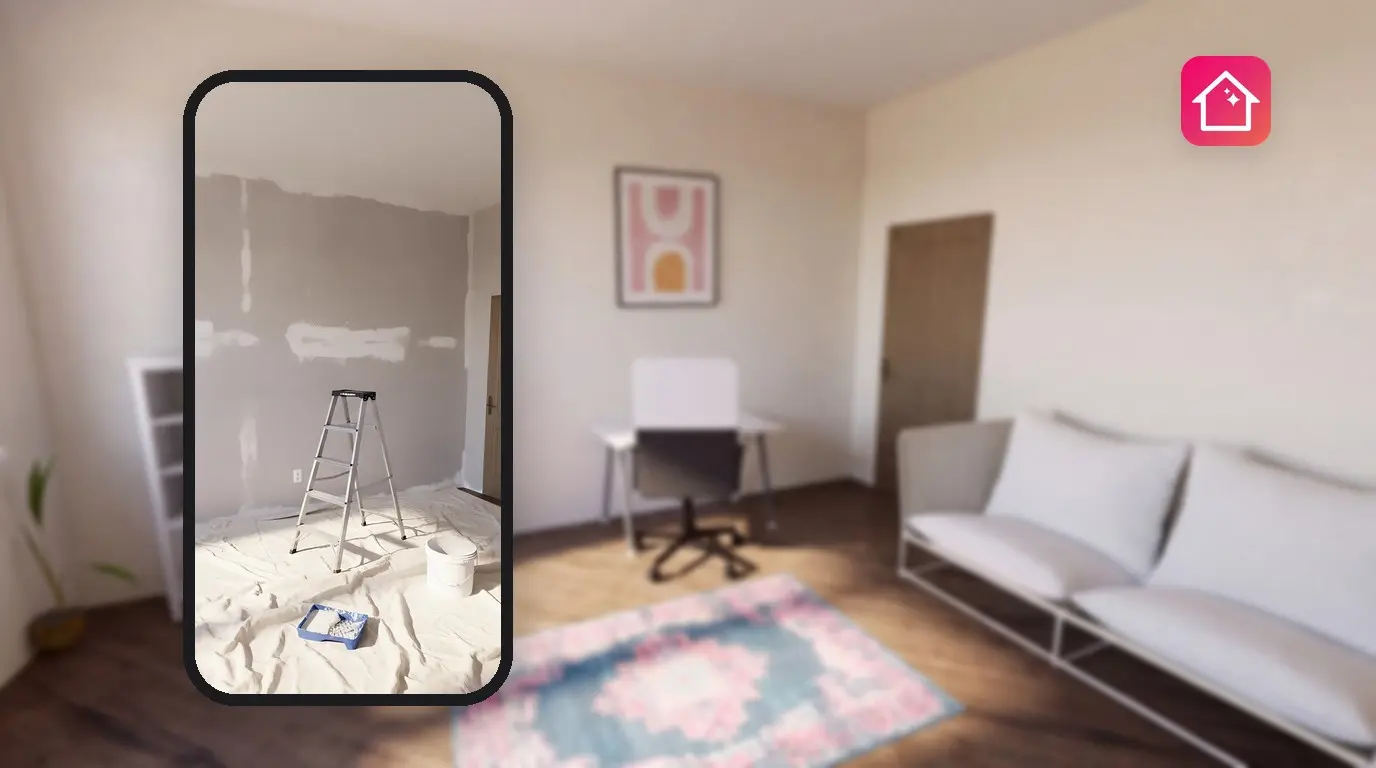
裝潢往往耗時數月,等大功告成時,已經沒人記得廚房原本長什麼樣子。裝潢日記能幫你把每個階段集中管理:從第一張「改造前」照片到完成後的房間,都能完整記錄照片、簡短筆記與每一步的日期。Home Planner 免費提供裝潢日記功能。如需發文靈感,請參閱《裝潢日記:改造你的家,分享你的裝潢歷程》。
你需要註冊免費的 Home Planner 帳號才能發布內容。無須訂閱,也沒有浮水印。Home Planner 中的日記貼文皆為公開內容:其他使用者可以追蹤你的日記、按讚和留言。
運作方式
在 Home Planner 中,裝潢日記是以時間軸呈現的貼文集合,並依裝潢階段進行分類。
- 建立貼文:選擇裝潢階段,新增照片與簡短文字。
- 發布:發布第一篇貼文時即會建立日記。之後的每篇貼文都會新增附帶日期的記錄。
- 分享:將日記連結傳送給使用 Home Planner 的親友,或讓他們在「裝潢」專區中探索你的日記。
開始之前
你需要 Home Planner 帳號、網路連線,以及至少一張照片或五個字元的文字。
| 必備條件 | 原因 |
|---|---|
| Home Planner 帳號 | 當你選擇「開始」時,Home Planner 會要求你登入。 |
| 網路連線 | 當你選擇「發布」時,系統會上傳照片與貼文。 |
| 已完成的貼文內容 | Home Planner 不會儲存草稿。若退回上一步,Home Planner 會要求你確認;選擇「捨棄變更」會刪除所有照片和文字。 |
開始撰寫裝潢日記
你可以從「建立」選單開始撰寫 Home Planner 裝潢日記:發布第一篇貼文時即會建立日記。
- 開啟「建立」:在手機上位於底部功能列;在平板電腦、Mac 或 Windows 上則位於左側選單。
- 在「裝潢日記」卡片(「逐步記錄你的裝潢歷程」)上,選擇「開始」。若你尚未登入,系統會先開啟登入視窗;登入後即會開啟「建立貼文」。
- 在「建立貼文」頂端,選擇「選擇階段」並選取階段,接著選取子階段。階段為選填項目:未設定階段的貼文會自動歸類至「規劃與設計」下的「概念」。
- 在「照片」下方選擇「新增」,最多可挑選 10 張照片(手機:「相機」、「照片圖庫」或「檔案」;Mac 或 Windows:檔案選擇器)。
- 在依次開啟的「調整照片」視窗中,拖曳外框進行裁切並選擇「繼續」,或選擇「跳過」。若關閉此視窗,該張照片與後續的照片都不會新增。
- 在「你在忙些什麼?」下方寫下你的施工內容:字數需介於 5 到 2,000 個字元,若貼文包含照片也可留空。新增照片後,你可以選擇「嘗試 AI 圖說」:系統會將你的第一張照片傳送給 AI 服務,並以建議文字取代欄位中的內容(該按鈕隨後會變更為「重新生成」)。AI 也可能會自動設定階段,因此完成後請檢查階段設定是否正確。
- 選擇「發布」。系統會開啟日記並顯示你剛發布的新貼文。
若要在發布前調整照片順序,請長按照片並拖曳至所需位置。
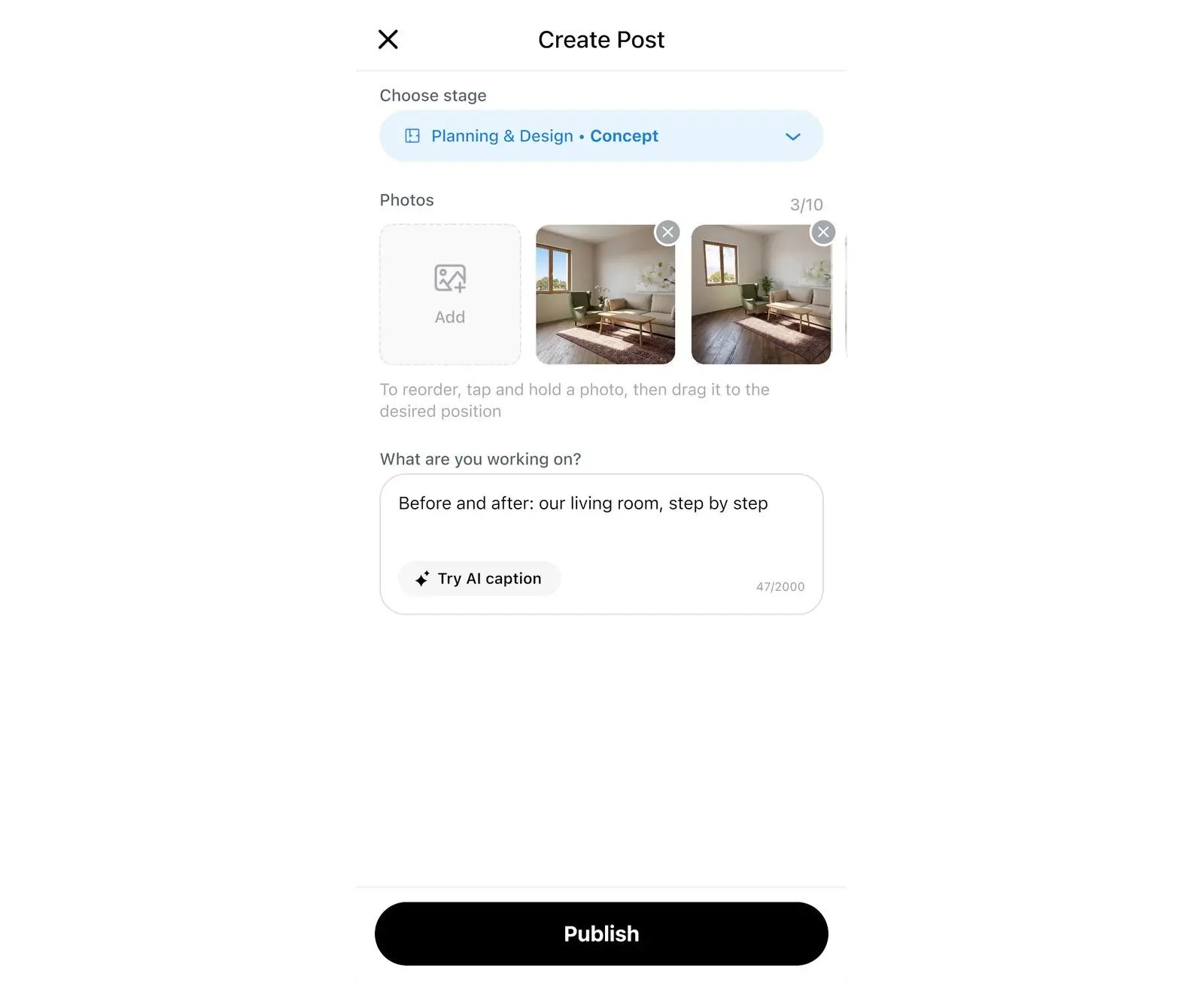
你的第一本日記預設名稱為「新裝潢日記」。若要重新命名,請參閱下方的「編輯日記詳細資訊」。你也可以從「探索」開始建立貼文:選擇右上角的 +,然後在「建立」視窗中選擇「新裝潢貼文」。
新增裝潢改造前後的照片
Home Planner 沒有專門的改造對比檢視模式:你只需將「改造前」和「改造後」的照片分為不同貼文發布,日記就會依據階段順序列出貼文,從「規劃與設計」一路到「入住」。
- 施工前,先發布一篇貼文,附上各個房間目前現況的照片。選擇「規劃與設計」,再選擇「概念」:這是日記的第一個階段。
- 施工期間,每到關鍵節點就新增一篇貼文:開啟個人檔案 → 「裝潢」 → 你的日記 → 「新增貼文」,並選擇合適的階段:「採購與建材」、「基礎工程」、「裝修工程」、「傢俱與家電」、「家飾與照明」。
- 房間大功告成後,發布「改造後」貼文,選擇「入住」下的「完工實景」。
在相同的位置和角度拍攝「改造前」與「改造後」的照片,改造效果會更一目了然。
你也可以在「裝潢日記」卡片上選擇「開始」:這會為你現有的日記開啟「建立貼文」。若要發布至其他日記,請在「建立貼文」中選擇日記名稱,或選擇「新裝潢日記」來建立新日記。
編輯日記詳細資訊
日記詳細資訊能讓其他 Home Planner 使用者了解你的專案內容:包含名稱、住宅類型、坪數/格局與風格。
- 開啟你的日記,選擇右上角的三個點。
- 選擇「編輯」。
- 填寫「日記名稱」與「住宅類型」。在「臥室」下方選擇數量:透過第一篇貼文自動建立的日記此處會是空白。「風格」設有預設值,若不符需求可自行修改。「面積」與「城市」為選填且公開的資訊:若不想顯示城市,請將「城市」留空。選擇「選擇封面」即可設定封面照片。
- 選擇「儲存變更」。
若要修改或刪除單篇貼文,請選擇該貼文上的三個點,然後選擇「編輯」或「刪除」。刪除貼文同時也會一併移除該貼文下的留言與按讚。
分享你的裝潢日誌
Home Planner 中的每本裝潢日記與每篇貼文都有專屬的分享連結。連結會在 Home Planner 應用程式中開啟,因此接收者需要安裝此應用程式;若未安裝,則會開啟應用程式商店頁面。在手機上,選擇「分享」會開啟系統分享面板。在 Mac 或 Windows 上,Home Planner 會複製連結並顯示帶有「確定」與「開啟連結」的提示訊息。
每篇日記貼文皆為公開內容。除非你在「編輯個人檔案」中開啟「隱藏我的位置」,否則貼文會顯示你的個人檔案名稱、頭像與城市。請勿發布包含個人地址、身分證件或未獲授權人員的照片。
- 分享整本日記:開啟日記,選擇右上角的三個點,然後選擇「分享」。
- 分享單篇貼文:選擇貼文上的三個點,然後選擇「分享」。
- 探索其他日記:開啟「探索」 → 「裝潢」。在日記上選擇「追蹤」,即可在動態消息中查看其最新貼文。
商標聲明:Home Planner 未受 Apple Inc.、Google LLC 或 Microsoft Corporation 資助、贊助,亦與其無任何關聯;上述公司名稱及商標皆為其各自所有者之財產。Mac 為 Apple Inc. 在美國及其他國家/地區註冊之商標。App Store 為 Apple Inc. 在美國及其他國家/地區註冊之服務標章。其他所有商標均為其各自所有者之財產。
親自於你的專案中試用
免費的房間規劃與室內設計 App


