如何在 3D 模式中逐步設計廚房格局

在 3D 模式中逐步規劃廚房格局:繪製房間、擺放地櫃與吊櫃、新增中島和家電,並選擇門板與檯面。
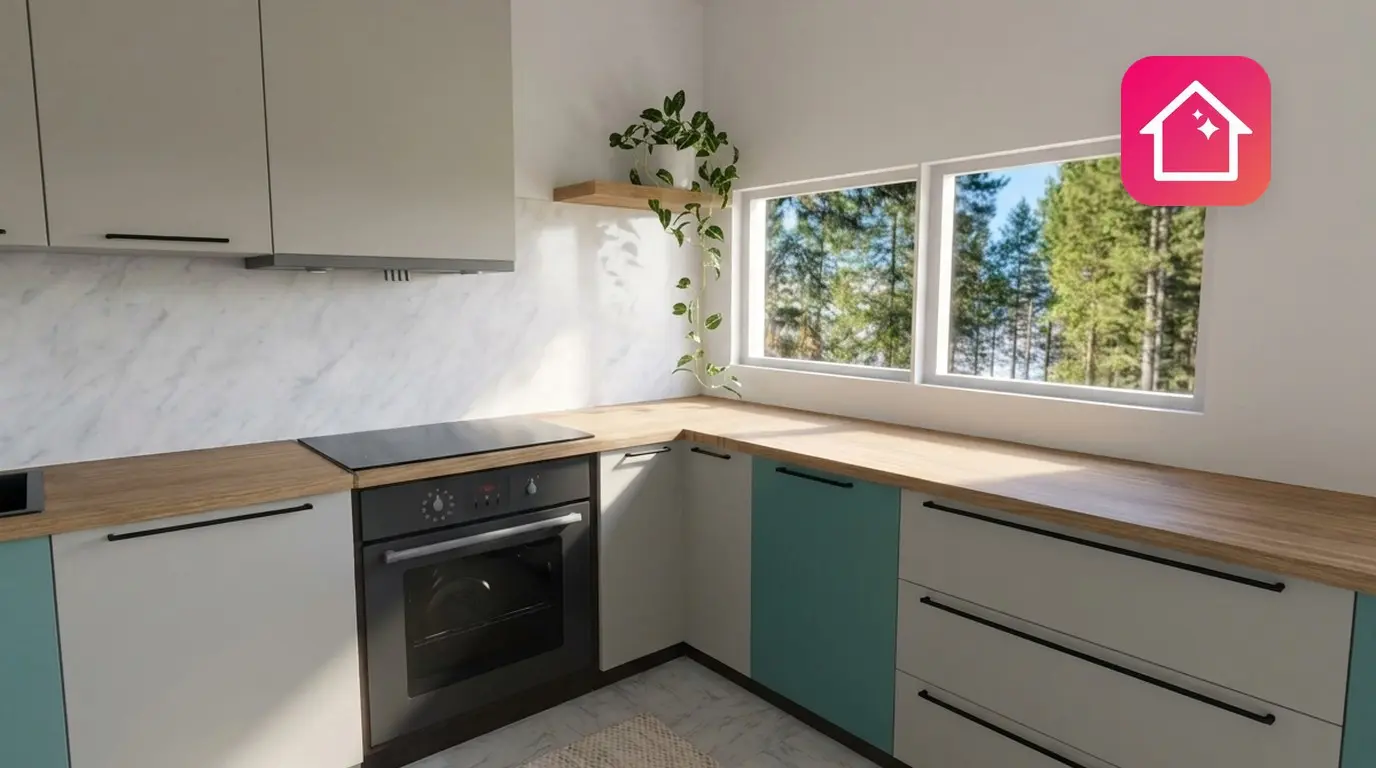
面對空房間、捲尺和一連串問題,你是不是也在苦惱:水槽該放哪裡?放得下中島嗎?吊櫃要掛多高?在購買任何櫥櫃前,先在螢幕上完成設計,找出所有答案。
以下是逐步設計廚房格局的方法:繪製房間、選擇格局形狀、沿牆面擺放地櫃和吊櫃、加上家電,若空間允許還能再加上中島,最後在 3D 檢視中確認所有細節。Home Planner 能在同一個設計中完成所有步驟,支援 iPhone、iPad、Android、Mac 和 Windows,可免費開始使用。
下方說明了應用程式中的操作步驟、常見廚房格局與所需空間,以及讓廚房使用起來順手舒適的標準尺寸。兩篇相關指南:廚房翻修費用估算以及最容易出錯的廚房規劃階段。
如何使用 Home Planner 規劃廚房格局
在 Home Planner 中規劃廚房只需三個步驟:繪製房間、從目錄選取櫥櫃擺滿空間,以及調整櫃門門板、檯面和把手,直到 3D 檢視呈現出理想效果。
- 依實際尺寸、門和窗戶繪製房間。
- 從目錄的Kitchen Collections(廚房系列)新增櫥櫃:地櫃、吊櫃、高櫃和中島,接著再擺放家電。
- 完成外觀設計:選取櫥櫃來更換其飾面(櫃門門板)、檯面、櫃體外框和把手,然後將變更套用至同類型的其他櫥櫃。
開始前需要準備的物品與資訊
設計圖的準確度取決於測量結果。你需要掌握房間尺寸,以及門、窗、水管和電源插座的位置。使用捲尺或雷射測距儀即可。
| 準備項目 | 用途 |
|---|---|
| 房間測量數據 | 牆面長度、天花板高度,以及每扇門窗的寬度與位置。由於櫥櫃是靠牆擺放,因此平面圖必須精準無誤。 |
| 水電位置 | 水槽和洗碗機應靠近水管;爐具和烤箱則要靠近電源或瓦斯接點。移位需要花費額外費用。瓦斯與電氣施工應由合格的人員進行。 |
| Home Planner | 在 iPhone、iPad、Android、Mac 和 Windows 上免費使用。可免費新增地櫃、吊櫃和高櫃。 |
| Home Planner PRO(可選) | 目錄中的部分項目和材質帶有 PRO 標示,自動辨識平面圖也是 PRO 的功能之一。輸入精確牆長同樣屬於 PRO 功能:若未升級 PRO,拖曳牆面時會自動對齊網格,但你的第一個設計可以免費使用精確尺寸。 |
第一次測量空間?請閱讀如何測量房間以繪製平面圖。手邊有雷射測距儀?請閱讀如何使用雷射測距儀測量房間。
有免費的廚房設計軟體嗎?
有的。Home Planner 是一款廚房設計軟體,可在 iPhone、iPad、Android、Mac 和 Windows 上免費開始使用,地櫃、吊櫃和高櫃皆可免費新增。
免費帳號最多可儲存 10 個設計;一個設計能容納整套房屋的平面圖。軟體會將這些設計計入Available rooms(可用房間)數量中。若需要更多數量,Home Planner 也提供升級方案。
哪種廚房格局適合你的房間?
房間形狀和可用牆面長度決定了廚房格局。請先選擇形狀:這會決定水槽、爐具和冰箱的擺放位置。
| 格局 | 最適合 | 注意事項 |
|---|---|---|
| 一字型(單排) | 狹長型房間與套房 | 所有櫥櫃和家電皆排在同一面牆上。水槽與爐具之間請保留至少 60 公分(24 英吋)的檯面空間。 |
| 雙排型(兩條平行走道) | 狹長型廚房 | 房間寬度需要至少 220 公分(7 呎 3 英吋):包含兩排深度 60 公分(24 英吋)的櫥櫃以及 100 公分(40 英吋)的走道。兩排之間請保留 100–120 公分(40–48 英吋),以便兩側櫃門能同時開啟。 |
| L 型 | 中小型房間、開放式廚房 | 轉角處請使用轉角櫃。兩側延伸的檯面能自然形成工作金三角。 |
| U 型 | 中大型房間 | 可用寬度至少需要 220 公分(7 呎 3 英吋);240 公分(8 呎)使用起來較為舒適。 |
| 附中島 | 大型房間與開放式廚房 | 中島四周請留出 100–120 公分(40–48 英吋)的淨空通道空間。 |
| 半島型 | 空間太小、無法容納中島的房間 | 一整排櫥櫃從牆面延伸至房間中央,另一端為開放式。 |
你不必從零開始。在 Home Planner 中,Kitchen Sets(廚房套組)分類提供了一字型、L 型、U 型、雙排型和整面牆型的現成廚房。你可以從套組開始修改,或是使用單個櫥櫃自行打造專屬格局。
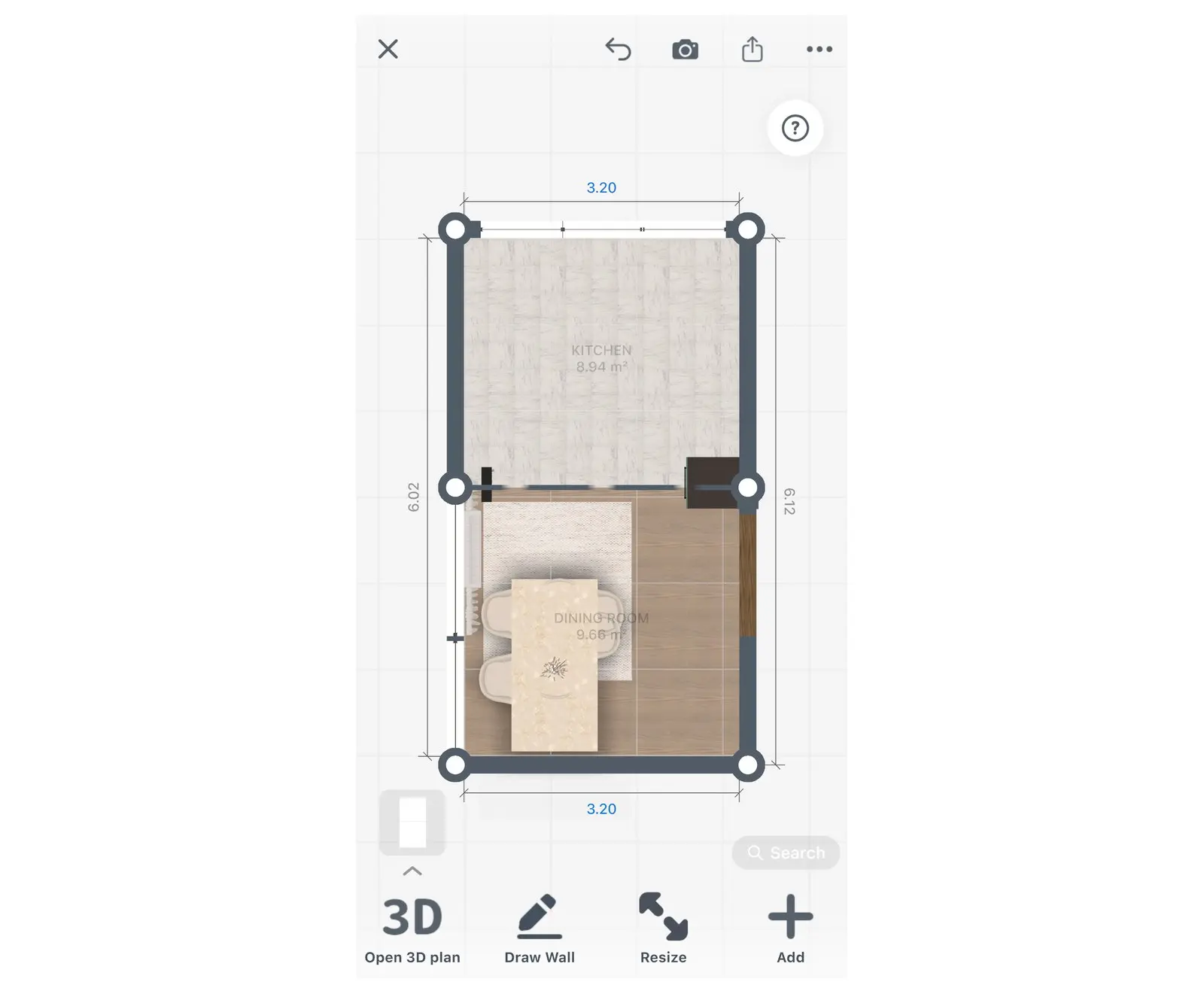
步驟 1:繪製廚房空間
建立新設計並選擇廚房作為房間類型,目錄就會優先顯示廚房相關項目。
- 在 Home Planner 首頁,選取Add Room or Floor Plan(新增房間或平面圖,即第一個圖塊)。
- 在Choose a room or floor(選擇房間或樓層)畫面中,選取Kitchen(廚房)。
- 在Start from Blank(從空白開始)畫面中,開啟Plans(平面圖)分頁(Templates分頁會顯示現成的廚房平面圖)。選擇Square(正方形)、Rectangular(長方形)、L-shape(L 型)或其他形狀,或是選擇Draw Walls From Scratch(從頭繪製牆面)。之後你可以隨時修改或調整形狀。
- 選取一面牆,然後選取上方工具列中的尺寸按鈕(直尺圖示)。
- 在Wall length(牆面長度)中輸入實際長度,然後選取Done(完成)。對每面牆重複最後這兩個步驟。
- 如要設定天花板高度,請選取地板,接著選取三點按鈕,然後選取Ceiling height(天花板高度)。
- 選取右下角的Add Furniture(新增家具)以開啟目錄(在新設計中,該按鈕可能顯示為Add)。開啟Build(建造)分類,將Doors(門)與Windows(窗戶)新增至實際位置。
沒有升級 PRO?手動輸入牆長的功能僅限於你的第一個設計。在後續的設計中,請改為直接拖曳牆面,牆面會自動對齊網格。
手邊已經有全家人的平面圖?請在繪製廚房前直接匯入。在Choose a room or floor(選擇房間或樓層)畫面中,選取Floor Plan or Open Plan(平面圖或開放式格局)而非Kitchen(廚房),然後選取Upload Floor Plan(上傳平面圖)。在已開啟的設計中,若該樓層尚未建立任何房間,2D 工具列會顯示Upload Floor Plan(上傳平面圖);若已有房間,請先選取Draw Wall(繪製牆面)。自動辨識圖紙功能需要升級至 Home Planner PRO;在圖片上描繪牆面則可免費使用。匯入完成後,請將廚房牆面長度與你的實際測量數據進行對比。
步驟 2:擺放地櫃
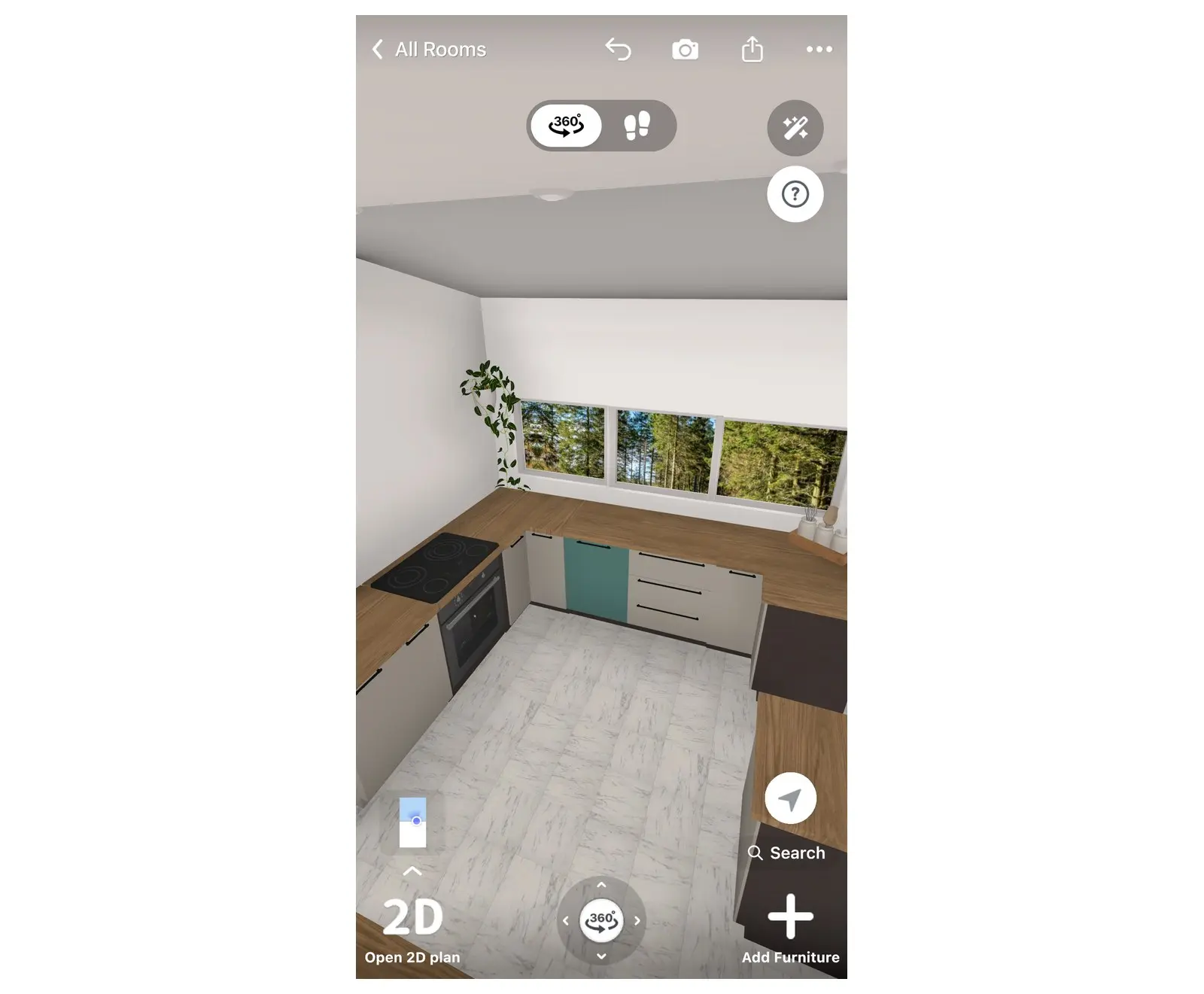
地櫃擺放在地面上,用來承載檯面。其他所有項目都會以地櫃為基準對齊,因此請先從轉角處開始擺放地櫃。
- 再次開啟目錄(Add Furniture),在Kitchen Collections(廚房系列)中找到Kitchen Base Cabinets(廚房地櫃);若目前設計不是廚房類型,請至Kitchen內尋找。
- 從轉角櫃(L 型或 U 型廚房)或牆面一端的櫥櫃開始擺放。
- 將下一個櫥櫃拖曳至牆邊,它會自動吸附對齊牆面及相鄰的櫥櫃。
- 將用來安裝水槽的地櫃擺放在窗戶下方或靠近水管處,並在其旁留出放置洗碗機的空間。列表上方的篩選條件(Single單門、Double雙門、Drawer抽屜、Corner-shaped轉角型、Sink Cabinet水槽櫃、Appliances家電)一次僅會顯示一種類型的地櫃。
- 選擇用來安裝爐具的地櫃:擺放在電源或瓦斯接點附近,並與水槽之間保留至少 60 公分(24 英吋)的檯面空間。
若要為櫥櫃選擇門板或抽屜,請選取該櫥櫃,選取其工具列上的三點按鈕,然後選取Layout(配置)。
步驟 3:新增吊櫃和高櫃
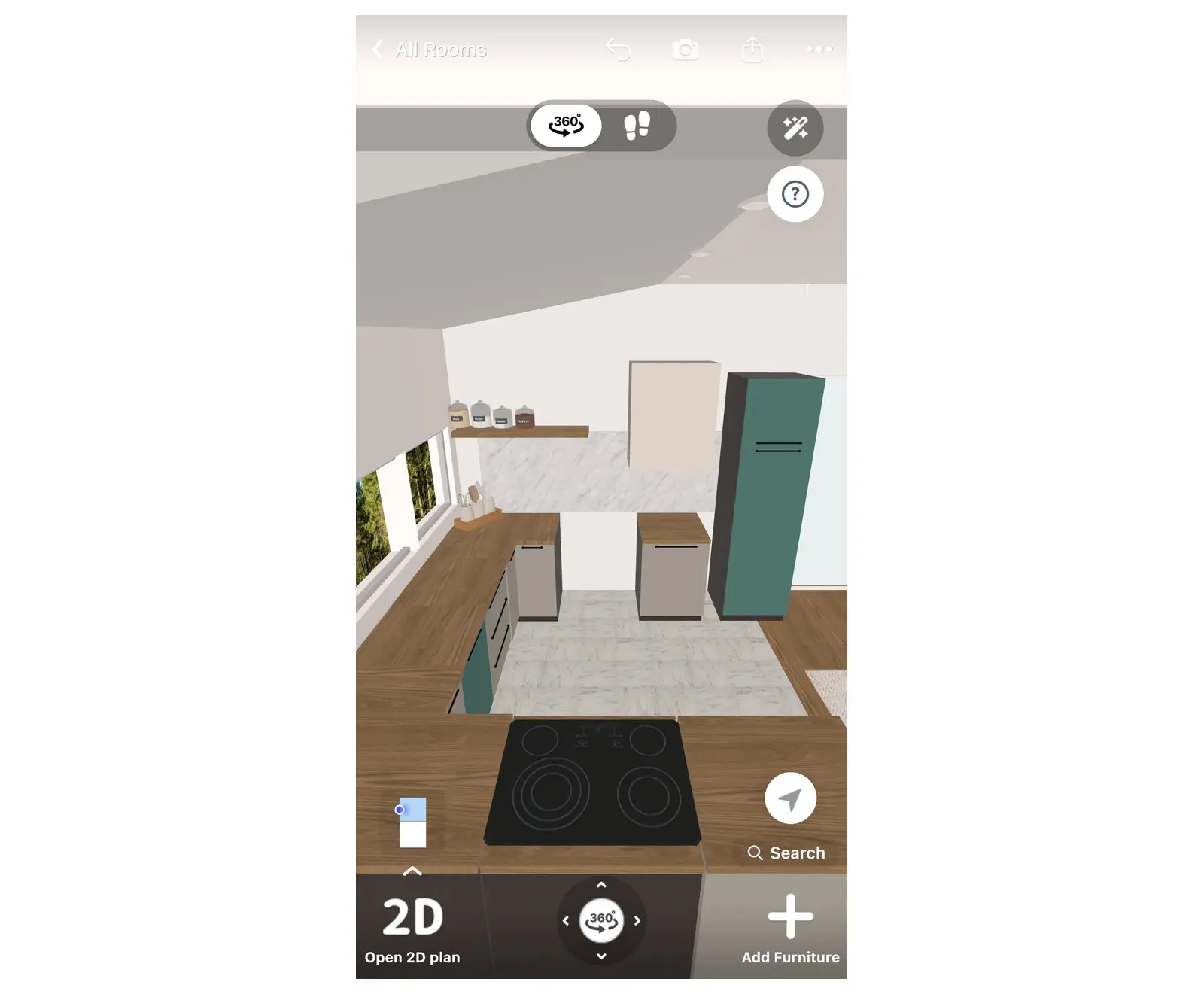
吊櫃懸掛在檯面上方。高櫃則從地面延伸至近天花板高度,通常用來收納烤箱、冰箱或作為食品櫃使用。
- 開啟Kitchen Collections(廚房系列)中的Kitchen Wall Cabinets(廚房吊櫃)。
- 將第一個吊櫃拖曳至地櫃上方的牆面上。Home Planner 會將其掛在標準高度,隨後新增的吊櫃會自動與其對齊。
- 如要精準補滿牆面空間,請使用列表上方的尺寸圖示:這些圖示一次僅會顯示單一寬度的吊櫃。
- 在步驟 2 中選擇的爐具地櫃上方請保留牆面空間,以便安裝抽油煙機。
- 在一排櫥櫃的末端新增Kitchen High Cabinets(廚房高櫃)。
常見錯誤:將高櫃放在檯面中央會把工作區一分為二。請將高櫃改擺在一排櫥櫃的末端。
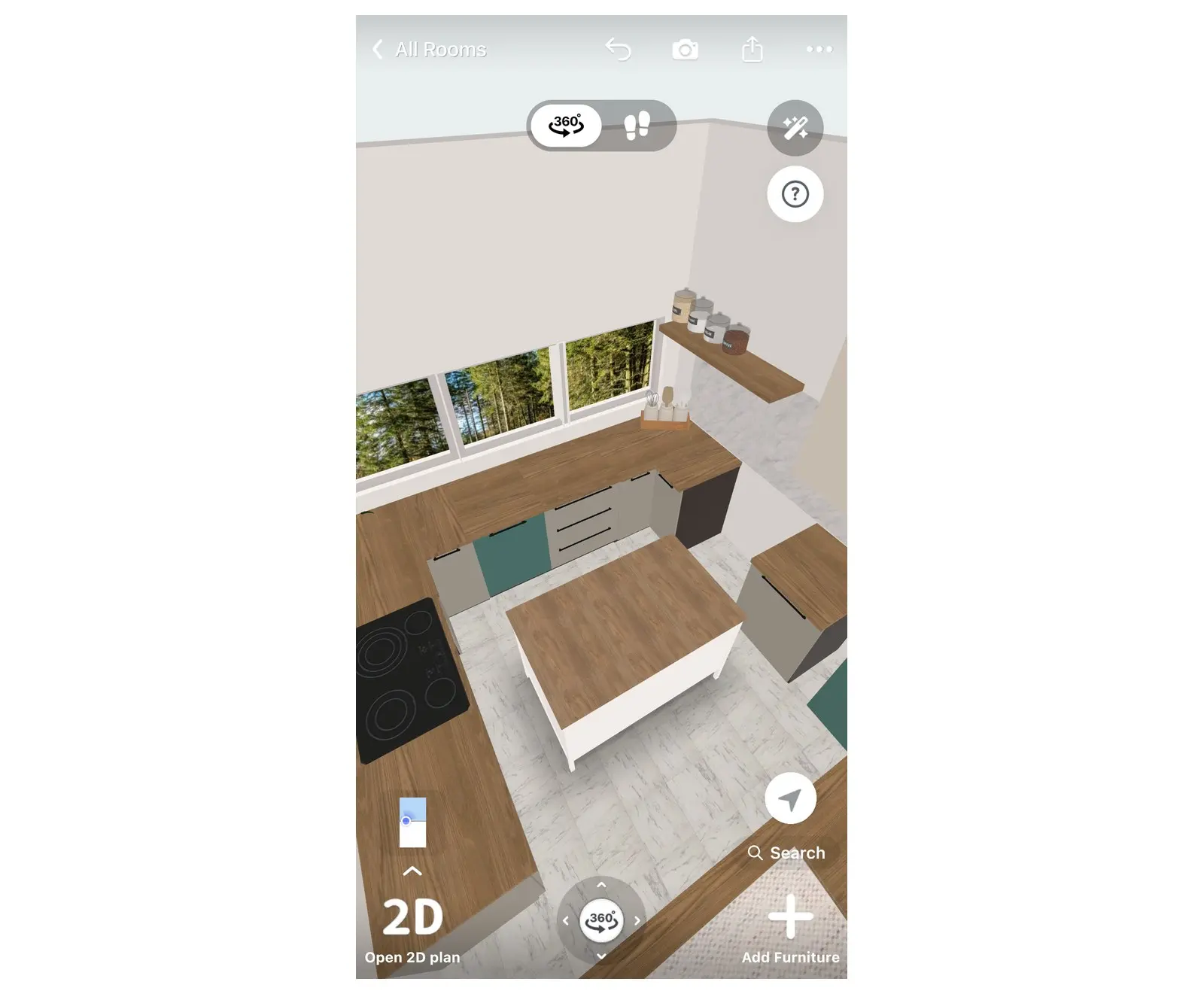
步驟 4:新增廚房中島
Home Planner 的Kitchen Island(廚房中島)分類提供了現成的中島。請務必在房間四周留有足夠地面空間時再新增中島。
- 開啟Kitchen Collections(廚房系列)中的Kitchen Island(廚房中島)。
- 將中島拖曳至房間中央。
- 在 2D 平面圖中檢查中島到四周櫥櫃的距離:保持 100–120 公分(40–48 英吋)使用起來較為舒適。
- 若要規劃座椅區,請保留至少 30 公分(12 英吋)的檯面懸挑空間,並從Tables and Chairs(桌椅)新增吧檯椅。
當你選取中島時,Home Planner 會顯示Complete the island(完善中島)按鈕。系統會推薦適合的吧檯椅、吊燈和檯面飾品,並將你選擇的項目擺放在中島旁。
步驟 5:新增家電和水槽
擺放好櫥櫃後再放置家電,這樣每件家電才能精準嵌入櫃體預留孔或櫥櫃間的空隙。
- 冰箱、烤箱、爐具、抽油煙機、洗碗機:可在Kitchen Appliances(廚房家電)分類(位於Electronic Devices電子設備下)找到,或直接在Search(搜尋)中輸入名稱。附有內建家電的地櫃則收錄於地櫃的Appliances(家電)篩選條件中。
- 水槽:請使用Sink Cabinet(水槽櫃)篩選條件中的地櫃(參見步驟 2)。
- 尺寸對齊:60 公分(24 英吋)寬的洗碗機或爐具,需要搭配 60 公分(24 英吋)的預留空隙或櫥櫃。
- 檯面與防濺板:位於Kitchen Collections(廚房系列)中。
當你選取地櫃時,Home Planner 會顯示Complete the kitchen(完善廚房)按鈕。系統會推薦抽油煙機、電熱水壺、吐司機、咖啡機、牆面吊桿、LED 燈條和廚房裝飾,並將你選擇的項目擺放在櫥櫃上或上方。
現在請檢查各項距離。讓水槽、爐具和冰箱彼此靠近:這種「工作金三角」佈局能大幅減少烹飪時走動的步數。三角形的每一邊長度通常建議在 120–270 公分(4–9 呎)之間。
如要規劃插座與燈具的擺放位置,請閱讀如何設計燈光與插座配置。
步驟 6:選擇門板、檯面和把手
現在要為廚房打造整體風格。選取廚房櫥櫃即可進行修改。變更可以僅套用至該櫥櫃,或是套用至房間內所有同類型的櫥櫃。
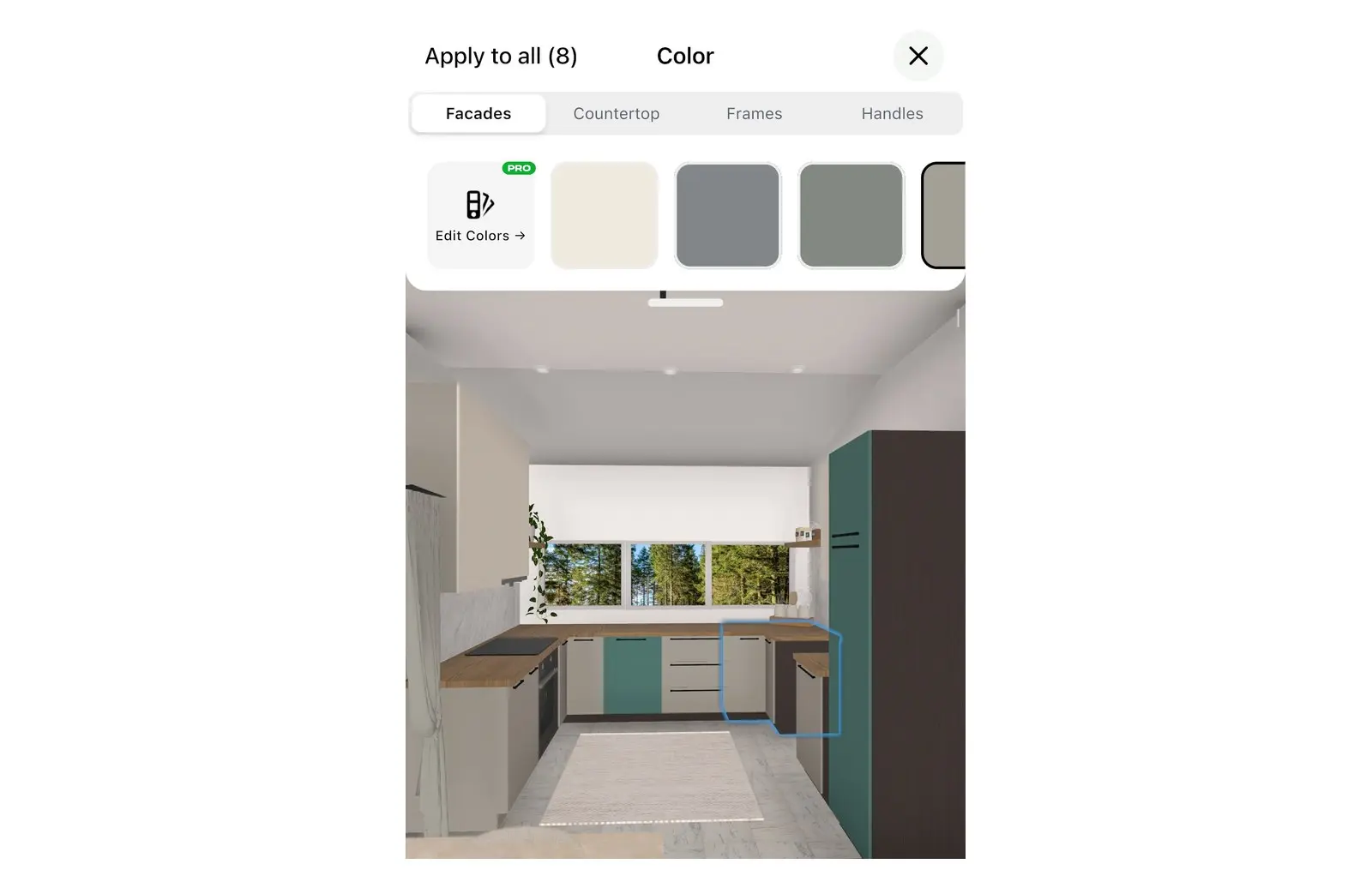
- 選取櫥櫃,然後選取其工具列上的圓形色塊。此時會開啟Color(顏色)視窗。分頁分別為Facades(門板)、Countertop(檯面)、Frames(外框)和Handles(把手)。
- 在Facades(門板)分頁選擇門板顏色或材質。地櫃和吊櫃可以個別設定門板,因此輕鬆就能打造雙色搭配的廚房。
- 在Countertop(檯面)分頁中,選擇大理石、花崗岩、木紋或磚面。
- 選取同一個視窗左上角的Apply to all(套用至全部);旁邊的數字會顯示受影響的櫥櫃數量。
Apply to all(套用至全部)會變更房間內所有同類型的櫥櫃。選取地櫃可一併變更所有地櫃和高櫃;選取吊櫃則可變更所有吊櫃。
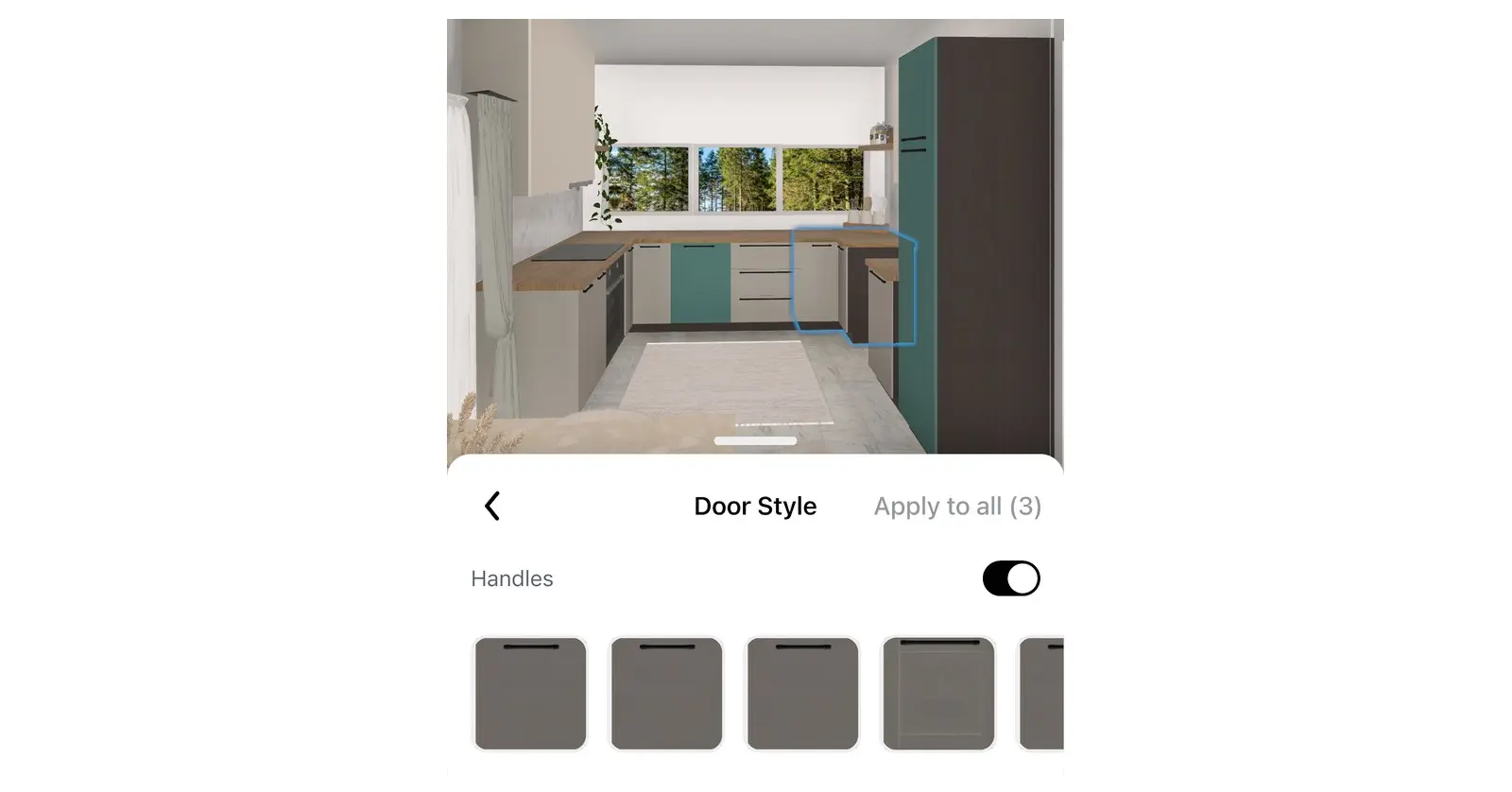
接下來設定門板款式。選取櫥櫃後,選取其工具列上的三點按鈕,然後選取Door Style(門板款式)。每個圖塊代表一種門板外觀,例如平板門板或框型門板:選取你喜歡的款式即可變更該櫥櫃。若要將相同的門板套用至所有同類型櫥櫃,請在同一個視窗中選取Apply to all(套用至全部)。在此畫面中關閉Handles(把手)開關,即可設計出無把手的簡約廚房。
步驟 7:在 3D 檢視中確認廚房細節
2D 平面圖容易忽略某些問題:櫃門打開會撞到冰箱、吊櫃擋住了窗戶,或是走道太過狹窄。這些問題都能在 3D 檢視中一目瞭然。
- 在 2D 平面圖中,選取左下角的Open 3D plan(開啟 3D 平面圖),然後在廚房空間裡親自走動查看。
- 確認每扇門都能完全打開:烤箱、洗碗機、冰箱和房間門開啟時不能碰撞到任何物品。若要測試房間門,請選取門,接著選取三點按鈕,然後選取Open door(開門)。
- 檢查採光與照明:從Lighting(照明)分類新增燈具,例如在中島上方加裝吊燈。
- 若要調整尺寸或位置,請選取地板,接著選取三點按鈕,然後選取Go to 2D(前往 2D)。
門撞到櫥櫃了?移動該物品或預留更多空間。接著再次回到 3D 檢視進行確認。
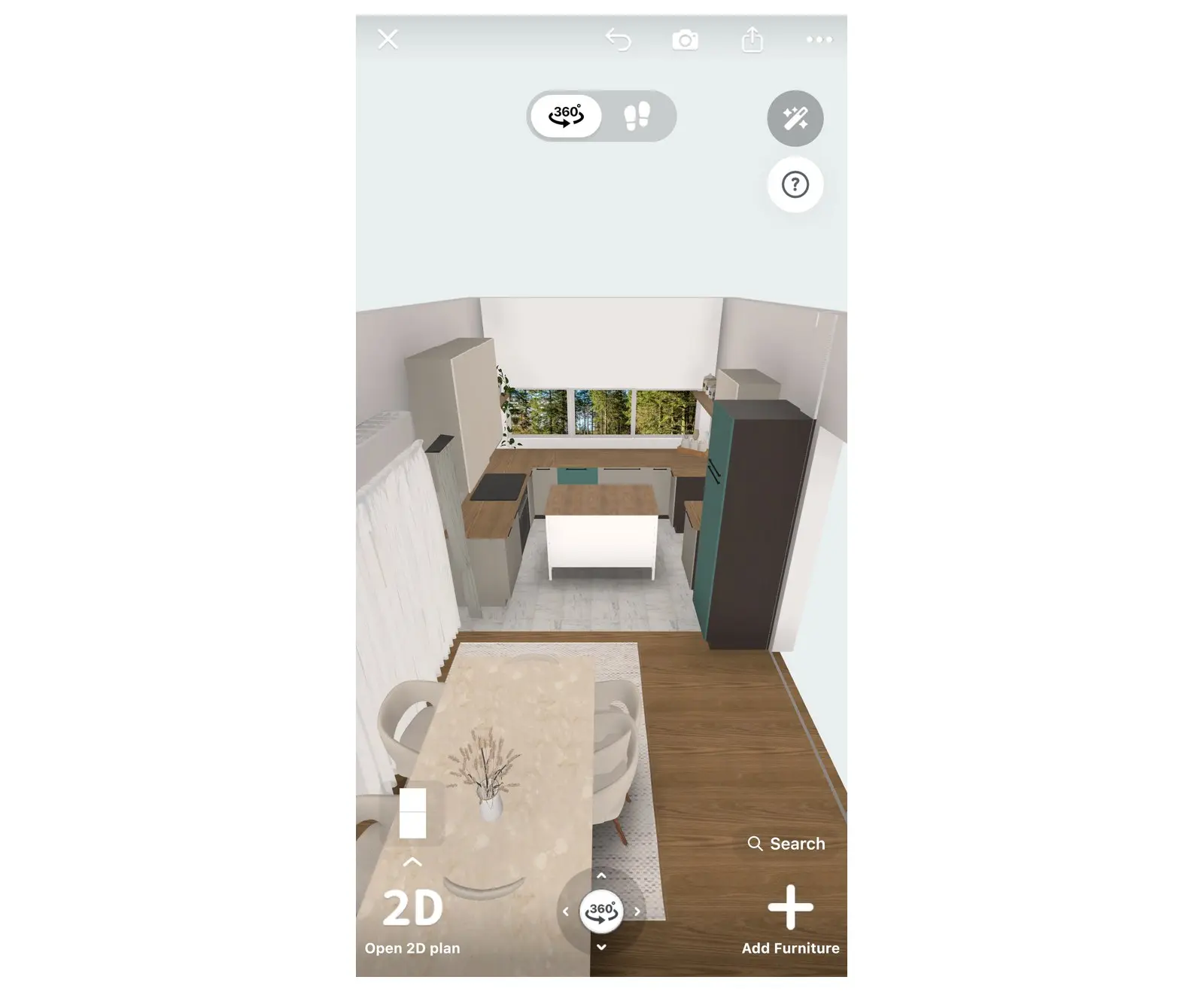
當格局設計完成後,選取編輯器右側工具列的分享圖示(該圖示沒有文字標籤)。在選單中,Share(分享)可邀請家人或廚具施工人員加入設計,而PDF則能匯出帶有尺寸標示的平面圖。
廚房的標準尺寸是多少?
舒適的廚房需要保持 100–120 公分(40–48 英吋)的走道、深度 60 公分(24 英吋)的地櫃、86–92 公分(34–36 英吋)高 的檯面,以及總長 4–8 公尺(13–26 呎)的工作金三角。這些都是常見尺寸,購買時請務必再次核對所選櫥櫃與家電的實際尺寸。
| 項目 | 常見尺寸 |
|---|---|
| 地櫃深度 | 60 公分(24 英吋) |
| 檯面高度 | 86–92 公分(34–36 英吋) |
| 檯面與吊櫃之間的淨空高度 | 45–60 公分(18–24 英吋) |
| 櫥櫃排與排之間或中島四周的走道寬度 | 100–120 公分(40–48 英吋) |
| 爐具兩側的檯面寬度 | 至少 30–40 公分(12–16 英吋) |
| 工作金三角三邊總長 | 4–8 公尺(13–26 呎) |
尺寸表提供的是基本規範,而你的實際空間則決定了這些設定是否合適。在訂購任何物品前,先在 Home Planner 中繪製廚房、擺放櫥櫃,並透過 3D 檢視親自體驗空間動線。
商標聲明。Home Planner 與 Apple Inc.、Google LLC 或 Microsoft Corporation 無任何隸屬、認可或贊助關係;其名稱與標誌均屬各自所有者所有。iPhone、iPad 和 Mac 為 Apple Inc. 在美國及其他國家/地區註冊之商標。Android 為 Google LLC 之商標。其他商標均為其各自所有者之財產。
親自於你的專案中試用
免費的房間規劃與室內設計 App


