如何測量房間並繪製平面圖:按部就班完整教學

教學如何測量房間並繪製平面圖:測量牆壁、天花板高度、門窗與對角線,然後輸入至 Home Planner 即可生成按比例繪製的 2D 與 3D 平面圖。
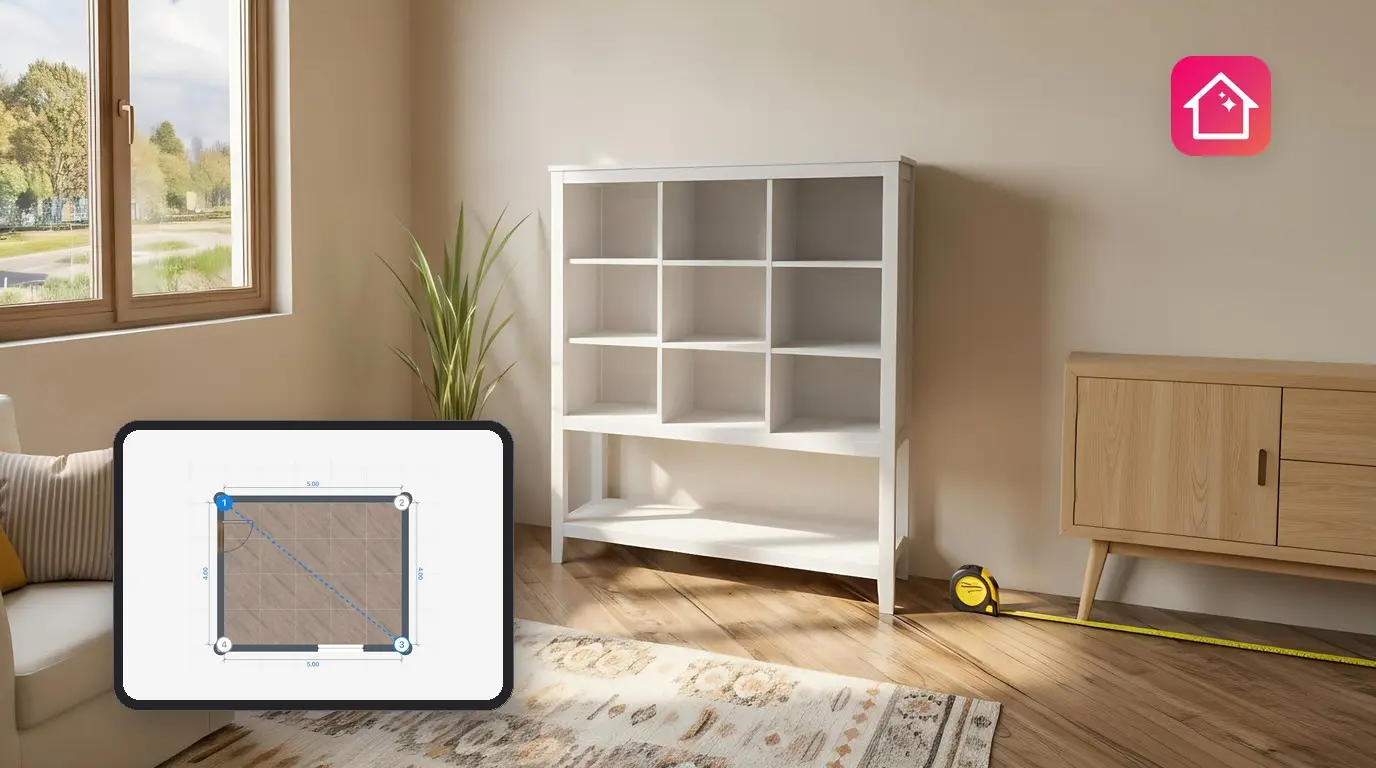
平面圖的精準度,完全取決於你輸入的數據。若沿著地面測量,每道牆都會因為踢腳板的厚度而變短。如果省略對角線,非正方形的房間在螢幕上就會變成完美的矩形。結果就是衣櫃放得進平面圖,卻搬不進房間裡。
本指南將按部就班教學如何測量房間並繪製平面圖:包括牆壁、天花板高度、門窗以及能固定房間形狀的對角線。你需要準備捲尺或雷射測距儀、鉛筆,每個房間大約花費 15 分鐘。
完成測量後,將數據輸入 Home Planner,即可獲得按真實尺寸製作的 2D 平面圖與 3D 房間模型。偏好使用手機掃描或雷射測距儀嗎?本指南附有這兩種方法的詳細教學連結。
測量房間時,應該先量哪裡?
請先畫草圖,接著從角落 1 依順時針方向測量牆壁。量完牆壁後,再測量天花板高度、門窗以及對角線。
- 在紙上畫出房間草圖,並依順時針方向為角落編號。
- 測量每道牆壁、天花板高度、所有門窗以及一條以上的對角線。
- 輸入數據至 Home Planner:牆壁採用精確長度,對角線則用來修正角度。
固定順序能確保每個數據都標在對應的牆壁旁,輸入時就不會混淆。
開始前的準備
只需捲尺與草圖就足夠。
| 你需要準備 | 原因 |
|---|---|
| 捲尺(5 公尺 / 16 英呎以上)或雷射測距儀 | 雷射測距儀在測量長牆時更快且能單人作業。小房間則使用捲尺即可。 |
| 紙與鉛筆 | 將測得的數據記錄在草圖對應的牆壁旁。 |
| 裝有 Home Planner 的手機、平板電腦或電腦 | Home Planner 會將數據轉換為 2D 平面圖與 3D 模型。 |
| Home Planner PRO | 輸入精確的牆壁與房間尺寸屬於 PRO 功能;若未訂閱,拖曳牆壁時會自動貼齊格線。你可以免費在一個專案中輸入精確尺寸:亦即首個使用此功能的專案。尺寸視窗會顯示「此房間可免費使用精確尺寸」。 |
請遵守裝置製造商的安全指南。切勿將雷射對準任何人的眼睛。
該用捲尺、雷射測距儀還是手機掃描?
這三種方法都能產出符合真實尺寸的平面圖,差別在於速度與所需工具。
| 方法 | 最適合 |
|---|---|
| 捲尺 | 任何房間,無需額外裝置。本指南即採用此方法。 |
| 雷射測距儀(指定型號) | 長牆、多個房間、單人作業。數據可直接匯入 iPhone、iPad、Mac 與 Android(不支援 Windows)上的平面圖。 |
| 手機掃描(LiDAR 或 AR) | 使用 iPhone、iPad 或 Android 手機快速繪製已放置家具的房間平面圖 |
詳細指南:使用雷射測距儀測量房間以及使用手機(LiDAR)測量房間。以下規則適用於所有三種方法:測量項目、放置捲尺的位置,以及如何確認房間形狀。
步驟 1. 繪製房間草圖
草圖無需按比例繪製,重點是為每個數據提供對應的位置。
- 站在房門口向內看,畫出房間的俯視輪廓。
- 從門左側的角落開始,依順時針方向為角落編號:1、2、3 等。
- 在牆上標出所有門、窗、暖氣片、柱子與系統櫃。
步驟 2. 測量牆壁
在房間內部沿著牆面測量每道牆,從一個角落量到另一個角落。
- 從角落 1 開始依順時針方向測量,讓草圖上的數據順序與牆壁一致。
- 將捲尺保持在距離地面約 1 公尺(3 英呎)的高度。
- 確保捲尺拉直且保持水平。捲尺下垂會導致長度誤差。
- 將長度四捨五入至公分或 1/4 英吋,記錄在草圖對應的牆壁旁。
- 較短的牆面也要測量:例如煙囪壁凸出處的兩側、凹凸處或轉角切面。
- 測量門口處的牆壁厚度(門洞深度),並記錄在草圖上。
常見錯誤:沿著地面測量。踢腳板會讓牆壁看起來較短,導致平面圖上的每道牆都偏短。
請從房間內部測量,而不是從房屋外側。Home Planner 中的平面圖採用的是牆壁內側尺寸。
步驟 3. 測量門窗
針對每扇門窗,你需要測量兩項數據:在牆上的起點位置以及尺寸大小。
| 測量項目 | 起點 – 終點 |
|---|---|
| 與角落的距離 | 從最近的角落量至開口邊緣(門窗框邊緣) |
| 寬度 | 從開口的一端量至另一端 |
| 高度 | 從地面量至開口頂端 |
| 窗台高度(窗戶) | 從地面量至窗戶開口底端 |
請測量牆上的開口尺寸,而非門扇或窗扇本身。在草圖上,先寫下與角落的距離,再寫下寬度,這樣就不會混淆。
步驟 4. 如何測量天花板高度
在房間內選取兩到三個位置,從完工地面量至天花板。
- 將捲尺前端(或雷射測距儀底部)放在靠牆的地面上。
- 垂直向上量至天花板。使用捲尺時建議兩人配合;使用雷射測距儀時,將雷射光對準天花板即可。
- 在另一個角落重複測量。舊房屋的地面與天花板往往不夠水平。
- 若天花板為平頂,請在草圖上記錄最小值。樑柱與假天花板請分開測量。
- 斜頂天花板:分別測量矮牆高度、最高點高度,以及兩者之間的地面距離。三個數據皆需記錄。
步驟 5. 測量對角線
對角線是兩個對角之間的距離。這個步驟很容易被忽略,卻是固定房間形狀關鍵的一步。相同的四道牆可以組成矩形,也可以組成平行四邊形,只有對角線才能區分兩者。
- 在房間內部從一個角落量至另一個角落,兩端需保持在相同高度。
- 將長度與角落編號一起記錄在草圖上,例如「對角線 1–3」。
- 對於四個角落的房間,測量一條對角線就足夠。可測量第二條作為確認:若兩條對角線長度相等且對邊相等,則房間為矩形。
- 若房間角落較多,需測量更多對角線。擁有 n 個角落的房間需要 n − 3 條對角線:例如擁有 6 個角落的 L 型房間需要 3 條。請選擇連線不會穿出房間內部的角落組合。在 L 型房間中,請從內轉角量至不相鄰的三個角落。
被家具擋住?可在連線無遮擋的高度進行測量,或使用雷射測距儀。若是整套住宅,請在每個房間重複步驟 1–5,並記錄每個門口的牆壁厚度。
將測量數據輸入 Home Planner
先繪製房間輪廓,再將繪製的尺寸替換為實際測量的數據。
牆長
- 在 2D 平面圖中開啟專案。繪製房間或從預設房間形狀開始。
- 在下方工具列選取編輯牆壁。新建的專案不會顯示此按鈕,因為其牆壁已處於可編輯狀態。
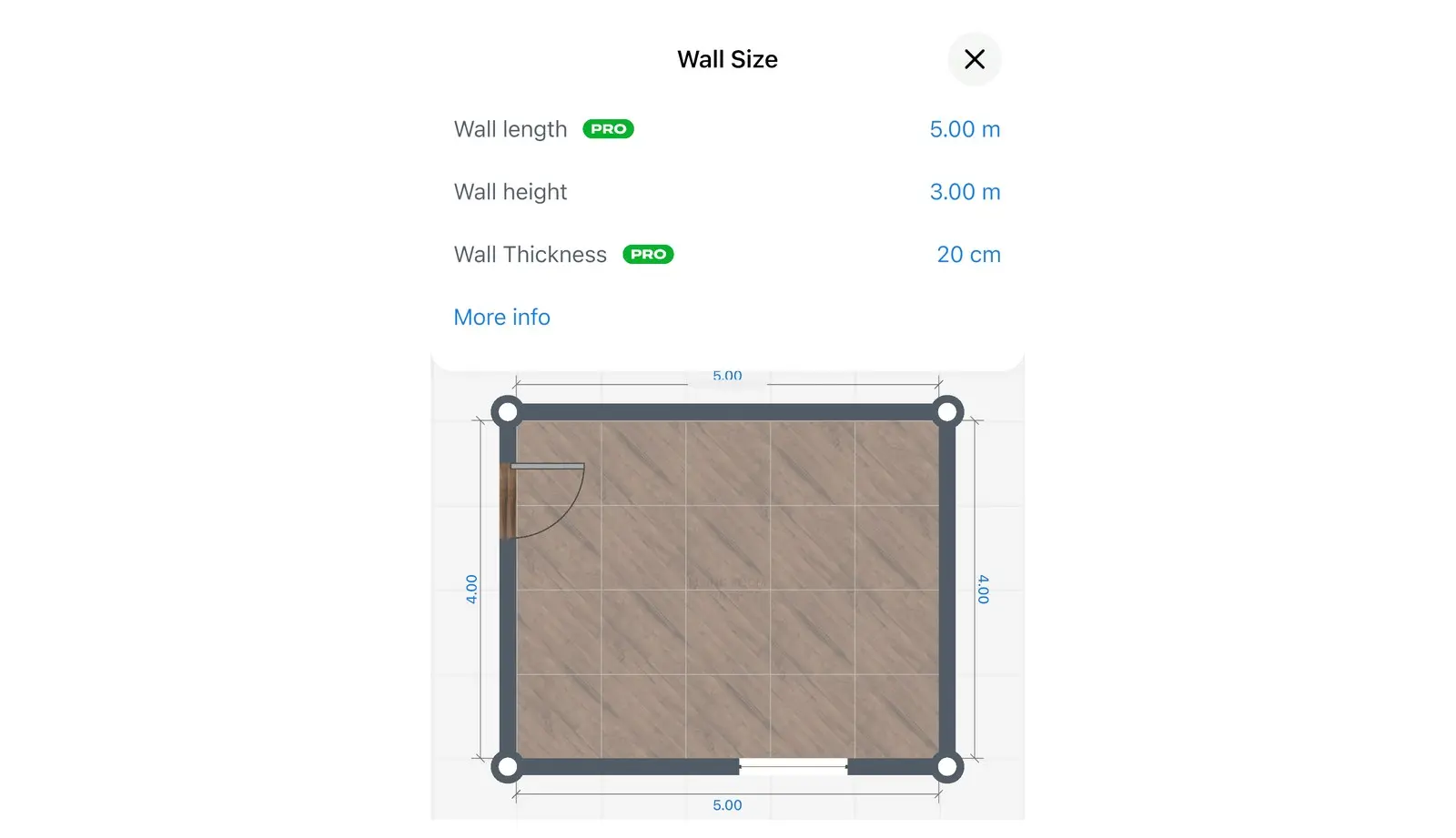
- 選取牆壁,然後點擊上方工具列的尺寸按鈕(比例尺圖示)。系統會開啟牆壁尺寸面板,顯示牆壁長度、牆壁高度與牆壁厚度。
- 輸入草圖上的長度並點擊完成。依照角落編號的順序,對每道牆壁重複此操作。
在牆壁厚度中輸入草圖上的牆厚。牆壁高度僅代表該道牆的高度;整間房間的天花板高度將在下一步設定。牆壁長度與牆壁厚度會顯示 PRO 標籤,即使你已訂閱 PRO,該標籤仍會保留。
快捷方式:點擊平面圖上牆壁的長度數字,即可開啟該牆壁的尺寸鍵盤。
天花板高度
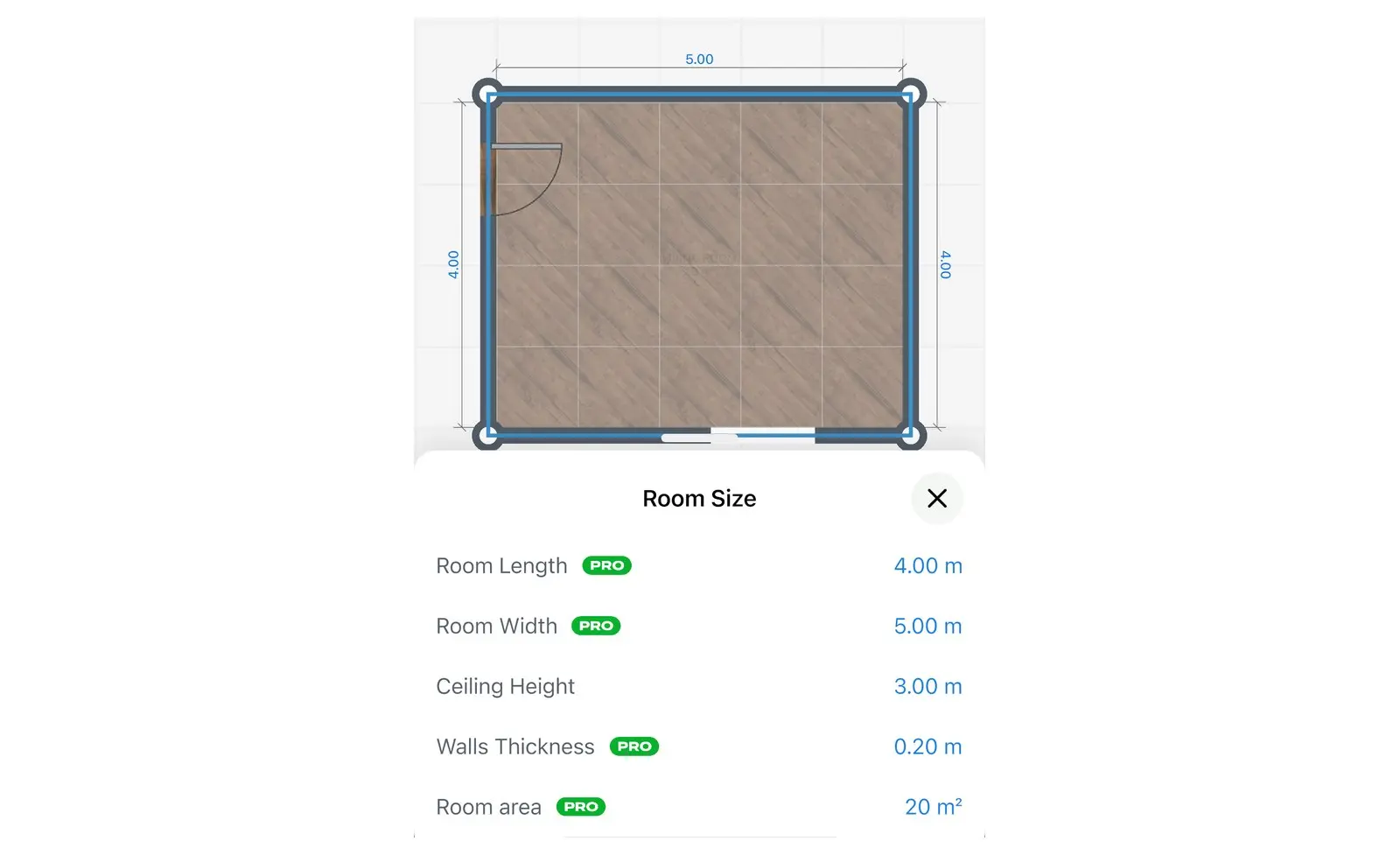
- 在 2D 平面圖中選取房間(若看到編輯牆壁,請先點擊它),再點擊尺寸按鈕。或者切換至 3D,選取房間後點擊尺寸按鈕。系統會開啟房間尺寸面板。
- 在天花板高度中輸入測量數據。該面板也會顯示房間長度、房間寬度、牆壁厚度與房間面積。
關於另一種開啟方式以及如何修改單道牆壁的高度,請參閱如何在 Home Planner 中修改天花板高度。
門窗
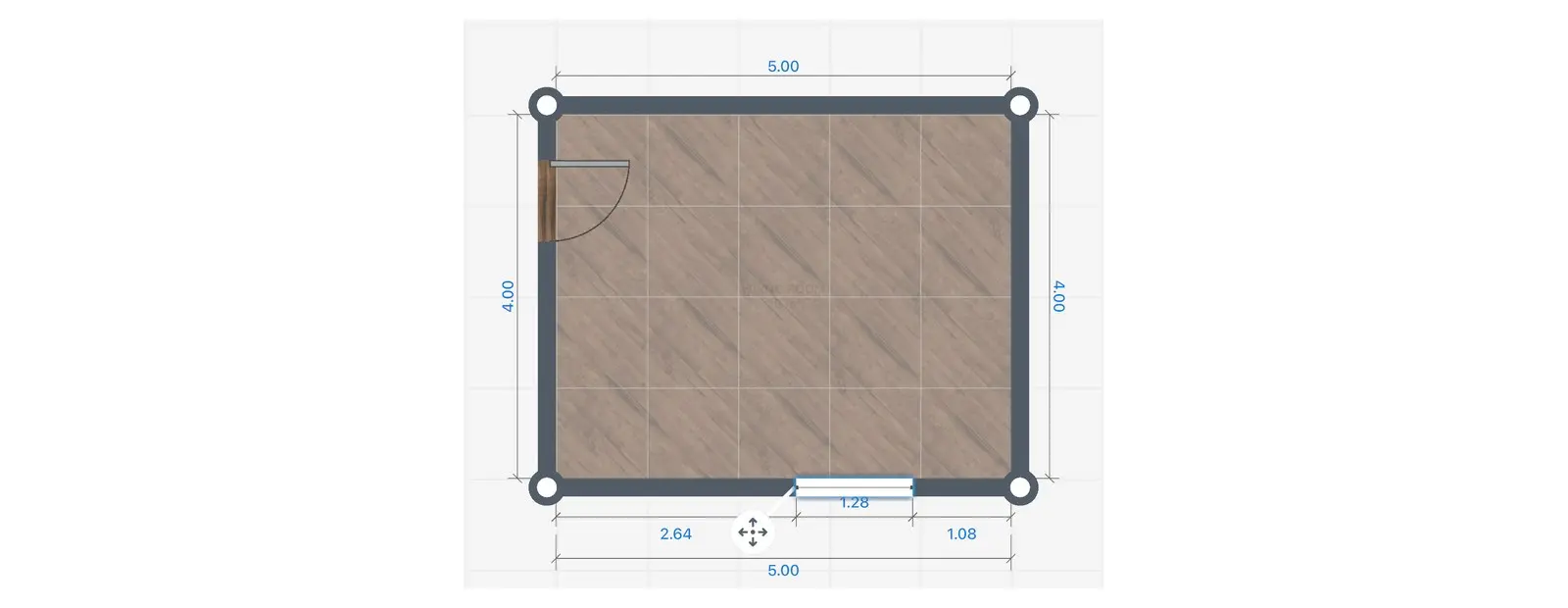
- 選取牆壁,點擊 + 按鈕,然後點擊新增門或新增窗戶。門窗即會出現在牆壁上,可沿著牆壁拖曳位置。
- 點擊開口與角落之間的距離數字,輸入草圖上的距離(PRO)。
- 選取門或窗戶,點擊其工具列上的三個點按鈕,然後點擊資訊。輸入寬度與高度。修改部分門窗的尺寸需要 PRO 訂閱。
- 窗台高度:切換至 3D 或開啟該牆壁的立面檢視。選取窗戶,點擊其工具列上的三個點按鈕,再點擊位置。在底部中輸入窗台高度:即窗戶離地面的高度。

對角線
在 Home Planner 中輸入對角線可以修正房間的角度,使平面圖完全符合測量數據。關於帶角度牆壁的房間,請參閱如何在平面圖上繪製斜牆。
- 在下方工具列點擊編輯牆壁(新建專案無此按鈕:牆壁已可編輯),然後選取房間。各角落會顯示其編號。
- 點擊對角線。選取第一個角落,再選取對角角落。
- 輸入草圖上的對角線長度並點擊完成。Home Planner 會移動角落,使房間符合精確的牆長與對角線。系統會顯示房間形狀已更新。
核對角落編號:應用程式中的編號可能與你的草圖不同。輸入前,請先透過牆長確認對應的角落。
其他開始方式:選取一個角落,然後點擊從此處選取對角線。在手機直向模式下,對角線按鈕可能會被隱藏:請改用從此處選取對角線。若牆壁的尺寸鍵盤顯示角落尚未精確設定,請使用其下方的對角線連結。
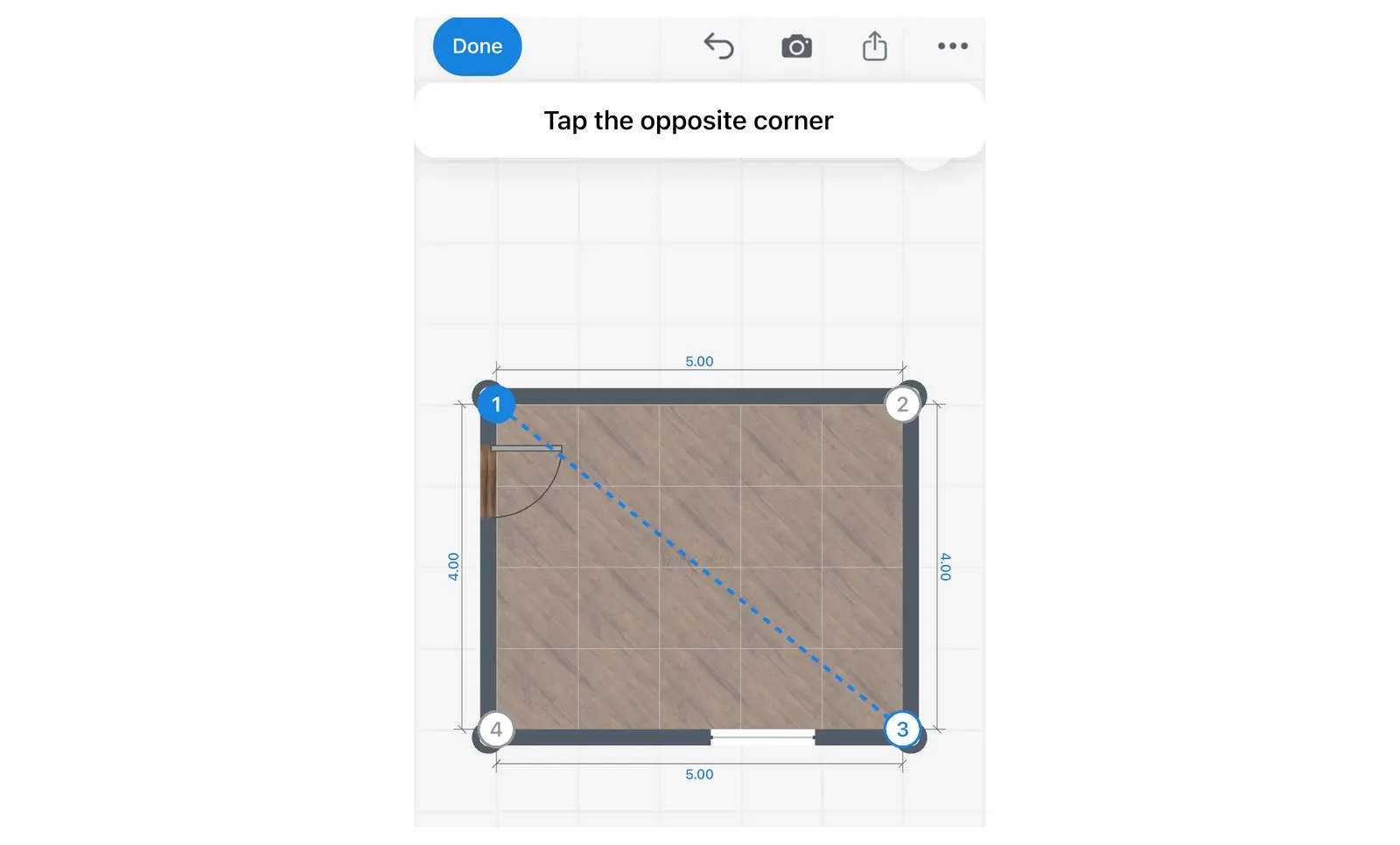
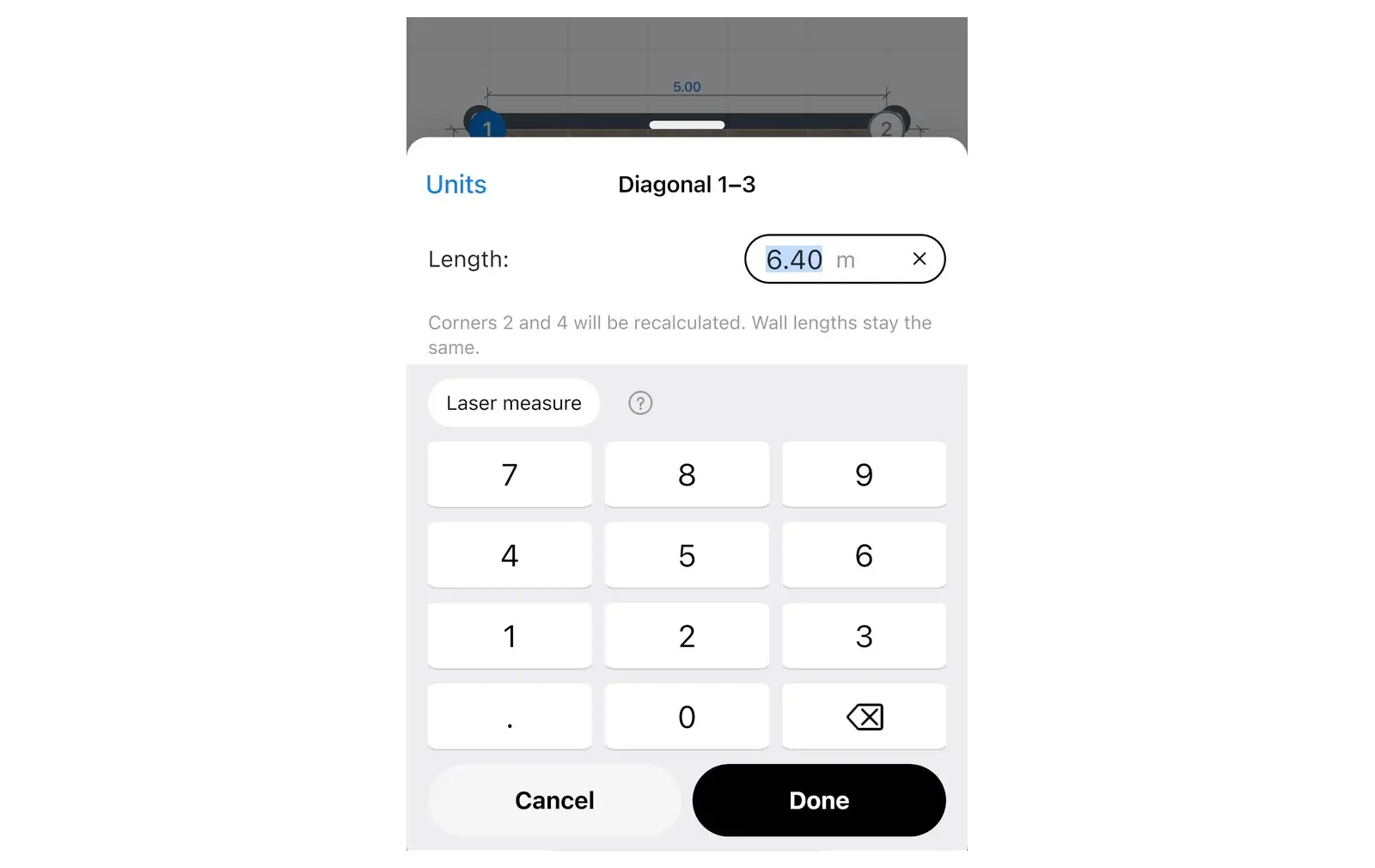
儲存的對角線會鎖定房間形狀。之後修改牆壁時,應用程式會保留你所測量的角落位置。若要刪除對角線,請開啟它並點擊刪除。
若應用程式無法接受對角線該怎麼辦?
請閱讀提示訊息:它會告訴你該檢查何處。Home Planner 會將每條對角線與牆長進行比對,並在訊息中指出問題所在。
| 應用程式中的訊息 | 代表的意思 | 處理方式 |
|---|---|---|
| 這些長度無法組成三角形。請檢查測量數據 | 對角線長度大於兩個角落間兩道牆壁的長度總和,或者過短。 | 請重新測量對角線與這兩道牆壁。 |
| 相差 …。請重新測量其中一條對角線 | 同一個房間的兩條對角線數據彼此衝突。 | 請在相同高度重新測量兩條對角線。 |
| 這些角落位於同一道牆上 | 你選取的兩個角落位於同一道牆的兩端。 | 請選取兩個不相鄰的角落。 |
| 此連線穿出了房間外 | 角落之間的連線超出房間範圍,例如在 L 型房間中所在的位置。 | 請選擇其他角落,或將該區域視為牆壁進行測量。 |
| 相鄰的房間也會改變 | 該房間與另一個房間共用牆壁,而該牆壁即將移動。 | 確認以同時移動兩個房間,或取消並檢查測量數據。 |
| 無法調整房間形狀 | 應用程式無法在不破壞平面圖的前提下移動角落。 | 請檢查牆壁長度,然後重新輸入對角線。 |
使用手機或雷射測距儀測量房間
手機掃描與雷射測距儀能省去大部分的手動輸入。原則保持不變:在房內測量、按順時針方向進行、核對形狀。
- 手機掃描:房間掃描能直接透過鏡頭建構平面圖。在配備 LiDAR 的 iPhone 或 iPad 上,掃描為全自動且更為精準。在支援 AR 的 Android 手機或未配備 LiDAR 的 iPhone 上,你可以手動標記地面角落並透過按鈕新增門窗。應用程式會標示房間掃描 PRO:未訂閱 PRO 時僅能在 3D 模式中查看掃描好的房間,編輯平面圖則需要 PRO。請參閱手機掃描指南。
- 雷射測距儀:每次測量數據都會直接匯入你選取的牆壁,且應用程式會引導你完成整個房間的測量(包含對角線)。此功能在 iPhone、iPad、Mac 與 Android 上屬於 PRO 功能。請參閱雷射測距儀指南。
掃描固然快速,但仍需複查。之後請使用捲尺測量每道牆壁與天花板高度,特別是角落與家具後方的區域。
如何精準測量房間?
將捲尺保持在距離地面約 1 公尺(3 英呎)的高度、拉直捲尺、測量牆面開口而非門扇本身、統一使用單一單位,並測量對角線。平面圖出現誤差大多源於五種不良習慣。
| 錯誤作法 | 平面圖產生的結果 | 如何避免 |
|---|---|---|
| 沿著地面測量 | 因踢腳板導致牆壁過短 | 在距離地面約 1 公尺(3 英呎)處測量 |
| 捲尺下垂或傾斜 | 牆壁長度過長 | 確保捲尺拉直;長牆建議使用雷射測距儀 |
| 未測量對角線 | 房間不方正卻顯示為直角;導致家具放不下 | 測量對角線:四角房間測量 1 條,n 個角落的房間測量 n − 3 條 |
| 測量門扇而非開口尺寸 | 門洞寬度過窄 | 測量牆壁上的開口尺寸 |
| 混用單位 | 牆壁長度嚴重偏長或偏短 | 草圖統一使用單一單位(個人檔案 → 設定 → 單位),並在輸入前確認鍵盤上的單位 |
草圖準備好了嗎?開啟 Home Planner,繪製房間並輸入數據。按真實尺寸繪製的平面圖能讓你在購買家具前,先確認家具是否放得下。
商標聲明。 Home Planner 與 Apple Inc.、Google LLC 或 Microsoft Corporation 無附屬、認可或贊助關係;其名稱與商標均歸各自所有者所有。iPhone、iPad 及 Mac 為 Apple Inc. 在美國及其他國家/地區註冊的商標。Android 為 Google LLC 的商標。其他商標均為其各自所有者的財產。
親自於你的專案中試用
免費的房間規劃與室內設計 App


