如何以圖找家具並在房間內試擺

使用 Home Planner 以圖找家具:拍下照片、獲取模型庫中的相似 3D 模型、在房間內以 3D 視角預覽,並尋找線上購買管道。
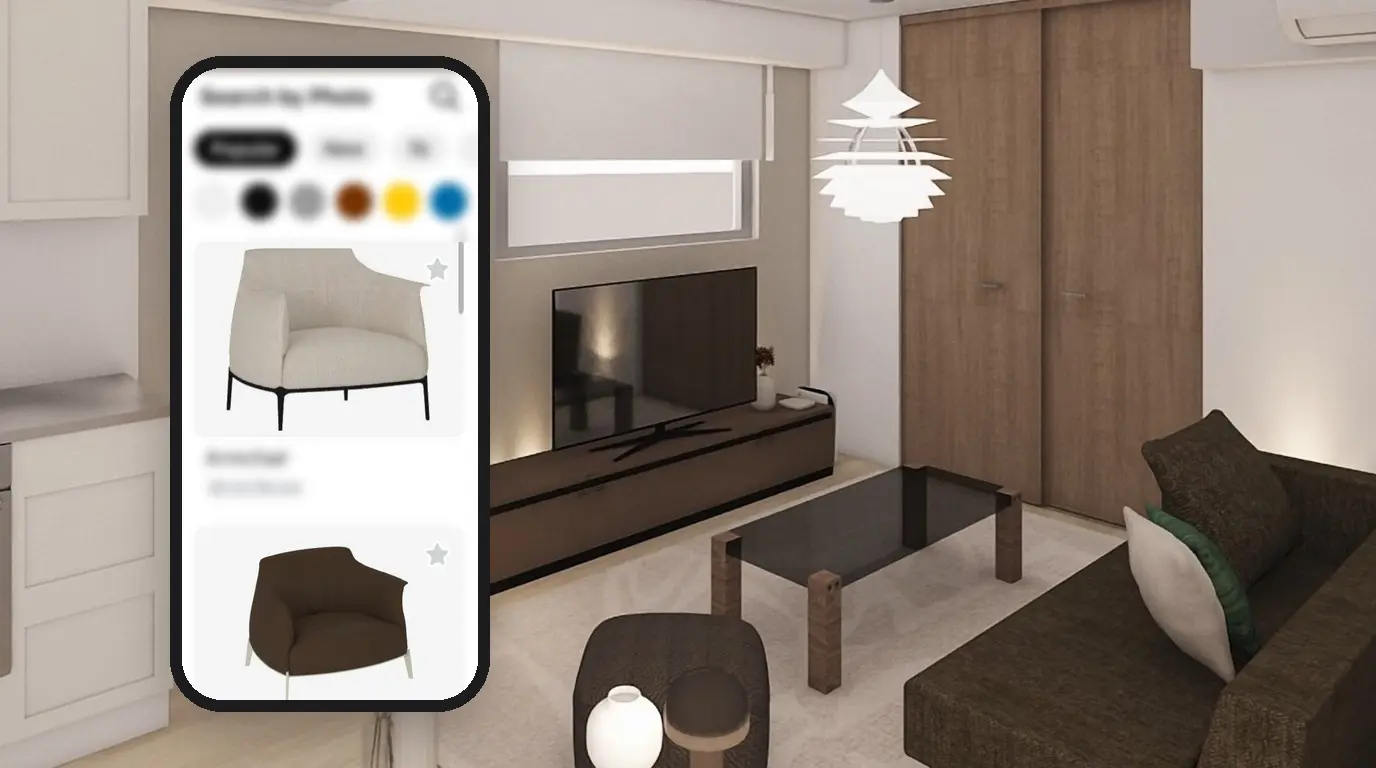
你在咖啡館或家具網站上看到一張單人沙發,現在只想知道一件事:把它放在自家沙發旁到底好看嗎?
這篇文章將教你如何「以圖找家具」。你只需拍下照片或選擇相簿中的截圖,Home Planner 就會從模型庫中找出相似的 3D 模型。你可以將模型放入房間設計圖中,以 3D 視角直接查看效果,了解這款家具與現有擺設是否搭配。
Home Planner 還提供第二種相片搜尋功能:能在線上商店中尋找相同或相似的商品。本指南將介紹這兩種方法,適用於 iPhone、iPad、Android、Mac 及 Windows。
有沒有可以用相片找家具的 App?
有的,Home Planner 只需要三個步驟,就能直接在專案中完成搜尋:
- 開啟搜尋功能並選擇以圖搜尋。
- 選擇相片:拍攝新照片,或使用現有照片(例如購物網站的截圖),並將裁剪框調整至單一物品。
- 開啟搜尋結果並選擇新增至房間,接著即可在 3D 視角中查看。
以圖找家具需要準備什麼?
只需準備四樣東西:Home Planner、網路連線、包含房間的專案,以及一張單一物品的照片。以圖搜尋功能完全免費,不需要訂閱;但若搜尋結果顯示鎖頭圖示,則與模型庫的其他付費模型一樣需要訂閱才能使用。
| 需求項目 | 用途說明 |
|---|---|
| 安裝於 iPhone、iPad、Android、Mac 或 Windows 的 Home Planner | 以圖搜尋是各平台上家具模型庫內建的功能。 |
| 網路連線 | Home Planner 會將照片傳送至伺服器,並透過 Google Cloud Vision 影像辨識服務進行分析,再將結果與模型庫進行比對。 |
| 包含房間的專案 | 用於模型庫搜尋:找到家具後,需要將它擺放到房間內。請先建立一個房間,或開啟現有的設計專案。 |
| 單一物品的照片 | 單一沙發、椅子、桌子或燈具的清晰照片,辨識效果會比整個房間的合照更好。 |
按鈕名稱皆以英文顯示。若你的 Home Planner 設定為其他語言,請在對應位置尋找相同的按鈕。
如何透過相片尋找相似的家具?
使用你的相片搜尋 Home Planner 的模型庫,系統就會列出外觀相似的 3D 模型。只需從編輯器開啟相片搜尋,選擇相片並裁剪至單一物品即可。
開啟相片搜尋
- 在 Home Planner 中開啟你的專案。
- 點擊平面圖上的空白處,確保目前沒有選取任何物件。
- 點擊編輯器右下角的Search。Search Furniture 視窗隨即開啟,畫面上會顯示 Search 與 Search by Photo。
- 點擊 Search by Photo。
常見錯誤:請務必先點擊平面圖的空白處。如果在選取沙發的狀態下點選搜尋結果中的沙發,Home Planner 會直接替換該沙發,而不會開啟其詳細資料卡。
找不到 Search 按鈕? 請先完成牆面繪製或退出測量模式。
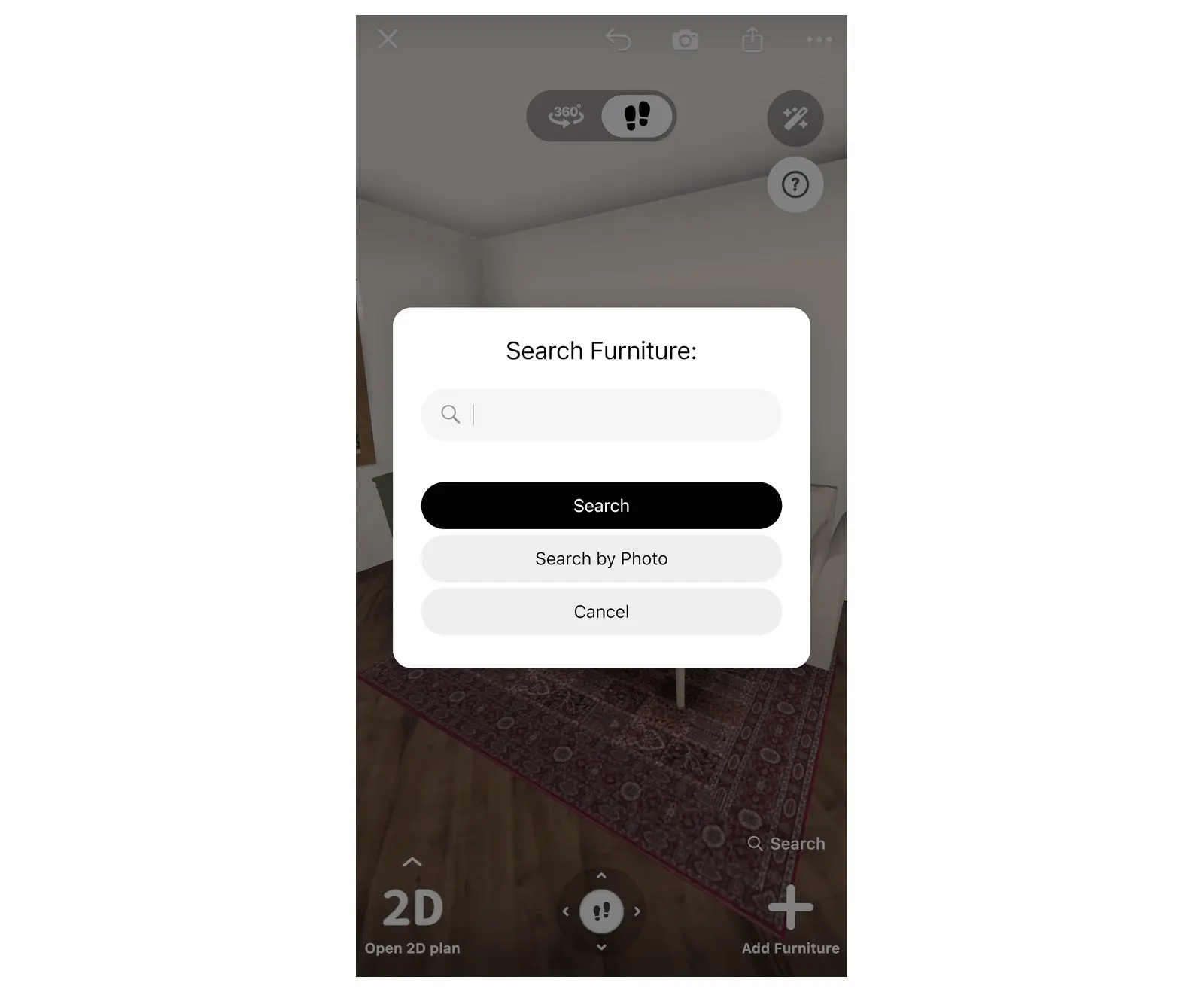
Search Furniture 視窗:相片搜尋按鈕位於文字搜尋按鈕旁邊。
選擇並裁剪相片
- 選擇照片來源。在手機或平板上,請選擇 Photo Gallery、Camera 或 Files;在 Mac 或 Windows 電腦上,請選擇圖檔。
- 如果應用程式跳出要求存取相機或相片庫的權限,請選擇允許。若先前曾拒絕授權,請至裝置設定中為 Home Planner 開啟權限。
- 進入 Adjust photo 畫面。為了只保留單一物品,請點擊 Crop,將裁剪框移動至該物品周圍,然後點擊 Apply,接著點擊 Continue。
- 請稍候,Home Planner 正將相片與模型庫進行比對。網路速度較慢時需要花費較長時間。在 Search by Photo 畫面顯示結果前,請保持 App 開啟。
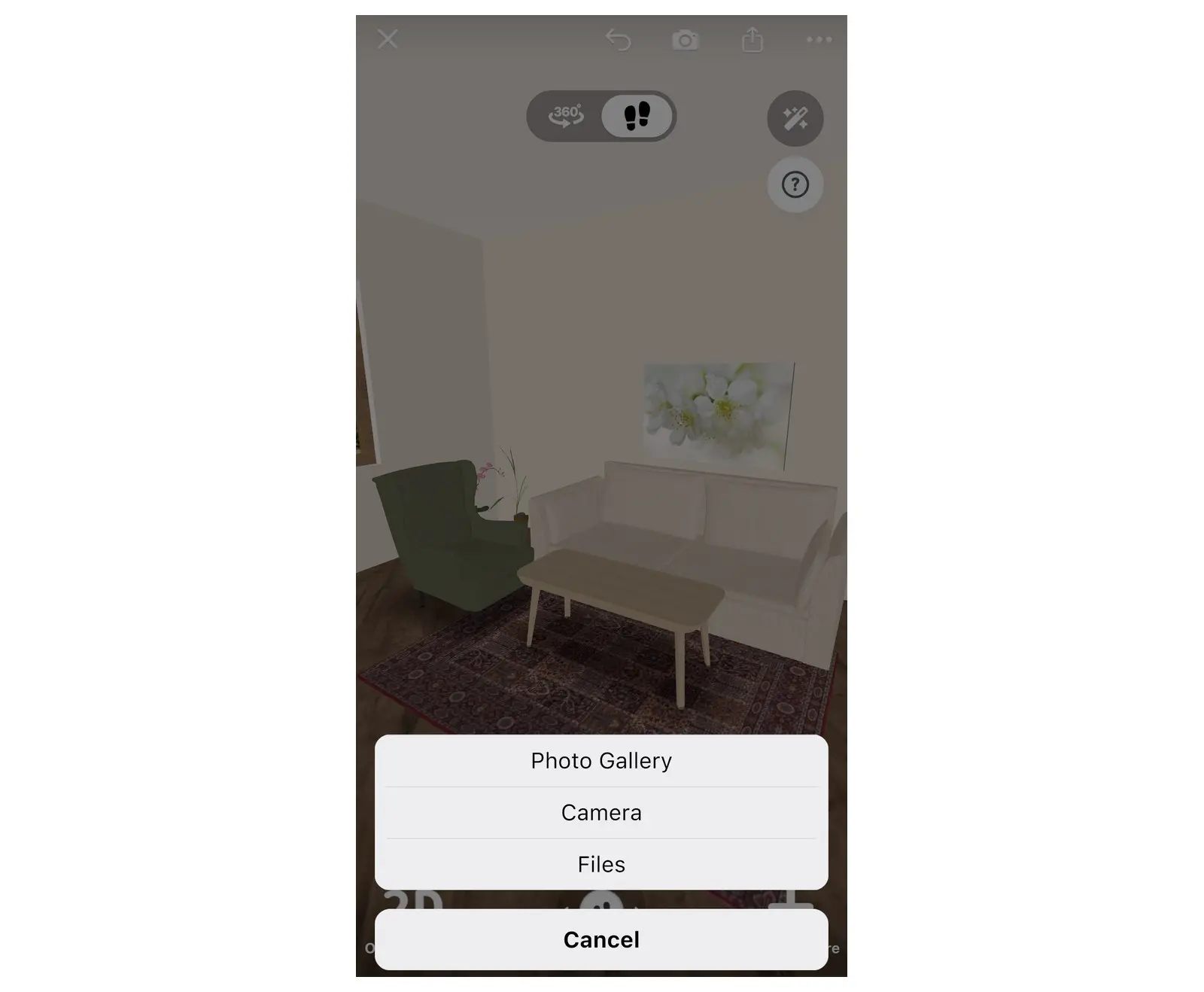
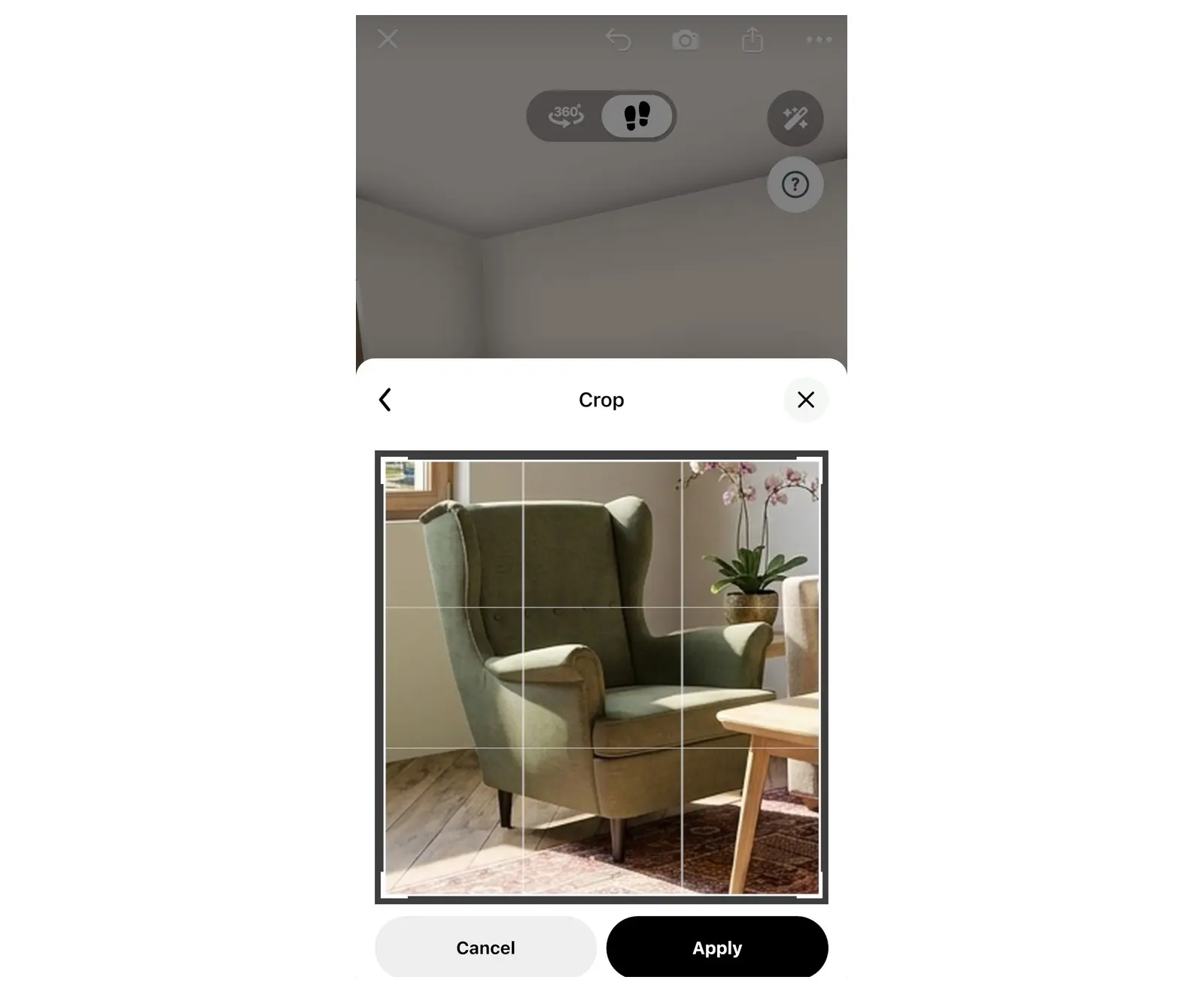
裁剪至單一單人沙發。只有裁剪框內的區域會用於搜尋。
沒有搜尋到結果,或者找不到相似的物品嗎?請檢查網路連線後重新搜尋。本指南末尾的技巧能幫你獲得更精準的比對結果。
可以在購買前先看看家具擺在房間裡的樣子嗎?
可以。只需將搜尋結果新增至房間平面圖中,並切換至 3D 視角查看即可。Search by Photo 畫面的搜尋結果都是一般的模型庫物件,你可以像新增其他家具一樣將它們加入房間。
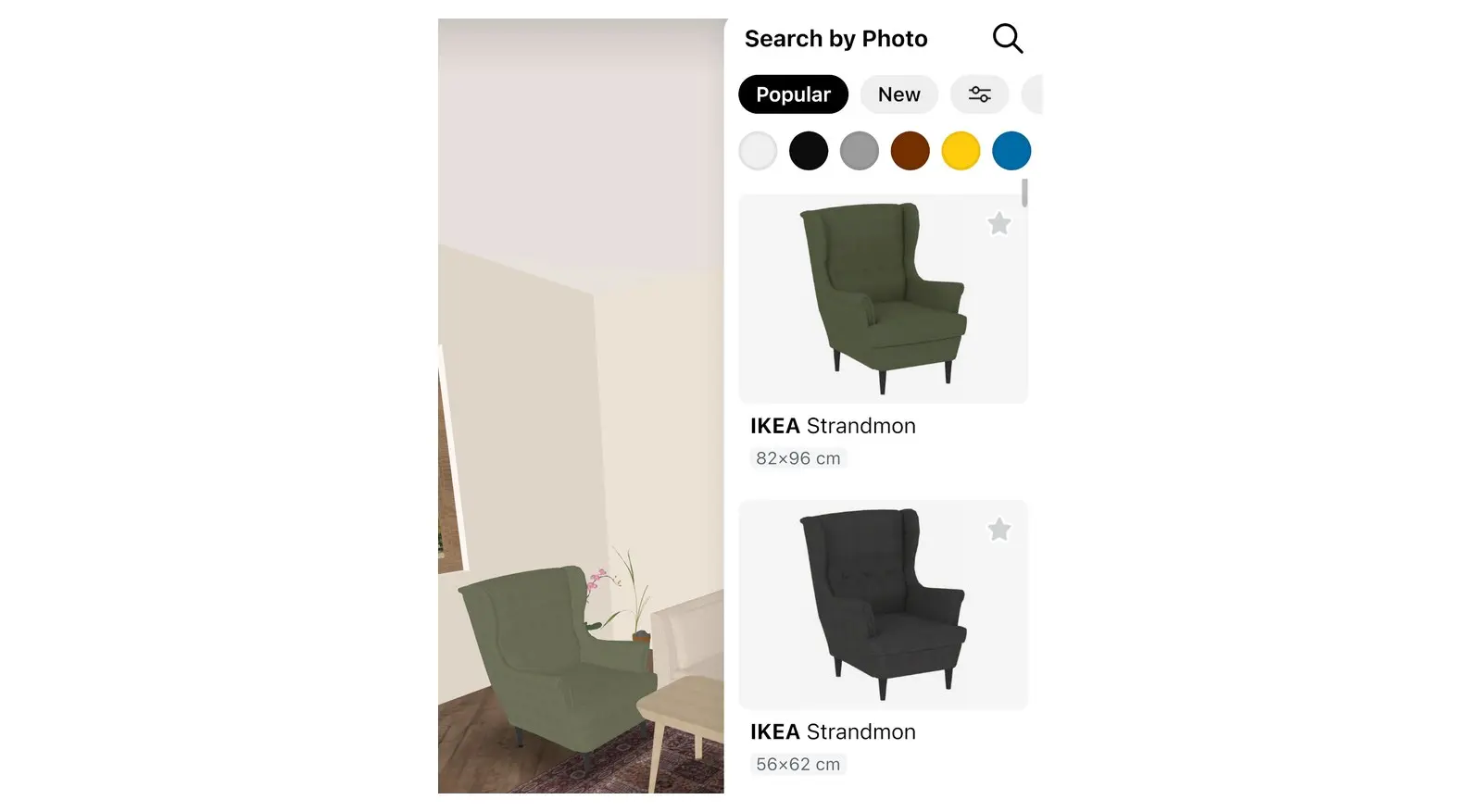
單一單人沙發的裁剪搜尋結果:顯示外觀相似的物件,不一定完全相同。
新增至平面圖
- 瀏覽搜尋結果。你可以利用上方的篩選工具(例如顏色圓點)來縮小搜尋範圍。
- 選擇與照片最相似的物件,開啟該物件的詳細資料卡。
- 點擊 Add to room。沙發等地面物件會直接加入目前的視角中。若是某些牆面或天花板物件,Home Planner 會詢問 Switch to 3D view to add item?,請點擊 Switch to 3D。
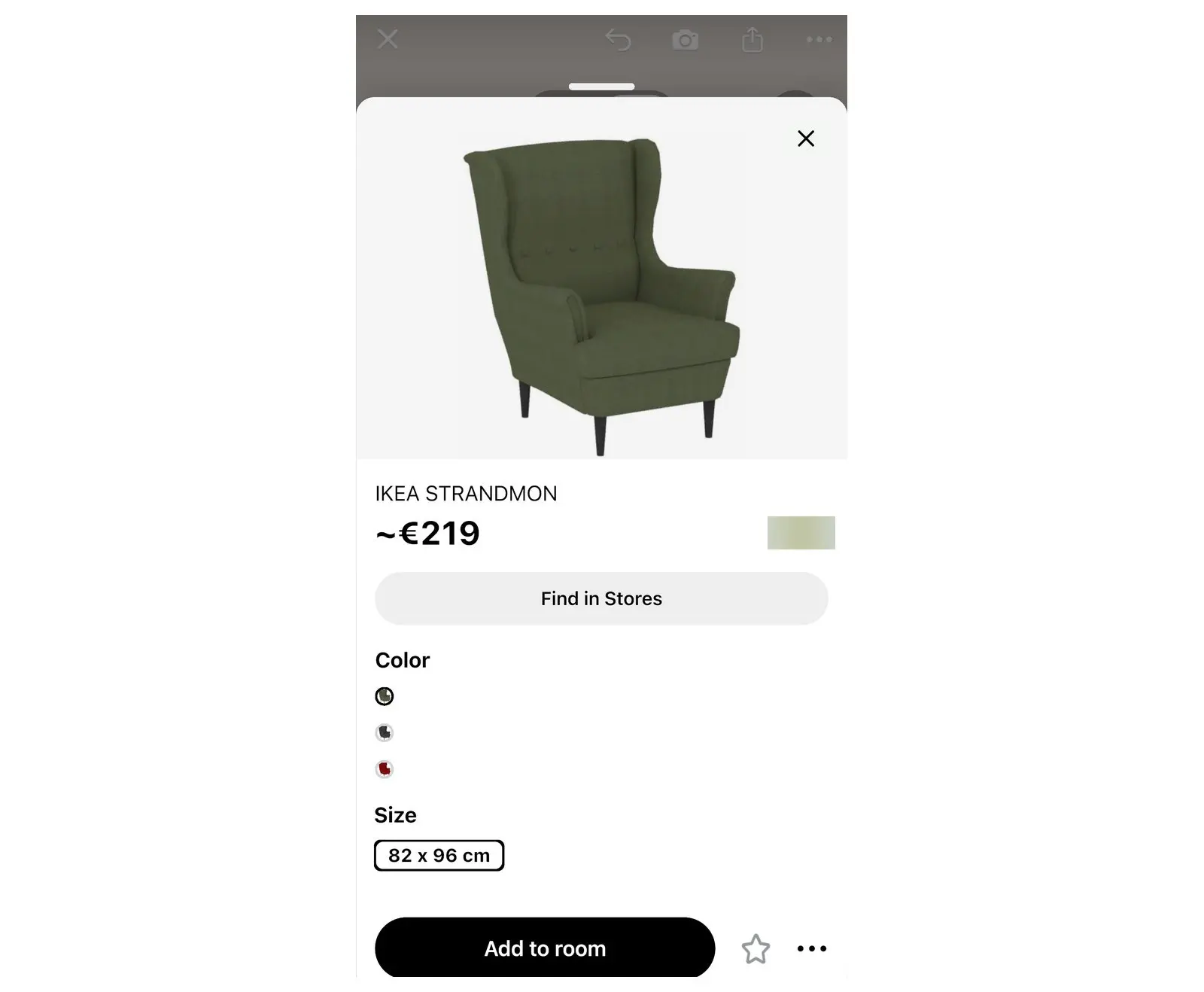
擺放到房間內
- 拖曳物件至預計擺放的位置。若要旋轉角度,請拖曳選取物件旁邊的圓形旋轉按鈕。
- 還沒切換到 3D 視角嗎?可以使用編輯器工具列上的 Open 3D plan 切換視角。現在你就能看到該物件與牆面、地板及其他家具擺在一起的效果。
- 覺得不太合適嗎?可以從搜尋結果中挑選其他物件。若要變更已新增物件的顏色或材質,請先選取該物件,然後點擊其工具列上的顏色色塊。
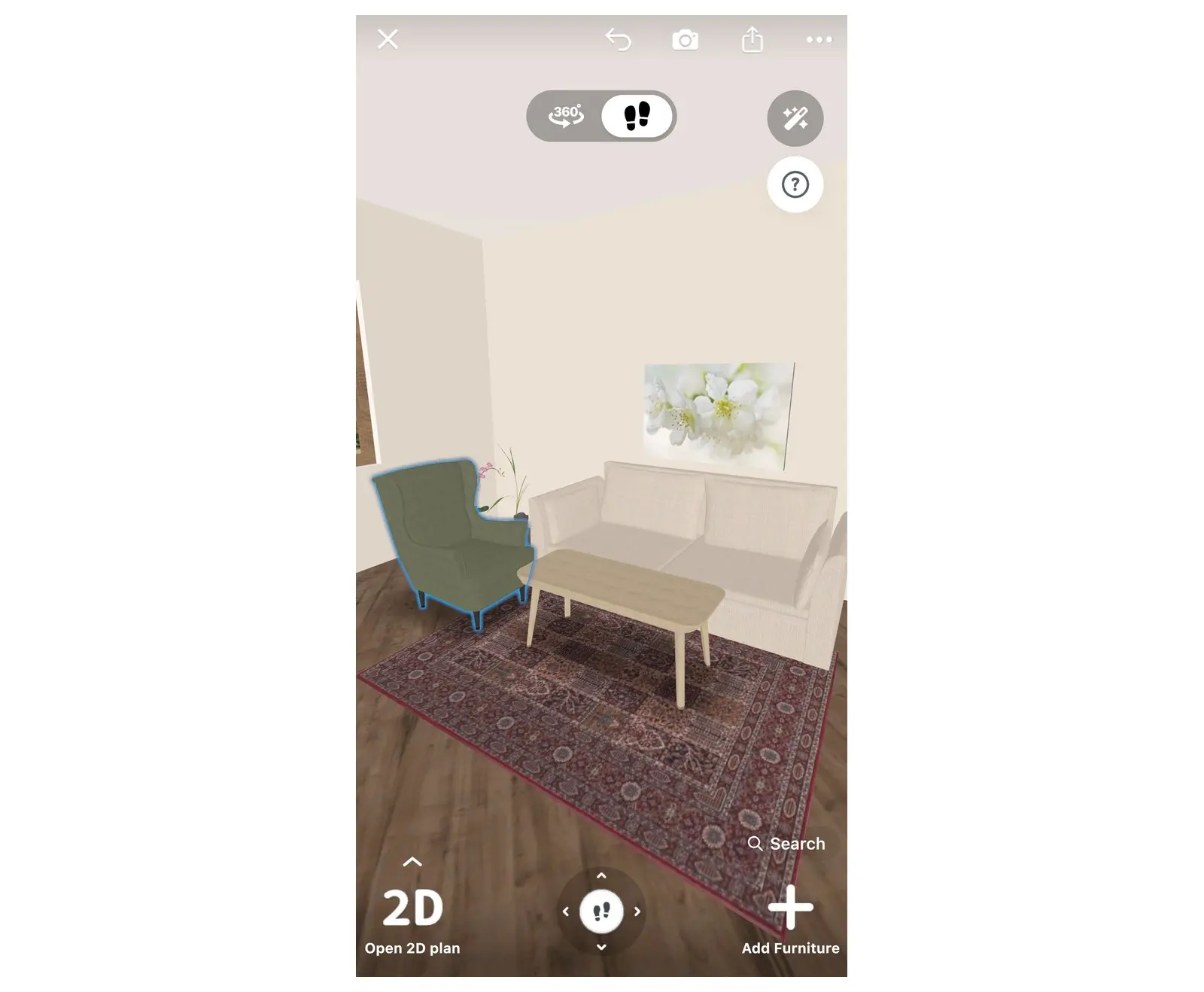
對比牆面、地板與其他家具,確認物件的尺寸和顏色是否合適。
從相片尋找家具的購買管道
使用 Lens Local Product search。這項功能搜尋的是線上商店,而非 3D 模型庫,會顯示相似商品及商店標示的價格,且不需要開啟任何專案。如果想規劃全屋家具並估算價格,請參考如何在購買前預覽家具擺放效果。
- 返回 Home Planner 主畫面(專案外)。點擊 More(位於包含 Create 與 My Designs 的列尾)。在較窄的螢幕上,請滑動該列。Helpful tools 視窗隨即開啟。
- 點擊 Lens Local Product search。
- 選擇相片,並在 Adjust photo 畫面點擊 Continue(操作方式與模型庫搜尋相同)。
- 在 Similar Items 列表中比對各項商品與價格。
- 點擊商品即可在 App 內建瀏覽器或你的預設瀏覽器中開啟該商品的購物頁面。
進行此搜尋時,Home Planner 會將縮小後的相片副本傳送至伺服器,再轉交給影像搜尋服務處理。
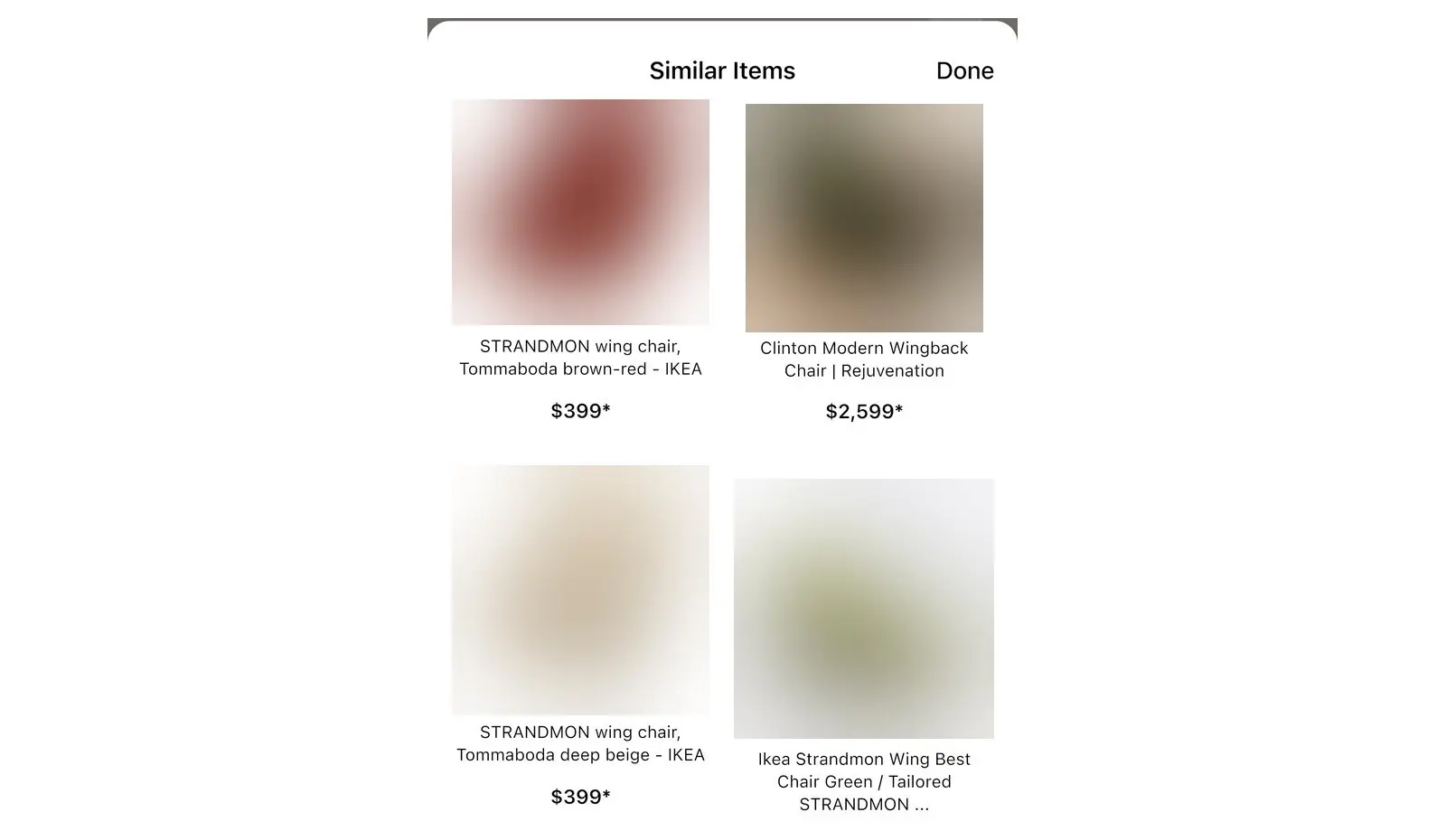
在模型庫中找到家具了嗎? 開啟該物件的詳細資料卡,然後點擊 Find in Stores。每個搜尋結果都會顯示對應的商店與價格。
獲得更精準比對結果的技巧
使用清晰的單一物品照片,拍攝角度以正面或微側角為佳。
- 裁剪掉其他無關雜物。 在 Adjust photo 畫面上使用 Crop 功能,去除其他家具、人物或寵物。
- 照片裡包含整個房間嗎? 請分次搜尋各個物品:先將裁剪框對準沙發進行搜尋,接著再用同一張照片裁剪出燈具重新搜尋。
- 光線非常重要。 請在自然光或明亮的房間內拍攝。太暗的照片會失去色彩細節與輪廓。
- 以平視角度拍攝,模擬你在實體店面看到該物品的視角。
- 螢幕截圖效果很好。 購物網站的商品頁面通常會以乾淨的單色背景展示商品。
- 依然找不到嗎? 嘗試換個角度拍一張照片,或者在 Search Furniture 視窗中輸入家具名稱,然後點擊 Search。
商標聲明:Home Planner 與 Apple Inc.、Google LLC、Microsoft Corporation 或 Inter IKEA Systems B.V. 無附屬、認可或贊助關係;上述名稱及標誌皆屬其各自所有者所有。iPhone、iPad 及 Mac 為 Apple Inc. 在美國及其他國家/地區註冊的商標。Android 為 Google LLC 的商標。IKEA 為 Inter IKEA Systems B.V. 的商標。其餘商標均為其各自所有者的財產。
親自於你的專案中試用
免費的房間規劃與室內設計 App


