如何製作房間的 3D 渲染圖

將你的 3D 房間設計轉化為 HD、Full HD 或 4K 的擬真渲染圖,自由選擇光線並輕鬆分享照片。
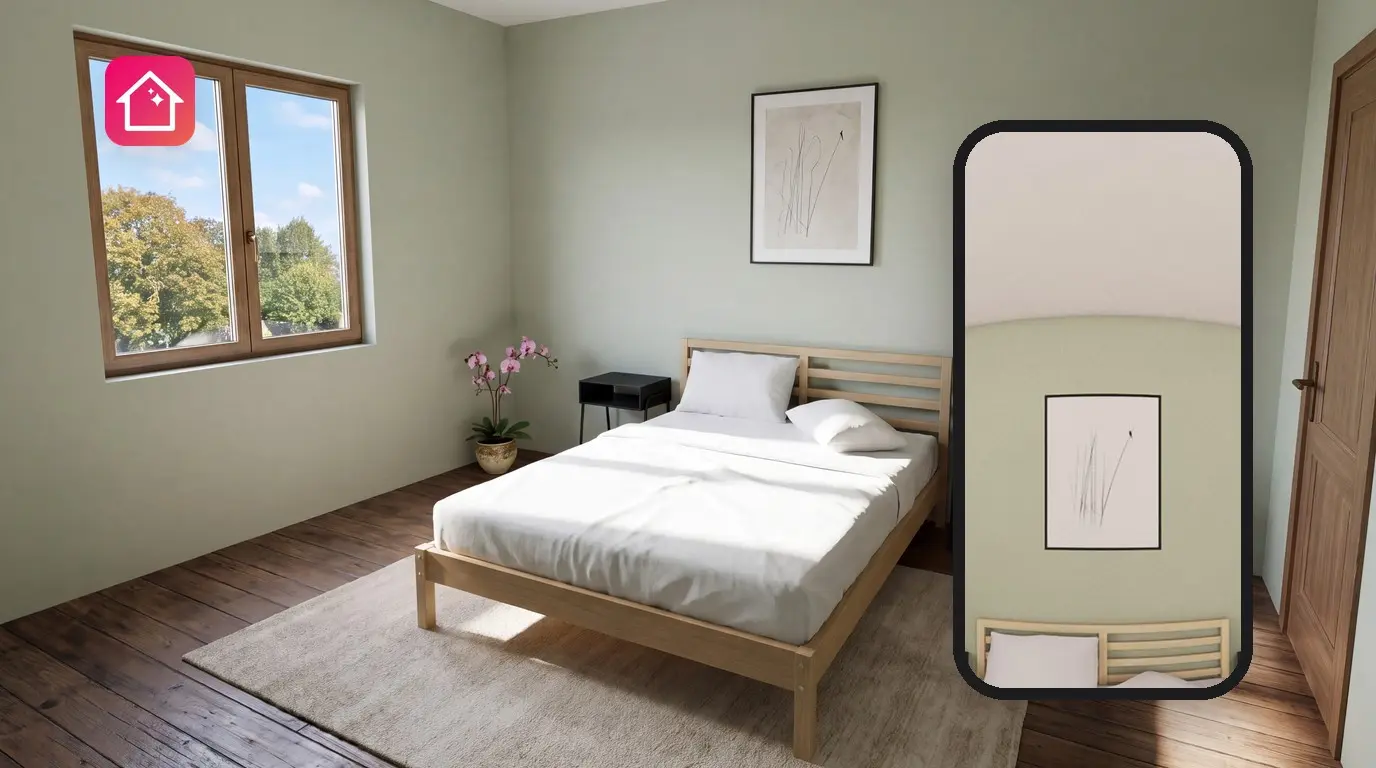
你選好了沙發和牆面顏色,但 3D 視圖看起來還是很像遊戲畫面嗎?渲染功能可以將螢幕上的畫面,轉化為帶有真實自然光、燈光與陰影的擬真照片,讓你在刷漆或購買傢俱前就能準確評估色彩。Home Planner 就是你的 3D 房間渲染應用程式,無需使用其他軟體。
從 HD 到 4K,你可以自由選擇光線與畫質。Home Planner 會在伺服器端完成渲染,因此手機與電腦製作出的效果完全一致。免費版本提供 3 張 HD 照片;下方表格詳細說明了各方案增加的功能。
運作方式
Home Planner 會利用伺服器,將你在螢幕上看到的 3D 視圖結合真實的光影效果,製作成渲染圖。
- 在 3D 模式下開啟房間並選擇鏡頭角度。
- 選擇光線與畫質:選擇光線模式(例如陰天或白天),以及 HD、Full HD 或 4K 畫質。
- 拍攝照片。完成的渲染圖會顯示在我的照片中,你可以下載圖片或分享連結。
如果選擇的功能需要更高的訂閱方案,Home Planner 會先彈出升級視窗。
開始之前
你需要先在 3D 視圖中建立一個擺放了傢俱的房間。你能製作的內容取決於你的 Home Planner 訂閱方案。
| 必備條件 | 原因 |
|---|---|
| Home Planner 中的房間 | 繪製房間、匯入平面圖或開啟現有專案。渲染圖僅能透過 3D 視圖製作。 |
| 傢俱、燈具與材質 | 空房間在渲染圖中會顯得扁平平淡。如果房間內的傢俱太少,應用程式會建議先添加更多傢俱。 |
| 網路連線 | 渲染作業是在 Home Planner 伺服器上進行,而非在你的裝置上。 |
| 符合你需求效果的方案 | 請參閱下方表格。 |
各方案包含的內容:
| 成果 | 免費版 | PRO | PRO+ | PRO++ |
|---|---|---|---|---|
| 擬真照片 | 3 張 HD 照片 | 無限制,HD 或 Full HD | 無限制,最高 4K Ultra HD | 無限制,最高 4K Ultra HD |
| 光線模式 | 陰天(所有設定)、白天(僅限亮度) | 陰天(所有設定)、白天(僅限亮度) | 所有模式與所有光線設定 | 所有模式與所有光線設定 |
| Home Planner 水印 | 有 | 有 | 無 | 無 |
| 優先製作你的照片 | — | — | 有 | 有 |
各方案的價格會在購買前於應用程式內顯示。
如何製作房間的 3D 渲染圖
Home Planner 中的擬真照片,就是將你螢幕上的畫面製作成 3D 渲染圖。請先調整好視角,再設定光線與畫質。
按鈕名稱以英文顯示。若使用其他語言介面,請尋找對應的選項。
1. 設定視角
- 開啟你的專案:在手機上,點擊螢幕底部的首頁標籤;在平板電腦或電腦上,點擊側邊選單中的首頁。如果你看到的是 2D 平面圖,請點擊左下角的開啟 3D 平面圖。
- 移動並旋轉視角,直到房間呈現出你希望在照片中展現的樣子。
- 請確保你是在 3D 視圖下查看房間。在 2D 平面圖中點擊相機按鈕只會擷取平面圖照片,而非製作渲染圖。
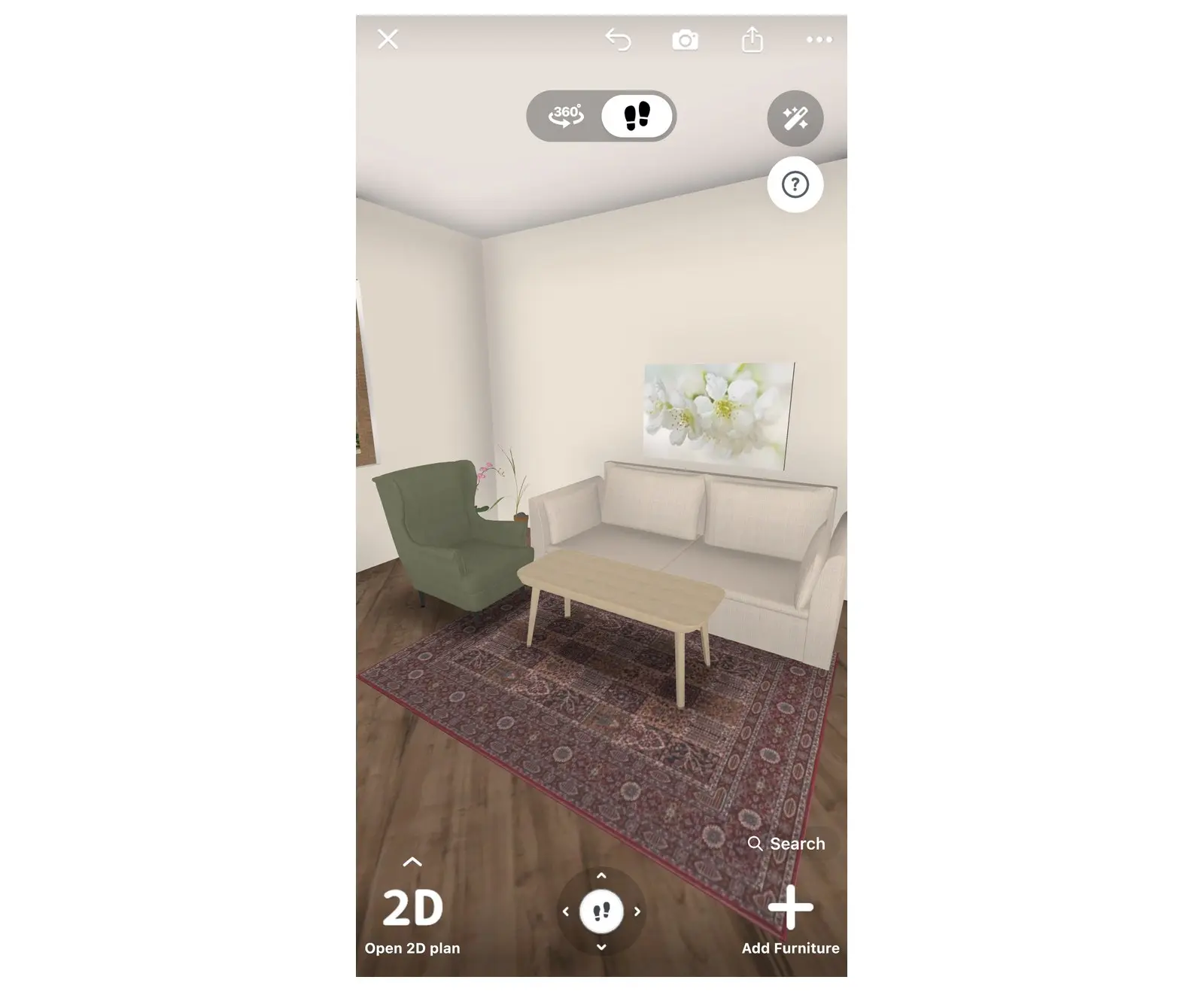
- 點擊相機按鈕。在手機上,它是頂部列沒有標籤的相機圖示;在平板電腦或電腦上,標籤名稱為拍照。應用程式隨即會開啟渲染模式。
- 如果房間幾乎是空的,系統會先彈出「看起來空蕩蕩的。要添置一些傢俱增加溫馨感嗎?」視窗。點擊添加更多傢俱來佈置房間,或點擊製作擬真照片繼續操作。
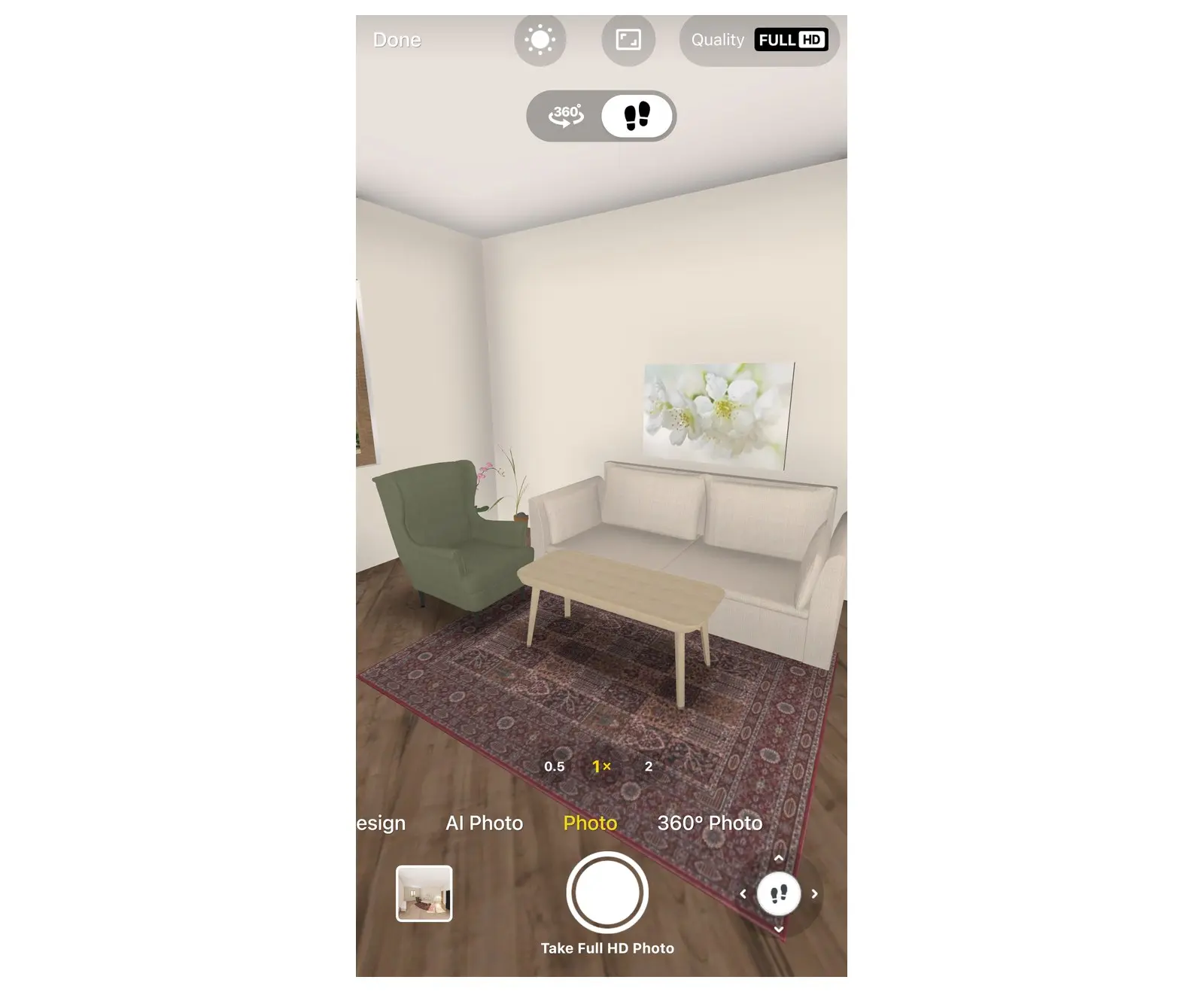
- 渲染模式預設通常會開啟在AI 照片。請在底部的模式選單中(可橫向滾動)選擇照片。
2. 選擇光線
- 開啟光線設定:直立握持手機時,點擊工具列中的太陽按鈕;橫向握持手機、使用平板電腦或電腦時,點擊螢幕頂部的照明。
- 選擇光線模式:陰天(無陽光的柔和光線)、白天、早晨或傍晚。早晨與傍晚帶有 PRO+ 標籤。3D 視圖會即時顯示光線效果。
- 如需精細微調,可以調整亮度、陽光亮度、色溫、太陽位置、太陽高度,或開啟/關閉人工照明。
- 關閉視窗即可儲存設定,或點擊重置恢復為該模式的預設值。
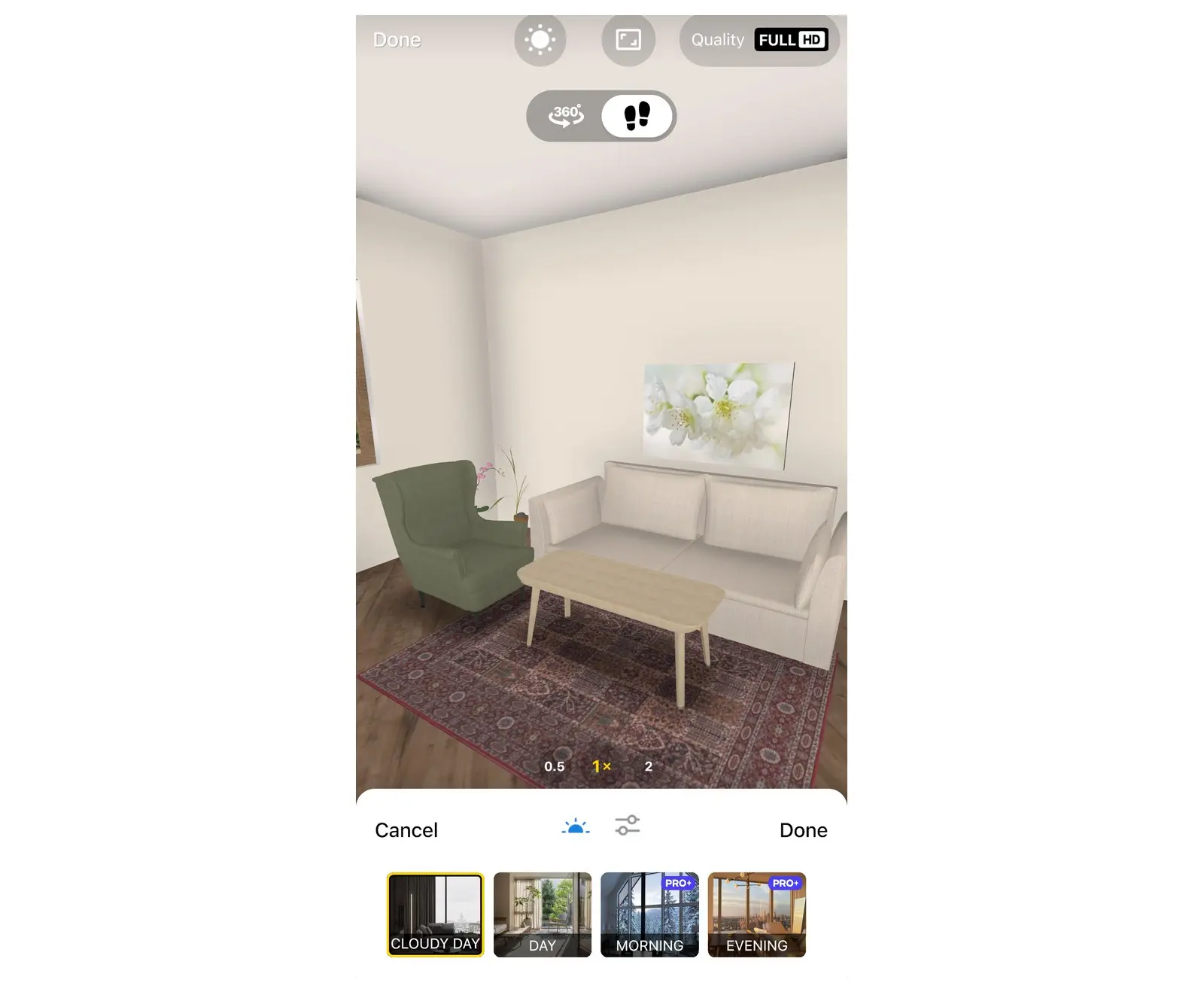
未訂閱 PRO+ 時,你可以預覽早晨、傍晚與白天的設定。當你關閉照明時,系統會跳出升級視窗;若未進行升級,光線將恢復為原來的設定。
3. 選擇畫質並拍攝照片
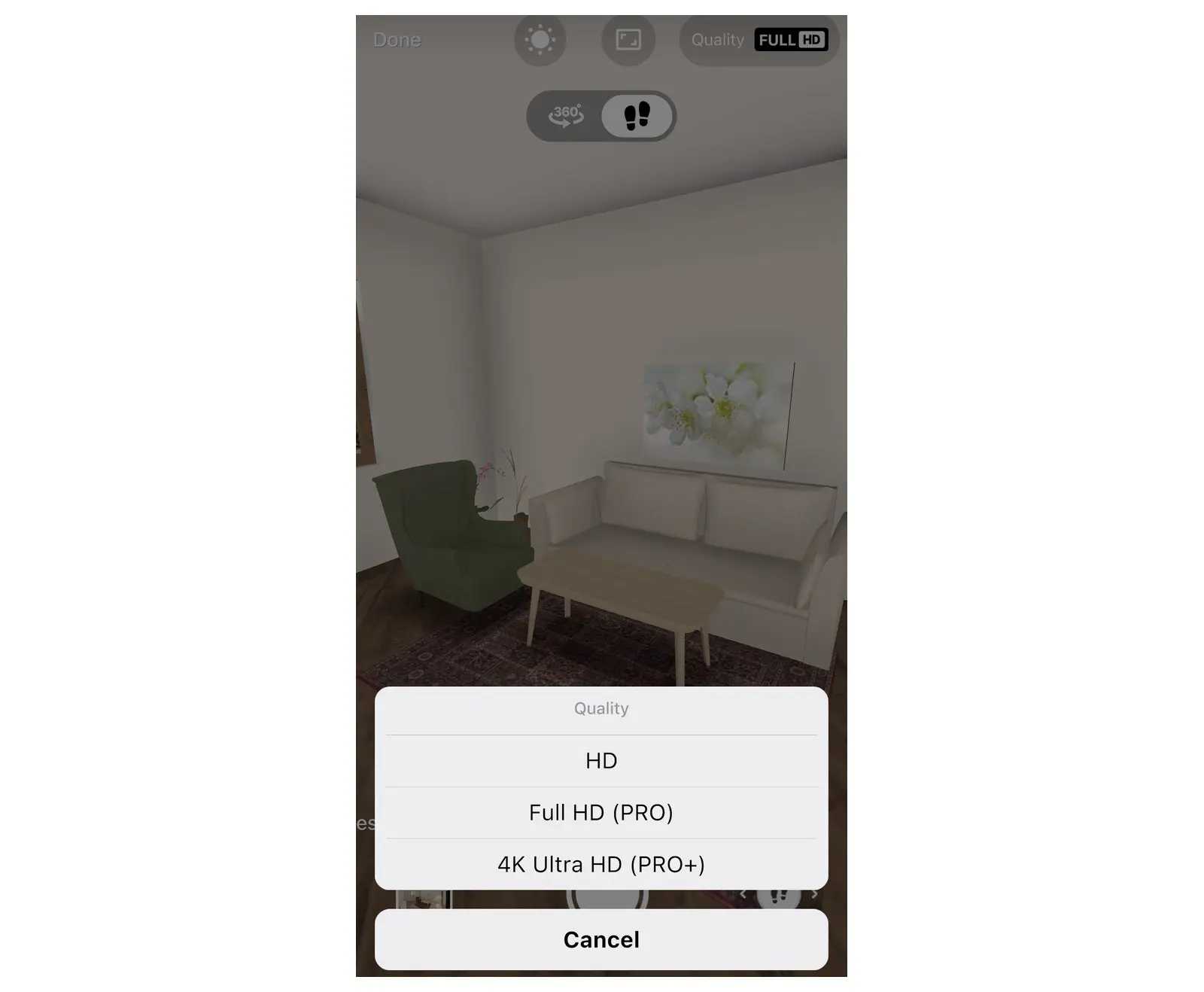
- 點擊畫質並選擇 HD、Full HD (PRO) 或 4K Ultra HD (PRO+)。在免費版本中,此按鈕顯示為提升畫質,點擊後會開啟升級視窗。
- 點擊主按鈕:拍攝擬真照片(HD 畫質)或例如拍攝 Full HD 照片。若未訂閱,按鈕上還會顯示你剩餘的免費照片張數。如果房間內的窗戶和燈具過少,Home Planner 會警告照片可能過暗:請點擊添加燈光或仍要繼續。
- 如果 Home Planner 詢問「照片準備好時是否通知你?」,請選擇好的,沒問題或不用了,謝謝。選擇好的,沒問題會開啟裝置的通知權限設定視窗。
- 請等待提示訊息並耐心地等待製作時間:HD 畫質需要幾分鐘,Full HD 畫質約需 15 分鐘,4K Ultra HD 畫質最多需要一小時。網路連線較慢時耗時會更長。
- 你可以隨時離開應用程式;照片製作完成後,可開啟我的照片或點擊通知查看。開始拍攝照片後,渲染模式會自動關閉:如需拍攝下一個角度,請再次點擊相機按鈕。若渲染失敗,請重新拍攝;系統會退還所消耗的免費照片額度。
分享或下載成果
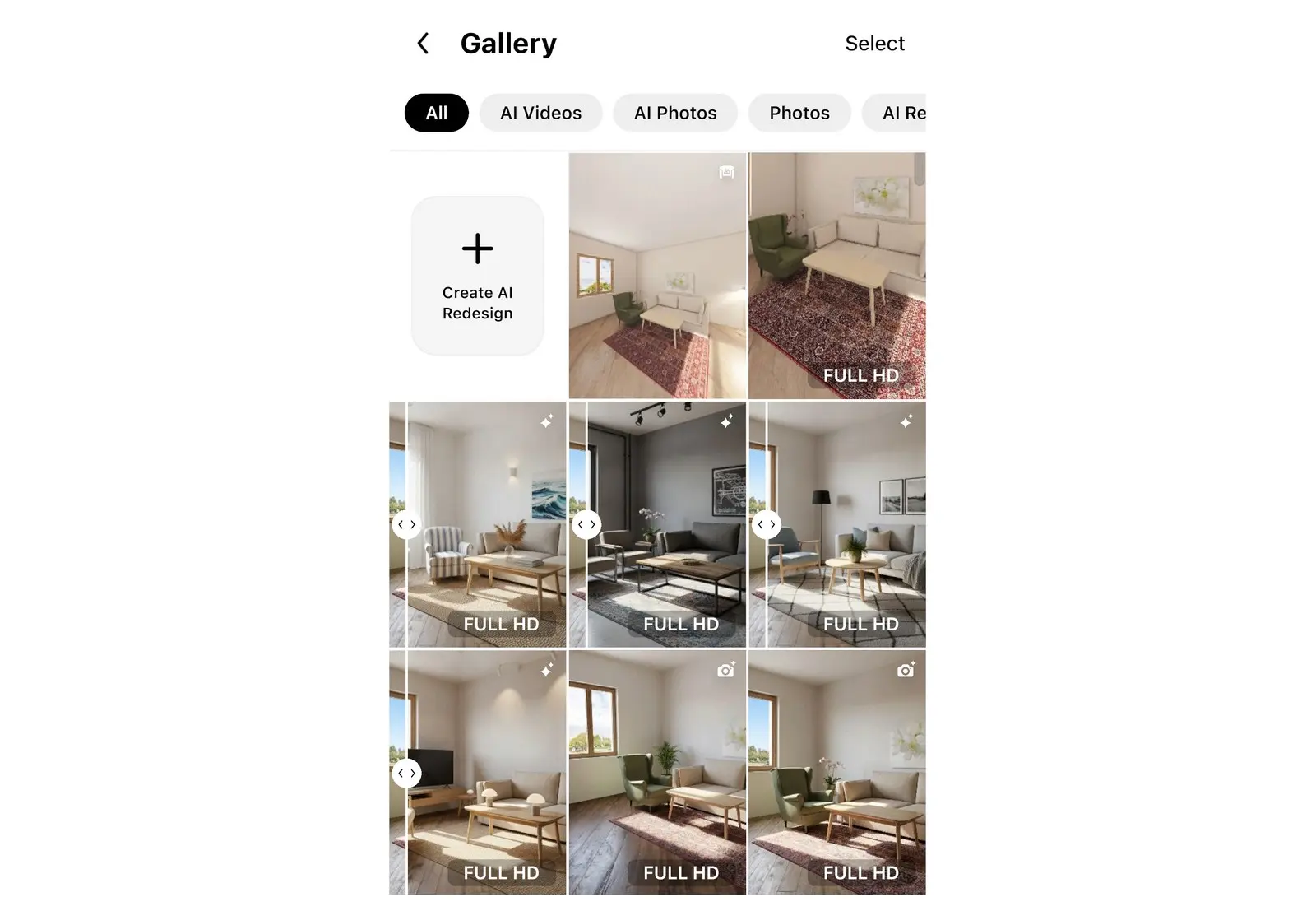
每張渲染圖都會儲存在 Home Planner 的我的照片中。
- 開啟我的照片:在手機上位於螢幕底部的標籤,在平板電腦或電腦上則位於側邊選單中。該頁面標題為藝廊。點擊你想查看的渲染圖。
- 開啟照片後,使用下載按鈕將圖片儲存至你的裝置,或點擊頂部的分享按鈕。
- 在分享視窗中,點擊分享連結即可取得網頁連結。如果是照片,視窗中可能還會提供分享圖片選項,以將圖片傳送至其他應用程式。
如需分享整個專案,請參閱如何與客戶分享 3D 平面圖。
獲得最佳 3D 渲染圖的技巧
Home Planner 渲染圖品質的大部分關鍵,取決於房間本身的佈置與光線設定。
- 添加燈具:天花板燈、落地燈和檯燈能在渲染圖中照亮房間。這在傍晚模式中尤為重要。
- 將窗戶保留在畫面內或靠近畫面邊緣:自然光會透過窗戶和玻璃門照射進來。
- 使用陰天可獲得柔和均勻、無強烈陰影的光線;使用白天或傍晚則可營造陽光與特定氛圍。
- 如果色彩看起來太暖或太冷,請開啟「照明」並調整色溫。傍晚光線設計上偏暖;陰天則為中性光。
- 拍照前請先確認角度:渲染圖呈現的畫面與你螢幕上的視角完全一致。
3D 渲染還是 AI 照片?
當畫面必須完全符合你的實際房間時,請使用 3D 渲染:它會根據你的傢俱和材質來計算光影。如果想要呈現真實室內攝影的效果,請使用AI 照片,它還具備夜晚光線模式。你可以在渲染模式的同一排模式選單中進行選擇。
升級至 PRO+ 或 PRO++ 後,Home Planner 還可以製作 360° 房間全景圖:訪客可以在網頁瀏覽器中開啟並隨意旋轉查看。
親自於你的專案中試用
免費的房間規劃與室內設計 App


