So änderst du die Deckenhöhe in Home Planner

Ändere die Deckenhöhe in Home Planner kostenlos: Öffne Zimmergröße, gib die Höhe ein, und jeder Raum auf der Etage passt sich an. Du kannst auch die Höhe einer einzelnen Wand ändern.
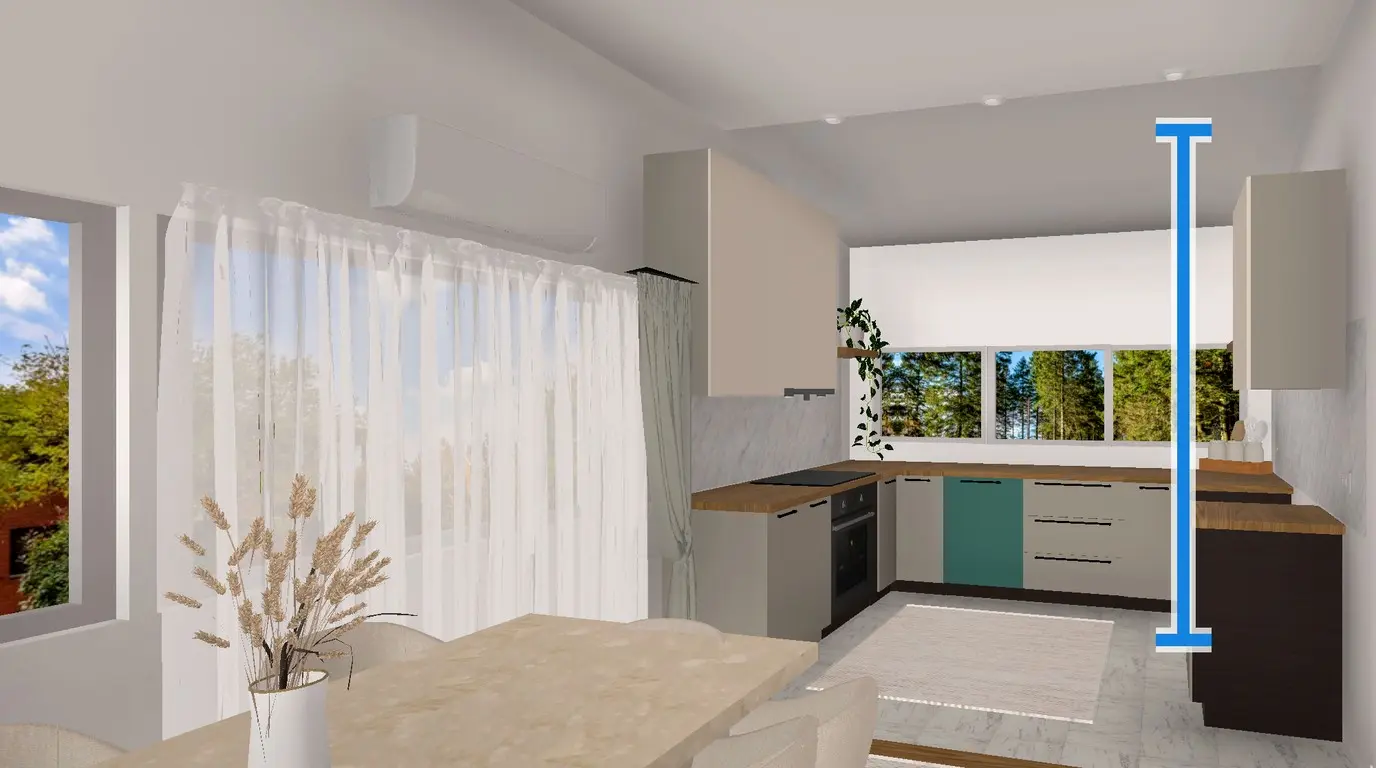
Dein Plan nutzt eine Standard-Wandhöhe, aber die Decken in deiner Wohnung sind möglicherweise niedriger oder höher. Nehmen wir an, der Plan hat 3,00 m und deine Küche 2,50 m: In 3D gibt es über jedem Oberschrank 50 cm mehr Wand als in deiner echten Küche. Diese Anleitung zeigt dir, wie du die Deckenhöhe in Home Planner auf einem Smartphone, Tablet, Mac oder Windows-Computer änderst.
Deckenhöhe ist kostenlos und erfordert kein Abonnement. Du gibst eine Zahl ein, und jeder Raum auf diesem Stockwerk erhält die neue Höhe. Das Maximum liegt bei 10 m (ca. 33 Fuß).
So funktioniert es
In Home Planner ist die Deckenhöhe eine Eigenschaft der Etage: ein Wert für alle Räume auf demselben Stockwerk des Hauses.
- Raum auswählen: Gehe in 3D in den Raum und wähle seinen Boden aus.
- Zimmergröße öffnen: Wähle die Schaltfläche für die Größe und dann die Zeile Deckenhöhe.
- Höhe eingeben: Gib die Zahl ein und wähle Fertig. Die Wände und die Decke ändern sich sofort.
Bevor du beginnst
Um die Höhe in Home Planner zu ändern, benötigst du ein Projekt mit mindestens einem Raum und die gemessene Höhe deiner Decke. Miss an zwei oder drei Stellen vom fertigen Boden bis zur Decke und verwende den niedrigsten Wert.
| Du benötigst | Warum |
|---|---|
| Ein Projekt mit einem Raum | Die Einstellung gehört zu einer Etage und wird über einen Raum geöffnet. Ein leerer Plan hat keine Decke, die geändert werden könnte. |
| Die gemessene Deckenhöhe | Gib sie in der Einheit ein, die deine App nutzt: Meter oder Fuß und Zoll. |
| Kein Abonnement | Deckenhöhe hat kein PRO-Label. Zimmerlänge, Zimmerbreite, Wandstärke und Raumfläche im selben Fenster erfordern möglicherweise PRO. |
Noch nicht gemessen? Siehe So misst du einen Raum für einen Grundriss aus: Dort wird gezeigt, wie du die Deckenhöhe misst.
So änderst du die Deckenhöhe in Home Planner
In Home Planner änderst du die Deckenhöhe im Fenster Zimmergröße. Du öffnest es im Raum in 3D.
- Öffne dein Projekt und wechsle zu 3D.
- Wenn das Projekt mehrere Räume hat, gehe in einen Raum hinein: Wähle den Raum und dann Raum betreten. Wenn du stattdessen eine Markierung an der Tür des Raums siehst, wähle die Markierung.
- Wähle den Boden des Raums aus. Eine Werkzeugleiste öffnet sich.
- Wähle die Schaltfläche für die Größe (das Lineal-Symbol). Das Fenster Zimmergröße öffnet sich mit Zimmerlänge, Zimmerbreite, Deckenhöhe, Wandstärke und Raumfläche.
- Wähle Deckenhöhe. Ein Ziffernblock-Fenster mit demselben Titel öffnet sich.
- Gib deine Höhe ein und wähle Fertig.
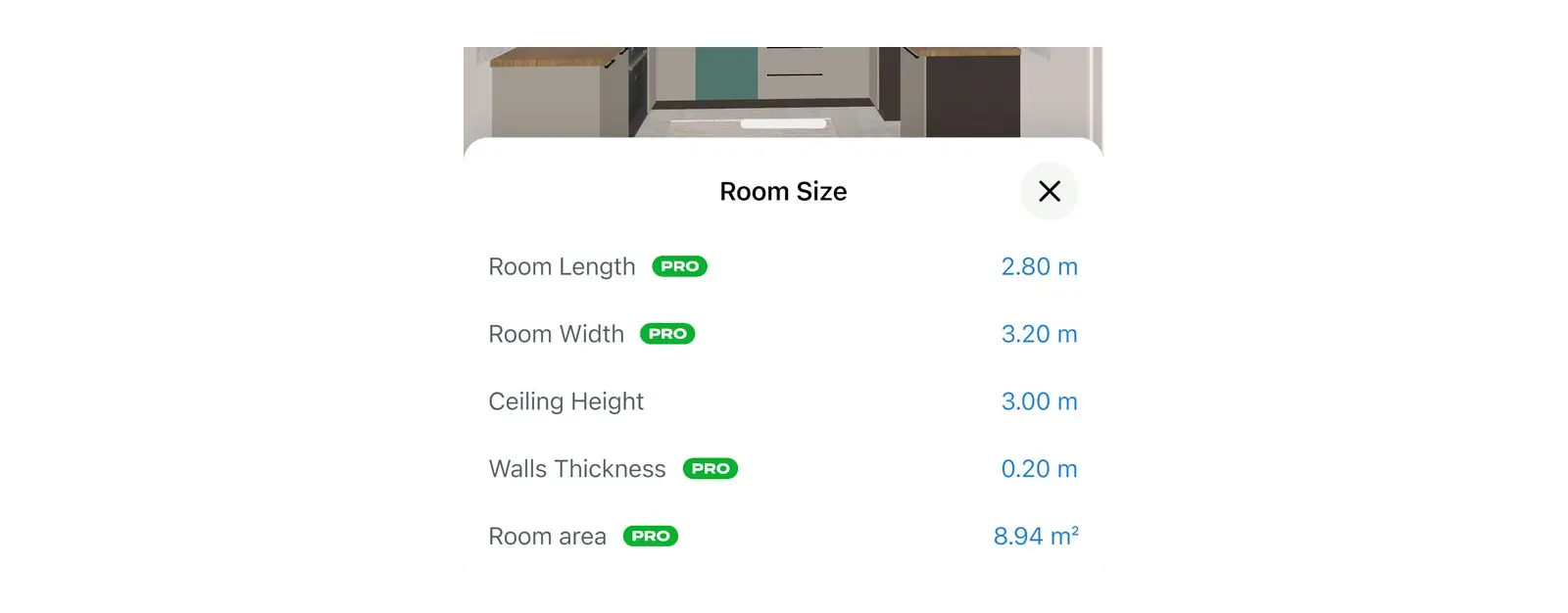
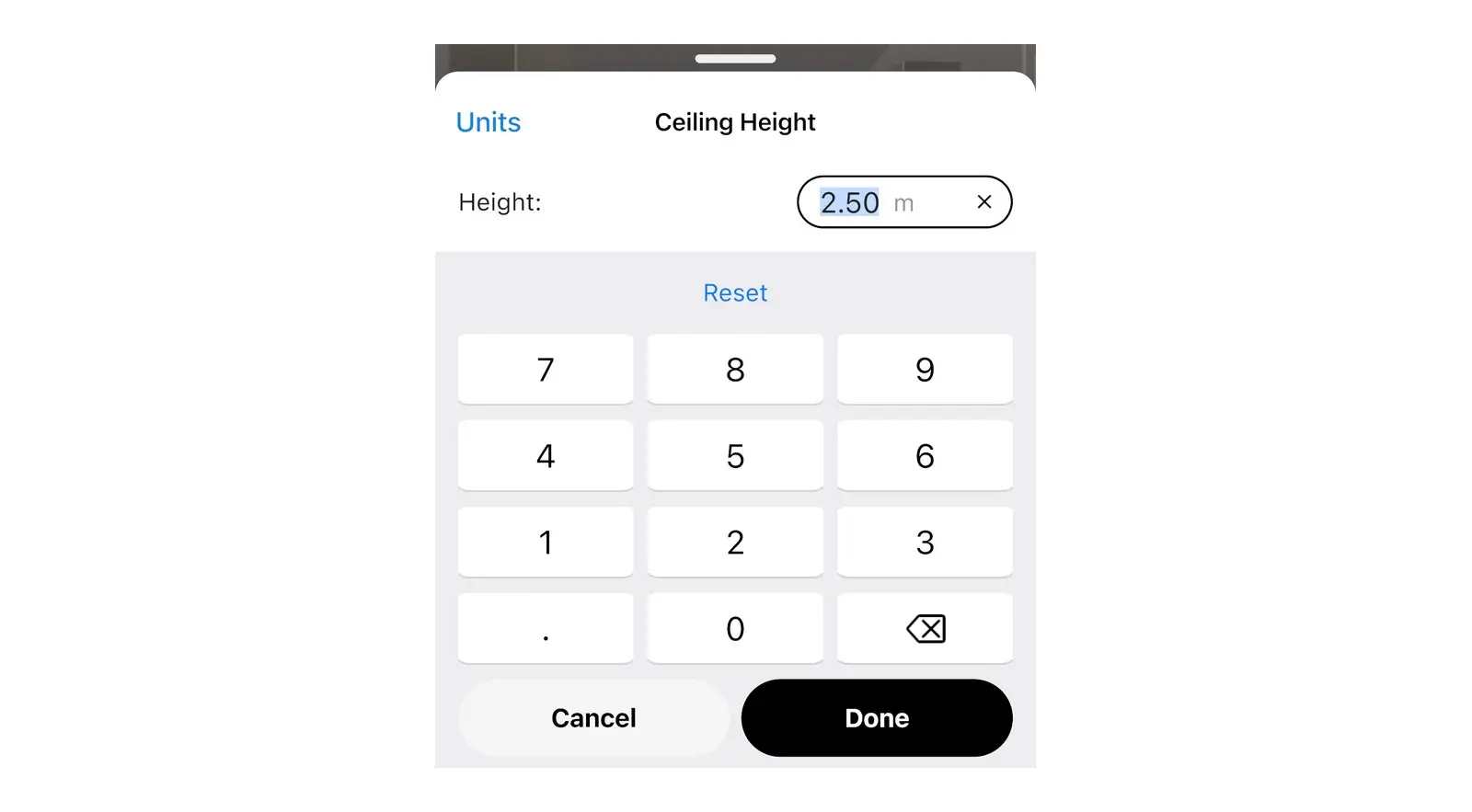
Überprüfe das Ergebnis in 3D: Fenster und Möbel behalten ihre Höhe über dem Boden bei.
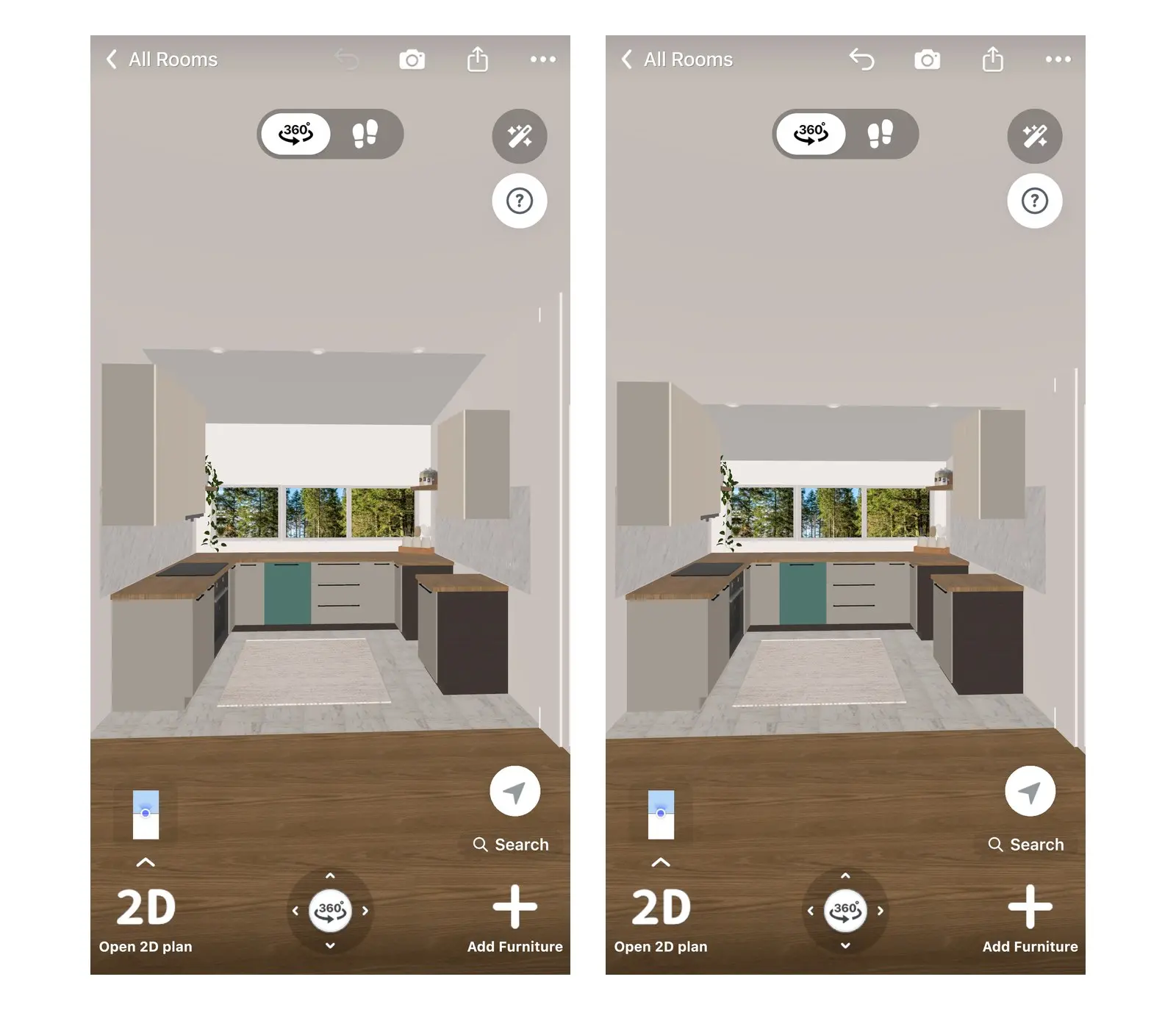
Eine andere Möglichkeit: das Drei-Punkte-Menü
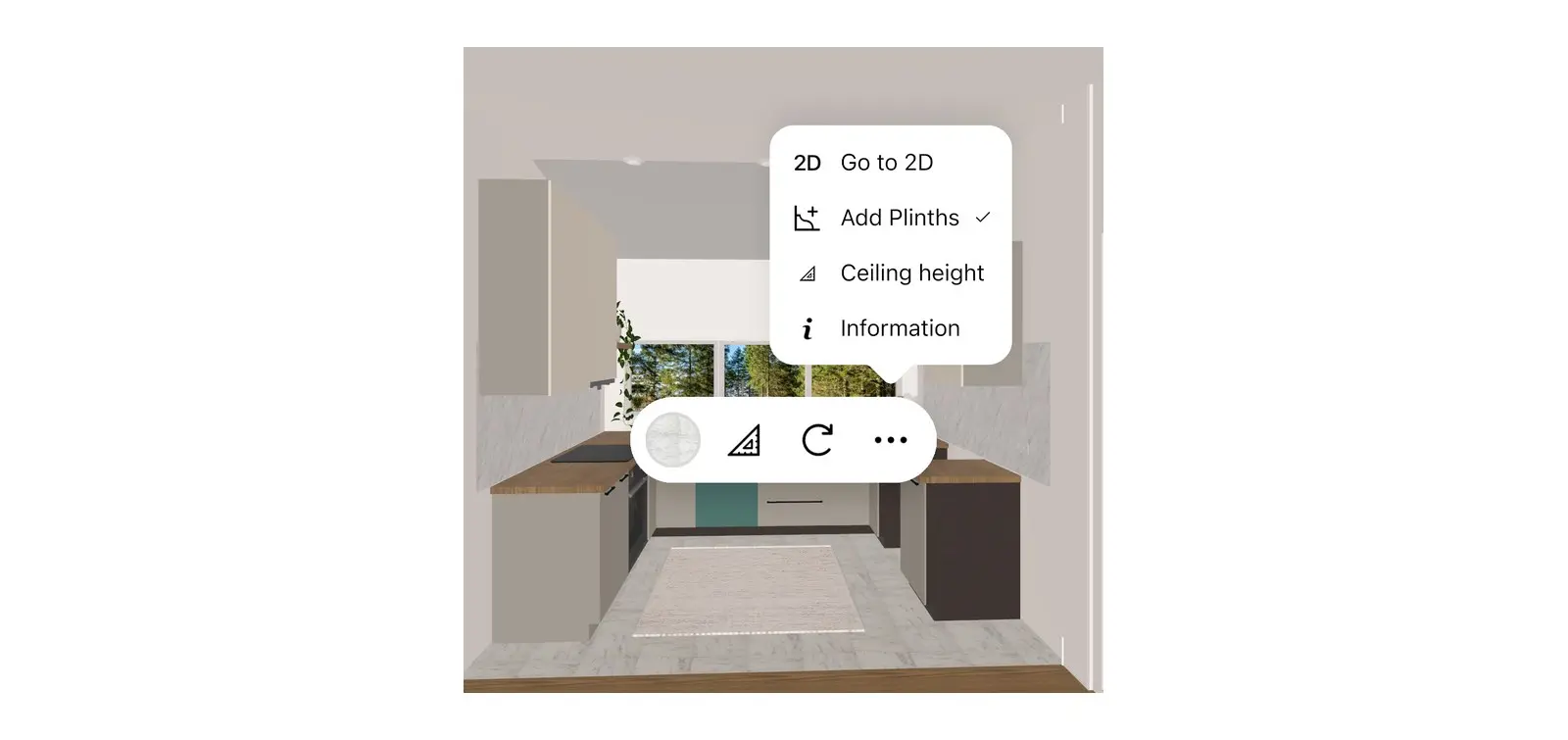
Du findest diese Einstellung auch im Boden- oder Deckenmenü.
- Wähle im Raum den Boden oder die Decke aus.
- Wähle die drei Punkte in der Werkzeugleiste.
- Wähle Deckenhöhe, gib die Höhe ein und wähle Fertig.
Das Menü zeigt Deckenhöhe nicht an, wenn du die gesamte Etage betrachtest. Gehe zuerst in einen Raum.
Welche Räume ändern sich, wenn du die Deckenhöhe anpasst?
In Home Planner ändern sich alle Räume auf derselben Etage gemeinsam. Du kannst nicht eine Höhe für die Küche und eine andere für den Flur auf demselben Stockwerk festlegen.
- Ein Stockwerk, eine Höhe. Eine Wohnung oder ein einstöckiges Haus hat normalerweise eine einheitliche Deckenhöhe, sodass eine Änderung den gesamten Plan anpasst.
- Mehrere Stockwerke. Jede Etage behält ihre eigene Höhe. Gehe in einen Raum auf der anderen Etage und ändere sie dort. Für ein zweites Stockwerk siehe So erstellst du einen 2-stöckigen Grundriss mit Treppe.
- Schrägen oder Dachböden. Die Deckenhöhe legt den flachen Teil fest. Für eine Schräge fügst du eine Dachschräge aus dem Katalog hinzu. Die Schritte dazu findest du unter So zeichnest du Wände in einem Grundriss.
So änderst du die Wandhöhe für eine einzelne Wand
Home Planner ermöglicht es dir, die Höhe einer einzelnen Wand zu ändern, ohne den Rest des Raums zu beeinflussen – zum Beispiel bei einer halbhohen Wand zwischen Küche und Wohnzimmer.
- Wähle die Wand aus.
- Wähle die Schaltfläche für die Größe. Das Fenster Wandgröße öffnet sich.
- Wähle Wandhöhe, gib die neue Höhe ein und wähle Fertig.

Was passiert mit den Wänden, wenn du die Deckenhöhe änderst?
Home Planner übernimmt die neue Höhe für jede Wand, die zuvor die alte Deckenhöhe hatte. Eine niedrigere Wand, wie eine halbhohe Wand, behält ihre Höhe – es sei denn, die neue Decke ist niedriger als diese Wand.
Der Fehler, den du vermeiden solltest: Du gibst versehentlich eine zu niedrige Deckenhöhe ein, zum Beispiel 1 statt 2,5, und korrigierst sie anschließend. Die niedrige Decke kürzt die halbhohe Wand auf die Deckenhöhe. Nun ist die halbhohe Wand so hoch wie die Decke; wenn du die Decke korrigierst, wandert die Wand mit nach oben und wird zu einer vollen Wand. Mache beide Änderungen rückgängig oder setze die halbhohe Wand unter Wandgröße → Wandhöhe zurück.
Das Absenken der Decke verschiebt weder Fenster noch Möbel nach unten. In der Küche oben passen die Oberschränke weiterhin unter 2,50 m. Ein hoher Kleiderschrank oder ein hoher Oberschrank kann dann über die neue Decke hinausragen: Überprüfe den Raum in 3D und verschiebe oder skaliere das Objekt.
Benötigen gescannte Räume auch eine Deckenhöhe?
Ja. Wenn du einen Raum mit deinem Smartphone scannst, fragt Home Planner nach der Deckenhöhe, bevor der Plan fertiggestellt wird: Hebe dein Smartphone an, um die Deckenhöhe einzustellen, wie es die App anzeigt. Wenn die gescannte Höhe nicht stimmt, ändere sie später wie oben beschrieben. Für den Scan selbst siehe So misst du einen Raum mit deinem Smartphone aus.
Markenhinweis. Home Planner steht in keiner Verbindung zu Apple Inc., Google LLC oder Microsoft Corporation und wird von diesen weder unterstützt noch gesponsert; deren Namen und Marken gehören ihren jeweiligen Eigentümern. Mac ist eine eingetragene Marke von Apple Inc. in den USA und anderen Ländern. Windows ist eine Marke der Microsoft-Unternehmensgruppe. Alle anderen Marken sind Eigentum ihrer jeweiligen Inhaber.
Stelle die reale Höhe deiner Räume ein und sieh, wie deine Möbel passen, bevor du sie kaufst.
An deinem eigenen Projekt ausprobieren
Kostenlose App für Raumplanung und Inneneinrichtung


