ChatGPTをインテリアデザインと部屋のレイアウトに活用する方法

ChatGPTをインテリアデザインに活用する方法:実践的なプロンプト例、Home Plannerに内蔵されたAIインテリアデザイナーの解説、AIのアイデアを実際の部屋のレイアウトに落とし込む手順。
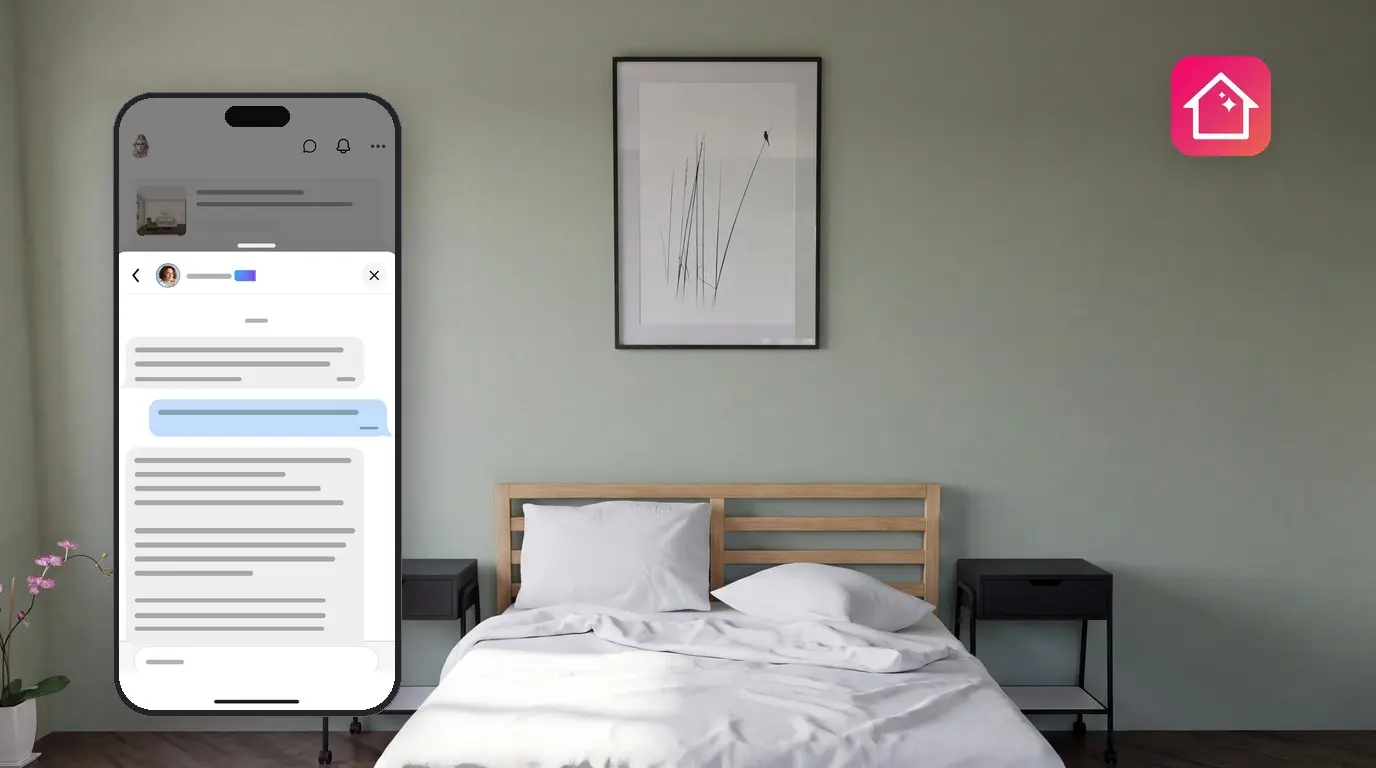
ChatGPTはインテリアデザインに活用できます。色、家具、スタイル、部屋のレイアウトについて質問すれば、実践的なアイデアがすぐに手に入ります。Home Plannerには、ChatGPTを支える技術であるOpenAIのGPTモデルをベースにした独自のAIインテリアデザインアシスタント「Ann」が組み込まれています。Annはアプリ内でデザインの質問に答え、Home Plannerの家具カタログを把握しています。
このガイドでは、効果的な質問の仕方、Home Plannerでのアシスタントの表示場所、そして回答を2Dや3Dの実際の部屋のレイアウトに落とし込む方法を解説します。Home PlannerはiPhone、iPad、Android、Mac、Windowsでご利用いただけます。
仕組み
AIチャットでアイデアを出し、Home Plannerでそのアイデアを視覚的かつ正確な寸法のプランに変換します。
- 部屋のサイズ、形状、スタイル、用途についてAIインテリアデザイナーに相談します。
- Home Plannerの間取り図で、実際のサイズに合わせて壁、ドア、窓、家具を配置し、レイアウトを作成します。
- 3D表示で仕上がりを確認し、変更したい点があればアシスタントに再度質問します。
ChatGPTで部屋のデザインは可能ですか?
一般的なチャットでは、ChatGPTはレイアウトの提案を行うことができ、2026年10月時点ではアップロードした写真の確認も可能です(OpenAIヘルプ参照)。ただし、部屋の寸法を測ったり、家具が収まるかを検証したりすることはできません。チャットが把握できるのは、ユーザーが伝えたサイズと写真に写っている情報のみです。Home PlannerのAnnはテキストのみを読み取ります。アイデア出しや方針決定にはチャットを活用し、実際の検証には間取り図をご使用ください。
| タスク | ChatGPTなどのAIチャット | Home Plannerの間取り図 |
|---|---|---|
| スタイル、色、素材のアイデア出し | はい | 壁、床、家具への適用 |
| ベッド、ソファ、デスクの配置の提案 | はい(文章にて) | 実際の家具を配置して収まりを確認 |
| クリアランスや動線の確認 | 入力されたサイズに基づく確認のみ | はい(全アイテムが実寸大) |
| 部屋の3D表示 | 画像表示のみ(3Dモデル不可) | はい |
| Home Planner家具カタログ内のアイテム検索 | いいえ | カタログからの追加(Home Planner内のAnnがカテゴリを指定) |
アドバイスではなくリデザイン後の画像を作成したい場合は、Home PlannerのAIリデザインツールをご利用ください。Annに部屋のデザインを依頼すると、このツールが提案されます(詳細は下記)。
はじめる前に
Home Plannerアプリと、部屋に関する質問を用意します。部屋の間取り図があると、より実践的な回答が得られます。
| 必要なもの | 理由 |
|---|---|
| iPhone、iPad、Android、Mac、Windows版のHome Planner | AIインテリアデザイナーはアプリに組み込まれています。 |
| インターネット接続環境 | 回答はすべてオンラインで生成されます。 |
| 部屋のサイズとドア・窓の位置 | アシスタントは作成中のプランを直接見ることができません。具体的な情報が多いほど、的確なレイアウトの助言が得られます。 |
| アシスタントが提供されている国・地域 | 中国ではご利用いただけません。 |
| 1日11回以上の回答を利用するための有料プラン | 無料版では、アシスタントからの回答を1日10回まで利用できます。 |
ChatGPTへの効果的なインテリアデザインの指示文(プロンプト)の書き方
優れたプロンプトとは、部屋の条件、使う人、目指す仕上がりなどの具体的な情報を伝えているものです。以下に示すプロンプトの多くは、ChatGPTおよびHome PlannerのAnnの両方で利用できます(写真を使用するプロンプトはChatGPTのみ対応)。
- サイズと形状:「寝室の広さは3.4×4.1mで、隅にドアがあり、長い壁に窓が1つあります。」
- 用途:「大人2人で使用し、そのうち1人は週に2日在宅勤務をします。」
- 必須の家具:「クイーンサイズのベッド、ワードローブ、小ぶりのデスク。」
- スタイルと予算:「北欧スタイルで、明るい木目調、予算は平均的な価格帯です。」
- 質問内容:「家具のレイアウトパターンを2つ提案し、各壁面に何を配置すべきか教えてください。」
1回のやり取りで1つのテーマに絞り、会話を続けてください。アシスタントは以前の会話内容を記憶しています。提案された内容が部屋に合わない場合は、「窓の下に暖房器具がある」などの理由を伝えて再度質問してください。
| 目的 | プロンプト例 |
|---|---|
| 部屋のレイアウト | 4×5.5mのリビングルームで、短い壁にテレビ、長い壁の中央にドアがあります。ソファとダイニングテーブルはどこに置くべきですか? |
| カラーパレット | オーク材の床がある北向きのベッドルームです。温かみを感じられる壁の色を3色提案してください。 |
| 家具の選定 | 幅4mの部屋に幅2.2mのソファを置く場合、下に敷くラグの最適なサイズは? |
| 狭小スペース | ベッドの設置も必要な9㎡のゲストルームに、ホームオフィス機能を収めるにはどうすればよいですか? |
| スタイル | ジャパンディ(Japandi)スタイルの特徴は何ですか?また、部屋の印象を変えるためにまず変更すべき3つのアイテムを教えてください。 |
| 写真(ChatGPT用) | これがリビングルームの写真です。新しい家具を購入せずに印象を変えられるアイデアを3つ提案してください。 |
Home PlannerでAIインテリアデザイナーに質問する
Home Plannerのアシスタントは、「Ann」というAIインテリアデザイナーとのチャット機能です。インテリアデザインやリフォーム、アプリの操作手順に関する質問に答えてくれます。
チャットを開く
- クエスチョンマークが表示された丸いヘルプボタンを選択します。ホーム画面の左下、またはプロジェクト編集画面の右側に配置されています。編集画面に見当たらない場合は、通常の2Dまたは3D表示に戻ってください。また、3点リーダーのボタンからヘルプ&フィードバックを選択することでも開けます。
- 質問する(AI)を選択します。デザイナーとのチャットが開き、Annからの挨拶が表示されます。質問する(AI)が表示されない場合、お住まいの国や地域ではアシスタント機能をご利用いただけません。
- 質問を入力して送信します。返信が届いてから次のメッセージを送信してください。入力された質問はHome PlannerのサーバーおよびOpenAIのモデルに送信されるため、住所や電話番号などの個人情報は入力しないでください。
本ガイドでのボタン名やメッセージは英語で表記されていますが、実際のアプリ内では設定された言語で表示されます。

同じチャットは、チャット一覧の最上部にあるメッセージからもアクセスできます。
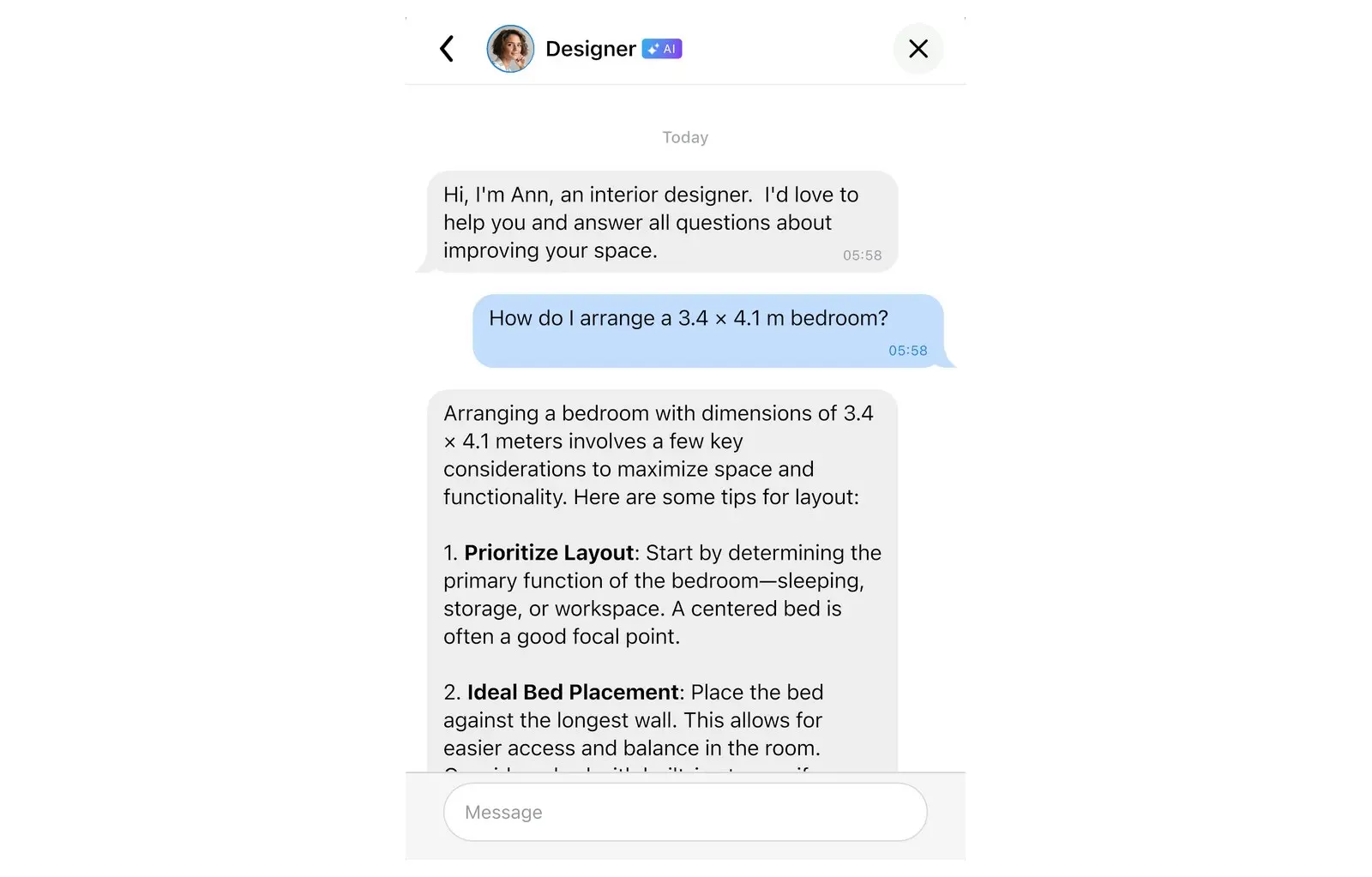
Annができること
- レイアウト、色彩、素材、照明、収納など、インテリアデザインやリフォームに関するアドバイスの提供。
- Home Plannerの操作手順の説明(詳細ガイドへのリンクを含む)。
- 探しているアイテムが含まれる家具カタログのカテゴリの案内。カテゴリ名はリンクとして表示され、選択するとカタログの該当ページが開きます。
- 多言語での対応(任意の言語で入力すると、同じ言語で回答します)。
構造、電気、配管に関する施工アドバイスについては、実際に作業を始める前に必ず有資格の専門家へご確認ください。
Annに部屋のデザインを依頼する
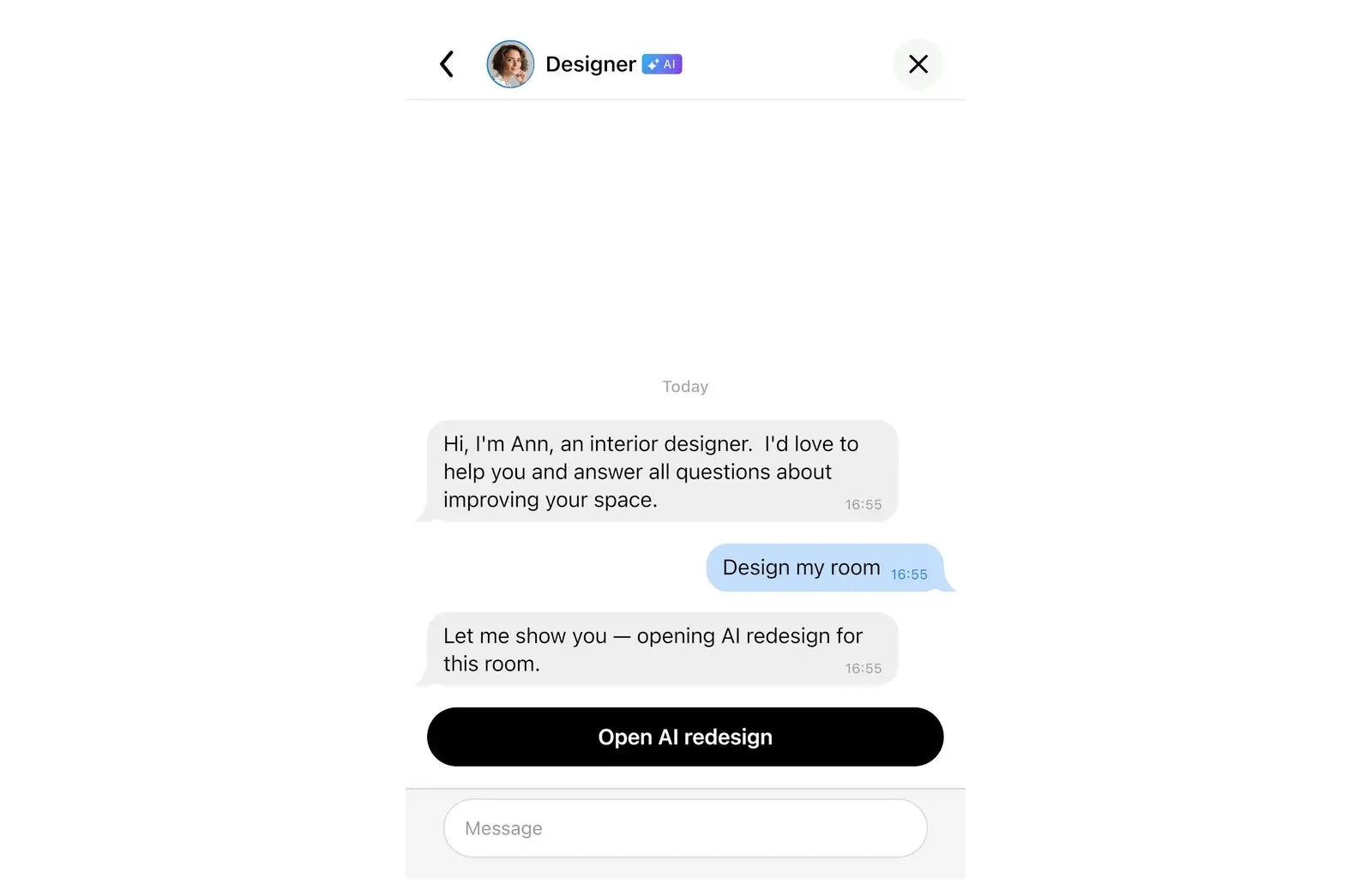
「部屋をデザインして」「この部屋をリデザインして」と入力すると、AnnからAIリデザインを開くが提案されます。これを選択するとAIリデザインが開き、部屋の写真を選択できます。このやり取りは1日の利用制限回数にカウントされません。AIリデザインの詳細については、ガイド写真からAIで部屋をリデザインする方法をご覧ください。全般的なアドバイスについては、インテリアデザインにAIを活用する方法をご参照ください。
家具選びの際にクイックアドバイスを受け取る
Home Plannerの家具カタログには、コーディネート中の部屋に合わせたAIによるワンポイントアドバイスが表示されます。このアドバイスは、設定された部屋タイプ、広さ、プロジェクトのスタイルに基づいて生成されます。
- プロジェクトを開き、家具カタログを表示します。
- 「ベッド」や「ソファ」などのカテゴリを選択します。
- 画面上部のフィルター列にあるアドバイスが必要を選択します。このアドバイスはカテゴリの閲覧時に表示され、検索時には表示されません。フィルター列にアドバイスが必要が見当たらない場合は、別のカテゴリをお試しください。
- デザイナーのアドバイスカードを確認し、了解を選択します。

AIの回答を実際の部屋のレイアウトに反映させる
レイアウトプランは、実際の部屋の寸法に合っていて初めて実用的なものとなります。チャットが終わったら、Home Plannerの間取り図で作成を進めましょう。テキストのレイアウト情報をそのまま自動読み込みすることはできないため、手動でアイテムを配置します。ChatGPTからプランの画像が生成された場合も、寸法が正確でない可能性があるためスケッチ程度にとりあつかい、実際の壁の長さを優先してください。
- 実際の壁の長さに合わせて、2Dプランで部屋を描画するか間取り図を読み込みます。詳細はスマホで間取り図を作成する方法をご覧ください。壁の長さを計測する方法は、スマホで部屋のサイズを計測する方法またはレーザー距離計で部屋を計測するをご参照ください。
- 実際の部屋と同じ位置にドアや窓を配置します。
- AIが提案した家具をカタログから追加し、指示に従って配置します。各アイテムのサイズが実際の家具と一致しているか確認してください。
- 動線が確保されているか、ドアや引き出しがスムーズに開閉できるかを確認し、障害となるアイテムの位置を調整します。
- 3D表示に切り替えて部屋全体を確認します。配置に違和感がある場合は、気になった点をアシスタントに伝え、別の配置案をリクエストしてください。
商標に関する表示: Home Plannerは、OpenAI、Apple Inc.、Google LLC、Microsoft Corporationの提携、承認、スポンサーシップを受けていません。各社の名称および商標はそれぞれの所有者に帰属します。iPhone、iPad、Macは、米国およびその他の国で登録されたApple Inc.の商標です。AndroidはGoogle LLCの商標です。その他の商標は、それぞれの所有者の財産です。
ご自身のプロジェクトでお試しください
部屋のレイアウトやインテリアデザインを無料で作成できるアプリ


